Материал: 2496
Вгруппе «Блокирование всплывающих окон» можно предотвратить появление нежелательных всплывающих окон, для этого нужно установить флажок.
Вгруппе «InPrivate» можно запретить панелям инструментов отслеживать действия пользователя. При работе в Интернете нужно установить флажок «Отключать панели инструментов и расширения при запуске просмотра InPrivate».
Вкладка «Содержание».
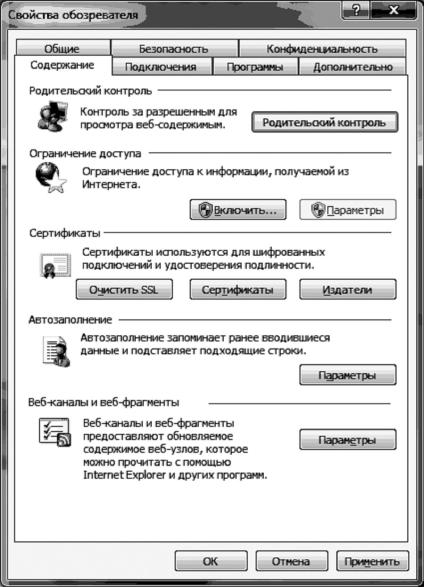
Во вкладке «Содержание» существует пять групп. Общая структура вкладки представлена на рис. 1.9.
Рис. 1.9. Вкладка «Содержание»
11
Вгруппе «Родительский контроль» можно включить контроль за разрешенным для детей просмотром веб-содержимого.
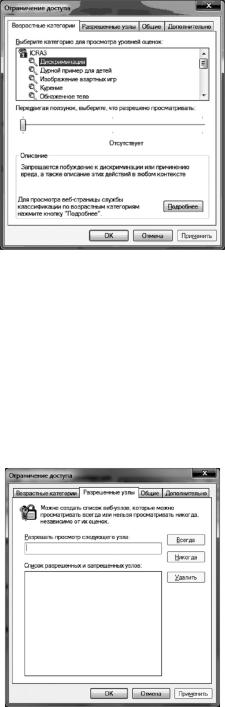
Вгруппе «Ограничение доступа» можно настроить параметры ограничения доступа к информации, получаемой в Интернете. Для этого нужно нажать на кнопку «Включить», после чего появится окно, представленное на рис. 1.10.
Рис. 1.10. Окно «Ограничение доступа»
Вгруппе «Возрастные категории» можно выбирать различные категории для просмотра. В блоке «Описание» можно увидеть, что именно относится к этой категории. С помощью ползунка можно настроить разрешения просмотра для каждой категории.
Вгруппе «Разрешенные узлы» можно создать список разрешенных и запрещенных веб-сайтов, что проиллюстрировано на рис. 1.11.
Рис. 1.11. Вкладка «Разрешенные узлы»
12
Вгруппе «Общие» можно задать параметры пользователя и пароль для ограничения доступа.
Вгруппе «Сертификаты» можно посмотреть информацию о сертификатах, использующихся в данном браузере, а также очистить
SSL.
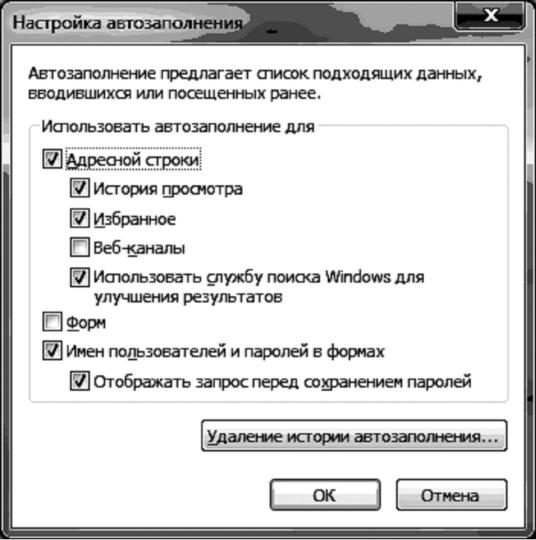
Вгруппе «Автозаполнение» можно с помощью автозаполнения создать список подходящих данных, вводившихся ранее. Для настройки параметров нужно нажать кнопку «Параметры», после появится окно, представленное на рис. 1.12, в котором можно удалить историю автозаполнений.
Рис. 1.12. Окно «Настройка автозаполнения»
В группе «Веб-каналы и веб-фрагменты» при нажатии на кнопку «Параметры» можно настроить периодичность выполнения загрузки
13
данных веб-каналами и веб-фрагментами, а также отметить флажками необходимые настройки.
Вкладка «Подключения».
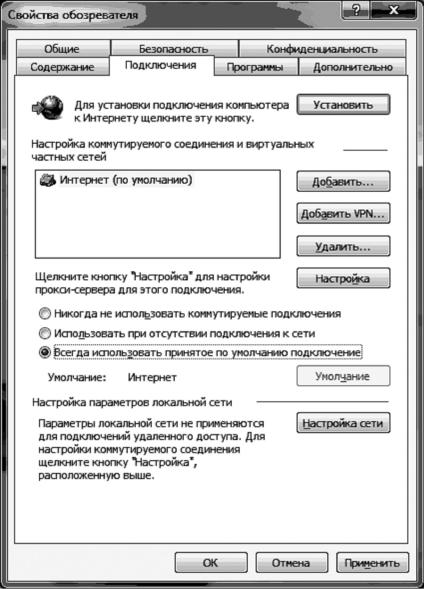
Строение вкладки представлено на рис. 1.13.
Рис. 1.13. Вкладка «Подключение»
При нажатии на кнопку «Установить» компьютер подключается к Интернету. При нажатии на кнопку «Добавить» можно создать новое подключение.
При нажатии на кнопку «Добавить VPN» можно добавить VPN [виртуальная частная сеть, позволяющая обеспечить одно или не-
14
сколько сетевых соединений (логическую сеть) поверх другой сети]. После этого появится окно, в которое нужно ввести необходимые данные и выбрать нужные настройки. Для удаления и настройки VPN предназначены кнопки «Удалить», «Настройка», «Умолчание».
Кнопка «Настройки сети» позволяет отключить автоматические настройки и настроить подключение через использование скрипта или прокси-сервера (служба в компьютерных сетях, позволяющая клиентам выполнять косвенные запросы к другим сетевым службам).
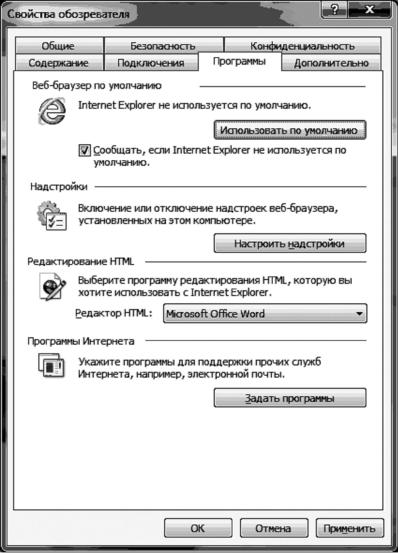
Вкладка «Программы».
Вкладка «Программы» состоит из нескольких групп, представленных на рис. 1.14.
Рис. 1.14. Вкладка «Программа»
15