Материал: 2496
«Использовать плавную прокрутку». Плавная прокрутка является очень полезной при чтении длинных страниц. Обычно при нажатии клавиши Page Down веб-страница в окне браузера прыгает на один экран вниз. При включении плавной прокрутки прокрутка становится более плавной, что позволяет видеть, на сколько именно страница была прокручена.
«По возможности использовать аппаратное ускорение». Firefox может использовать графический процессор компьютера, чтобы отображать некоторые страницы с видео и анимацией.
«Проверять орфографию при наборе текста». Когда установлен этот флажок, Firefox будет проверять правописание и предлагать возможные исправления при наборе текста в веб-формах.
«Всегда проверять при запуске, является ли Firefox браузером по умолчанию». Установите этот флажок, чтобы Firefox при своем запуске проверял, является ли он браузером по умолчанию.
«Отправлять сообщения о падениях». Если Firefox падает, появляется окно Mozilla Crash Reporter, которое спросит, необходимо ли сообщить о падении в Mozilla.
«Отправлять данные о производительности». Если этот флажок установлен, то данные о реальной производительности Firefox будут анонимно отправляться в Mozilla.
Контрольные вопросы по лабораторной работе № 1
1.Порядок настройки браузеров.
2.Настройка домашней страницы.
3.Настройка подключения к сети Интернет.
4.Настройка безопасности работы в Интернете.
5.Настройка дополнительных параметров браузера.
61
2. Лабораторная работа № 2. РАБОТА В ИНТЕРНЕТЕ ПО ПОИСКУ ИНФОРМАЦИИ
Цель работы: изучить методы поиска информации в Интернете.
Вначале необходимо определить объект, который необходимо искать. Пусть это будет в омском магазине жидкокристаллический монитор с LED-подсветкой и разрешением 1600x900 пикселей. Цена монитора не должна превышать 4,5 тыс. руб.
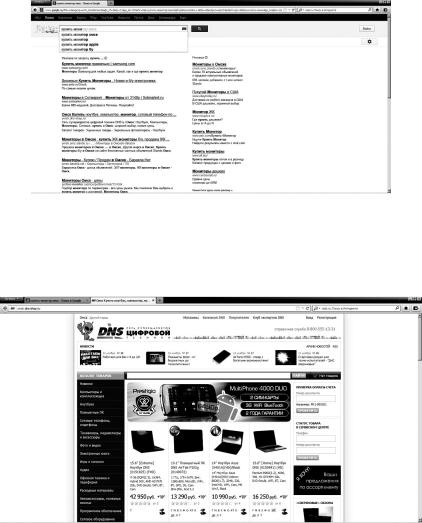
Откроем сайт поисковой системы, в нашем случае это www.google.ru. В строке поиска введем «купить монитор» (рис. 2.1). Слово «купить» должно помочь исключить из результатов поиска сайты с описанием и обзорами мониторов и предоставить по возможности ссылки на магазины, продающие мониторы.
Рис. 2.1. Ввод запроса в поисковой системе
Результаты поиска представлены на рис. 2.2.
Рис. 2.2. Результаты поиска
62
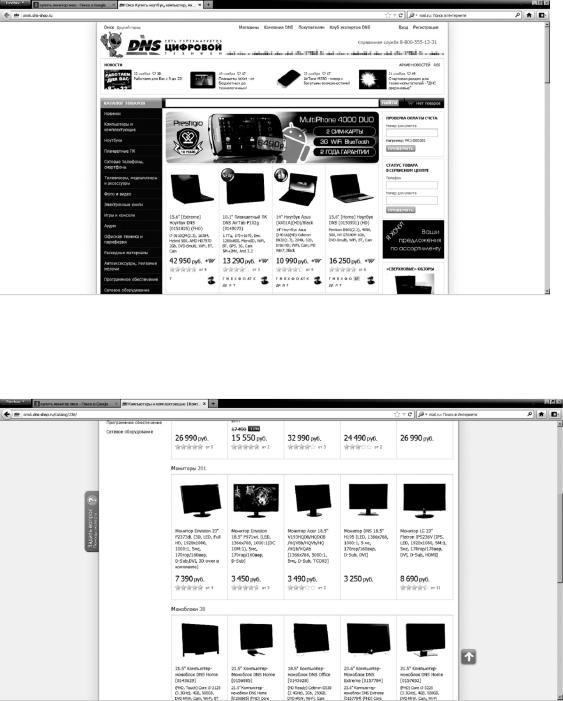
Слева виден каталог товаров. Наведем курсор мыши на раздел «Компьютеры и комплектующие» и в открывшемся списке выберем категорию «Мониторы» (рис. 2.3).
Рис. 2.3. Веб-сайт магазина
Теперь находимся в разделе «Мониторы» (рис. 2.4).
Рис. 2.4. Раздел «Мониторы»
Введем во второе поле «Цена» нашу максимальную цену (4500). В списке «Максимальное разрешение» поставим флажок в строке
63
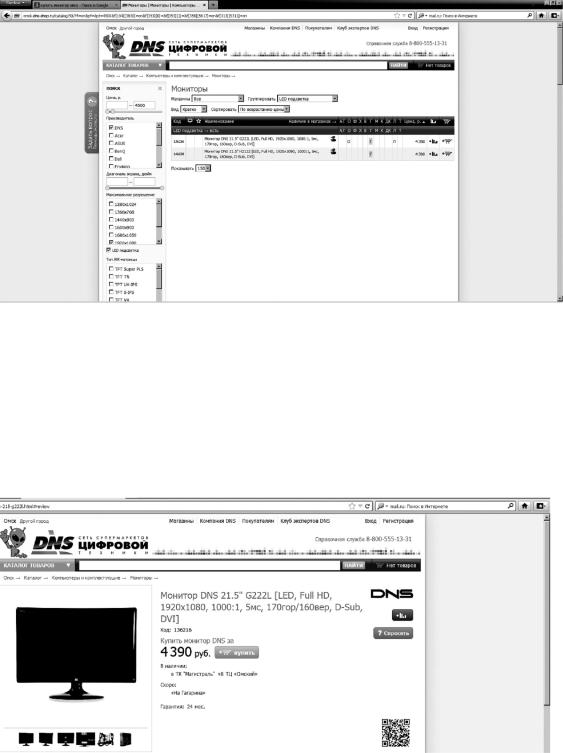
«1600x900». Также поставим флажок для опции «LED - подсветка». После проделанных действий нажмем кнопку «Показать» (рис. 2.5).
Рис. 2.5. Подбор монитора по нужным параметрам
В результате работы фильтра по выбранным критериям останется выбор из двух мониторов. Их цены практически не различаются, поэтому, чтобы принять решение, рассмотрим подробнее характеристики данных мониторов. Нажав на текст в первой строчке, можно получить характеристики первого монитора (рис. 2.6).
Рис. 2.6. Характеристики первого монитора
64
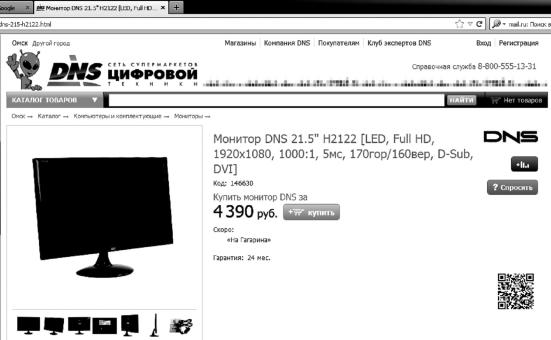
Нажав на текст во второй строчке, получим характеристики второго монитора (рис. 2.7).
Рис. 2.7. Характеристики второго монитора
Видно, что мониторы имеют абсолютно одинаковые характеристики, а различаются только дизайном, поэтому выбор можно сделать, руководствуясь личным вкусом.
Контрольные вопросы по лабораторной работе № 2
1.Принципы выбора поисковой системы.
2.Строка поиска информации.
3.Каскадный метод поиска информации.
4.Методы получения дополнительной информации.
5.Особенности поисковых систем Yandex.ru, Google.com.
65