Материал: 2496
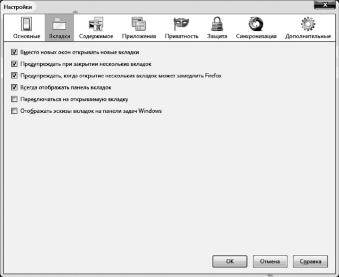
Рис. 1.64. Вкладка «Вкладки»
Порядок работы с настройкой приведен ниже:
«Вместо новых окон открывать новые вкладки». Эта настройка определяет, будут ли ссылки, открываемые из других приложений или веб-страниц, требующих, чтобы ссылки на них открывались в новых окнах, открываться в новом окне или новой вкладке последнего окна.
«Предупреждать при закрытии нескольких вкладок». При закрытии окна с несколькими вкладками Firefox попросит подтвердить решение. Это позволяет избежать случайного закрытия окна, если вы хотели закрыть только текущую вкладку.
«Предупреждать, когда открытие нескольких вкладок может замедлить работу Firefox». При одновременном открытии большого количества вкладок Firefox попросит вас подтвердить ваше решение. Это позволяет вам избежать замедления работы вашей системы на время загрузки множества страниц, если вы случайно попытались открыть одновременно большое количество вкладок.
«Всегда отображать панель вкладок». При просмотре только одной веб-страницы в окне Firefox панель вкладок будет скрыта. Установите флажок для того, чтобы панель вкладок всегда отображалась, даже если в окне Firefox содержится лишь одна страница.
«Переключаться на открываемую вкладку». При щелчке по ссылке средней кнопкой (колёсиком) мыши (или левой кнопкой мыши с удерживанием Ctrl) она будет открыта в новой вкладке. Эта
51
страница не будет показана и будет загружена во вкладке в фоновом режиме.
4. Вкладка «Содержимое».
Вид данной вкладки представлен на рис. 1.65.
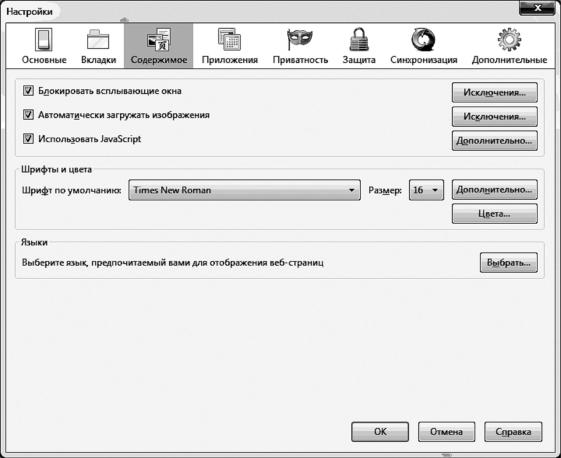
Рис. 1.65. Вкладка «Содержимое»
Порядок работы с настройкой приведен ниже:
«Блокировать всплывающие окна». По умолчанию Firefox блокирует всплывающие окна на веб-сайтах. Снятие этого флажка отключает блокирование всплывающих окон. Для этого надо нажать кнопку «Исключения», ввести адрес сайта и нажать кнопку «Разрешить». Чтобы удалить веб-сайт из списка, необходимо выбрать его и нажать кнопку «Удалить сайт», чтобы полностью очистить список, – нажать кнопку «Удалить все сайты».
«Автоматически загружать изображения». По умолчанию Firefox отображает изображения на веб-страницах. Чтобы отключить загрузку изображений на веб-страницах, необходимо снять этот фла-
52
жок. Если включить автоматическую загрузку изображений, кнопка «Исключения» позволит выбрать сайты, с которых изображения автоматически загружаться не будут.
«Использовать JavaScript». JavaScript – язык сценариев, широко используемый для придания веб-страницам элементов интерактивности. Для обеспечения более точного контроля за тем, что может и не может делать JavaScript, необходимо нажать кнопку «Дополнительно».
«Шрифт и цвета». Используются для настройки визуальных параметров страницы.
«Языки». Здесь можно выбрать язык, который будет использовать браузер.
5.Вкладка «Приложения».
Вид данной вкладки представлен на рис. 1.66.
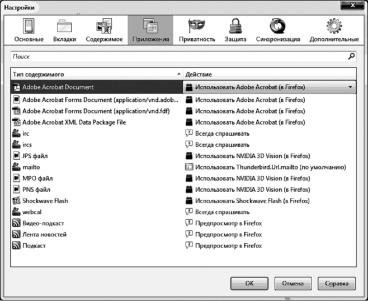
Рис. 1.66. Вкладка «Приложения»
Здесь можно настроить, какие действия будут совершаться с содержимым различного типа.
6. Вкладка «Приватность».
Вид данной вкладки представлен на рис. 1.67.
53
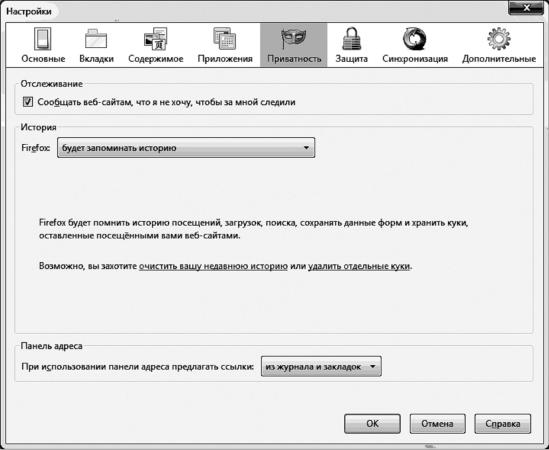
Рис. 1.67. Вкладка «Приватность»
«История». В выпадающем списке можно выбрать, как браузер будет поступать с историей:
будет запоминать историю;
не будет запоминать историю;
будет использовать ваши настройки хранения истории.
«Панель адреса». Здесь можно выбрать, откуда будут предлагаться ссылки при использовании панели адреса:
из журнала и закладок;
из журнала;
из закладок;
не предлагать.
7.Вкладка «Защита».
Вид данной вкладки представлен на рис. 1.68.
54
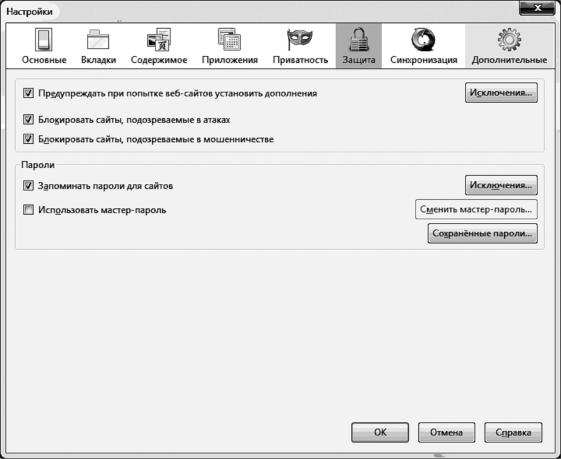
Рис. 1.68. Вкладка «Защита»
Порядок работы с настройкой приведен ниже:«Предупреждать при попытке веб-сайтов установить дополне-
ния». Firefox всегда будет выдавать запросы на подтверждение установки дополнений. Чтобы предотвратить выдачу сайтами не запрошенных запросов на установку, которые могут привести к случайной установке дополнения, Firefox будет предупреждать при попытке вебсайта установить дополнение и блокировать запрос на установку. Чтобы разрешить установку дополнений с определённых сайтов, необходимо нажать кнопку «Исключения», ввести адрес сайта и нажать кнопку «Разрешить». Снятие этого флажка приведёт к отключению выдачи предупреждения для всех сайтов.
«Блокировать сайты, подозреваемые в атаках». Установите этот флажок, если необходимо, чтобы Firefox проверял, не является ли сайт мешающим нормальному функционированию компьютера или отсылающим персональные данные сторонним лицам через Интернет.
«Блокировать сайты, подозреваемые в мошенничестве». Установить этот флажок, если необходимо, чтобы Firefox производил про-
55