Материал: 2496
верку, не пытается ли посещаемый вами сайт ввести в заблуждение или выманить персональные данные.
«Запоминать пароли для сайтов». Firefox может безопасно сохранять пароли, введённые в веб-формы, для облегчения входа на веб-сайты. Чтобы отключить запоминание паролей в Firefox, необходимо снять этот флажок.
«Использовать мастер-пароль». Firefox может защищать личную информацию, такую как сохранённые пароли и сертификаты, путём их шифрования с использованием мастер-пароля. Если создать мас- тер-пароль, то каждый раз, когда запускается Firefox, необходимо ввести пароль, когда ему понадобится доступ к сертификату или сохранённому паролю.
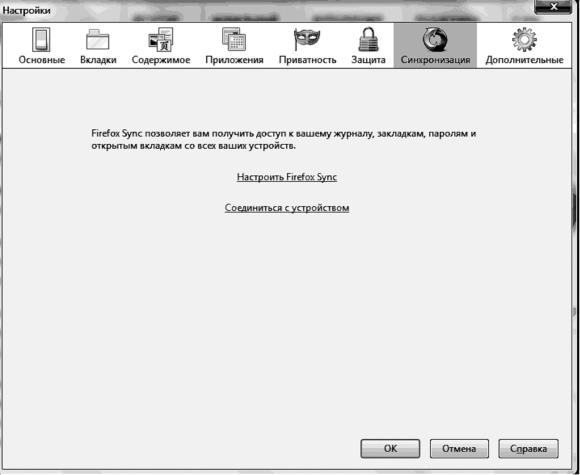
8. Вкладка «Синхронизация».
Вид данной вкладки представлен на рис. 1.69.
Рис. 1.69. Вкладка «Синхронизация»
56
Здесь можно настроить доступ к журналу, закладкам, паролям и открытым вкладкам со всех внешних устройств.
Для этого необходимо нажать кнопку «Настроить Firefox Sync». Для осуществления соединения с нужным устройством необхо-
димо нажать «Соединиться с устройством».
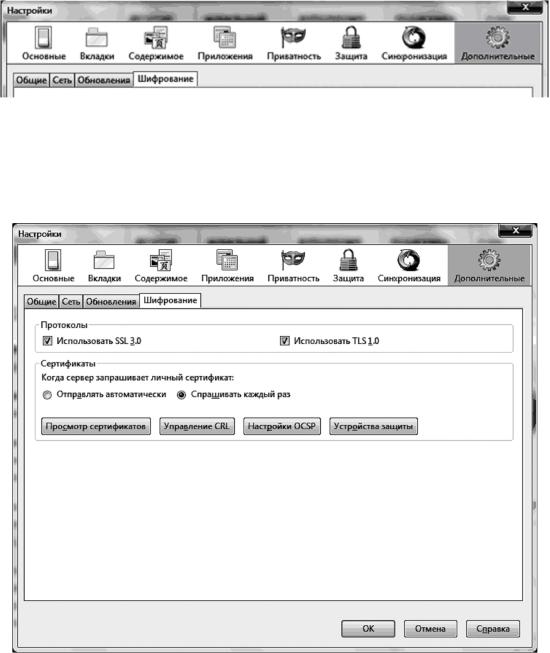
9. Вкладка «Дополнительные».
Вид данной вкладки представлен на рис. 1.70.
Рис. 1.70. Вкладка «Дополнительные»
Порядок работы с настройкой приведен ниже: «Шифрование». Вид данной вкладки представлен на рис. 1.71.
Рис. 1.71. Вкладка «Шифрование»
57
«Использовать SSL 3.0». Включить данную опцию, если необходимо отправлять и получать информацию. защищённую с использованием протокола SSL3.0 (протокол защищённых сокетов версии 3.0), стандартного протокола для обеспечения защищённого соединения с веб-сайтами. При отключении этого протокола нельзя посещать некоторые сайты.
«Использовать TLS 1.0». Включите данную опцию, если необходимо отправлять и получать защищённую информацию с использованием протокола TLS (транспортного защищённого протокола), стандарта безопасности подобного SSL3.0 (протокола защищённых сокетов). При отключении этого протокола нельзя посещать некоторые сайты.
«Когда сервер запрашивает личный сертификат». Некоторые сервера могут попросить идентифицироваться с помощью личного сертификата. Для этого необходимо ввести в открывшееся окно номер своего сертификата.
«Просмотр сертификатов». Нажать эту кнопку, чтобы просмотреть хранящиеся сертификаты, импортировать новые сертификаты и сохранить на диск или удалить старые сертификаты из Firefox.
«Управление CRL». Firefox поддерживает списки отзыва сертификатов (также известные как CRL), чтобы удостовериться в том, что сертификаты всегда действительны.
«Настройки OCSP». Firefox может отправлять запрос на OCSP (протокол просмотра статуса сертификатов) - сервер, чтобы получить подтверждение того, что сертификат всё ещё действителен. По умолчанию Firefox производит проверку действительности сертификата, если в сертификате указан OCSP – сервер. В качестве альтернативы можно выбрать OCSP – сервер, который будет проверять действительность всех сертификатов.
«Устройства защиты». Устройства защиты могут шифровать и дешифровать соединения и хранить сертификаты и пароли. Такие устройства могут быть реализованы как в виде технических устройств, так и программными эмуляторами.
«Обновления». В этом разделе можно управлять обновлениями браузера либо автоматически, либо в ручном режиме. Можно также обновлять дополнения и программные плагины, улучшающие работу браузера.
Вид данной вкладки представлен на рис. 1.72.
58
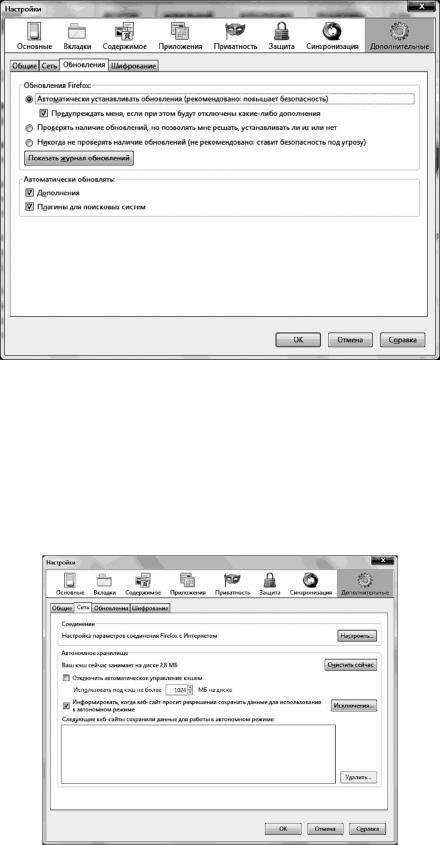
Рис. 1.72. Вкладка «Обновления»
Здесь можно настроить работу с обновлениями браузера, запретить или разрешить проверку наличия обновления и автоматической установке обновлений. Для того, чтобы узнать установленные обновления, необходимо нажать кнопку «Показать журнал обновлений».
«Сеть». Вид данной вкладки представлен на рис. 1.73.
Рис. 1.73. Вкладка «Сеть»
59
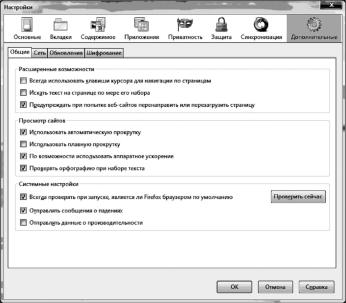
Здесь происходит настройка параметров сети, а именно настройка параметров соединения браузера с Интернетом и автономного хранилища.
«Общие». Вид данной вкладки представлен на рис. 1.74.
Рис. 1.74. Вкладка «Общие»
«Всегда использовать клавиши курсора для навигации по страницам». Когда установлен этот флажок, Firefox будет отображать перемещаемый текстовый курсор на веб-страницах, позволяя выделять текст при помощи клавиатуры. Можно переключать этот режим, нажимая клавишу F7.
«Искать текст на странице по мере его набора». Когда установлен этот флажок, Firefox будет искать слова на странице по мере того, как их набирать. При поиске набранного текста внизу страницы автоматически появится панель поиска, отображающая информацию о его результатах.
«Предупреждать при попытке веб-сайтов перенаправить или перезагрузить страницу». Когда установлен этот флажок, Firefox будет препятствовать веб-сайтам перенаправлять на другую страницу или автоматически перезагружать страницы.
«Использовать автоматическую прокрутку». Автоматическая прокрутка – это одна из полезных возможностей, позволяющая прокручивать страницу, щёлкнув по средней кнопке мыши (обычно колесу прокрутки) или перемещая мышь вверх и вниз.
60