Материал: 2496
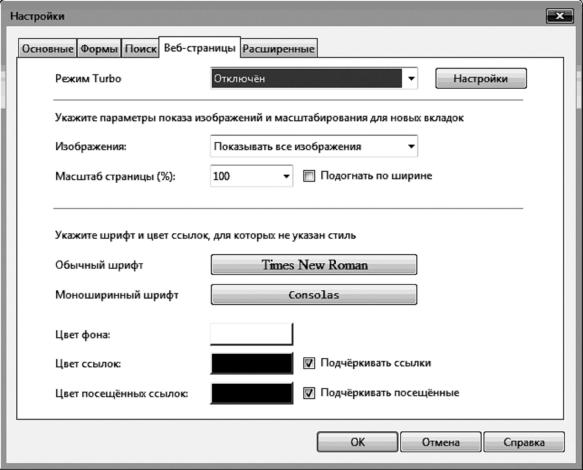
Рис. 1.22. Вкладка «Веб-страницы»
Для настройки параметров изображений нужно выбрать пункт «Изображения», в котором с помощью раскрывающего списка можно выбрать:
1.Показывать все изображения.
2.Показывать без изображений.
3.Только кэшированные.
Вполе «Масштаб страницы» можно выбрать масштаб. При активации флажка «Подогнать по ширине» можно подгонять по ширине каждую запущенную страницу.
Вдругих полях настраиваются такие пользовательские параметры, как шрифты, цвета фона, ссылок посещенных ссылок, а также возможность выделения ссылок подчеркиванием.
Вкладка «Расширенные».
Внешний вид вкладки представлен на рис. 1.23.
26
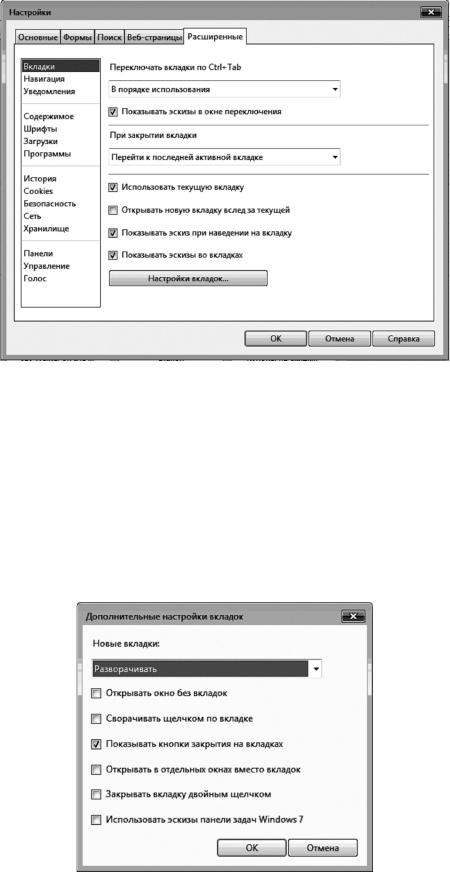
Рис. 1.23. Вкладка «Расширенные»
В левой части окна представлены разделы, при переходе в которые можно редактировать различные свойства браузера:
Пункт «Вкладки». Здесь можно настроить переключение по вкладкам с помощью раскрывающегося списка. Также аналогичным способом настраиваются варианты поведения браузера при закрытии вкладки. При нажатии на кнопку «Настройка вкладок» появляется окно с дополнительными настройками вкладок (рис. 1.24).
Рис. 1.24. Дополнительные настройки вкладок
27
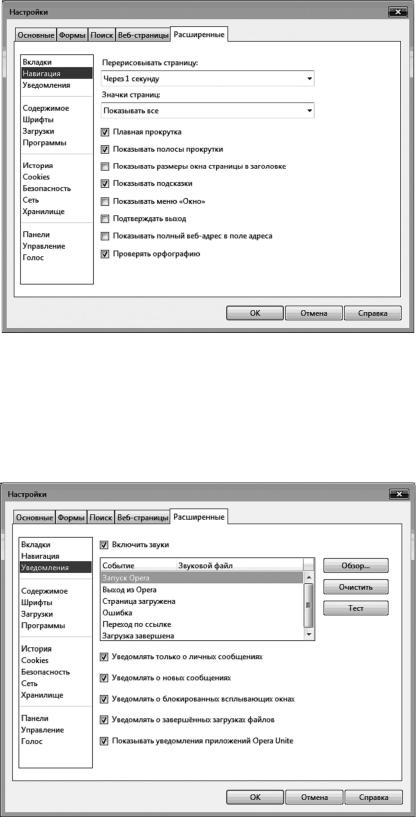
Пункт «Навигация». Вид раздела представлен на рис. 1.25.
Рис. 1.25. Пункт «Навигация»
Здесь можно настроить параметры страницы, которые связаны с перерисовкой страницы, значками страниц, видами прокрутки и т. д.
Пункт «Уведомления» изображен на рис. 1.26.
Рис. 1.26. Пункт«Уведомление»
28
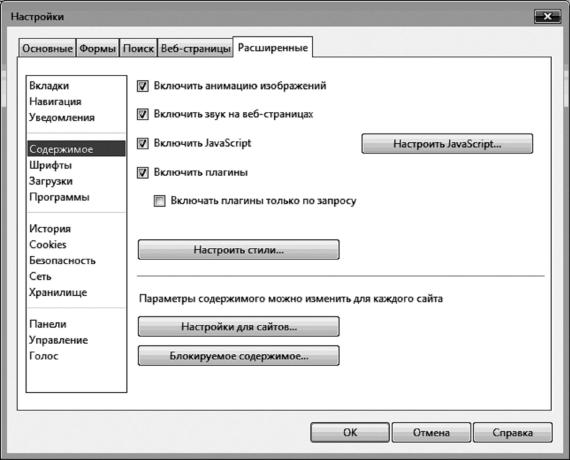
Здесь можно настроить звуки событий, происходящих в браузере. Чтобы выбрать звуковой файл, необходимо нажать кнопку «Обзор», для прослушивания звука – кнопку «Тест», а для удаления звука – кнопку «Очистить». Кроме этого, здесь можно настроить уведомления о различных событиях.
Пункт «Содержимое» изображен на рис. 1.27.
Рис. 1.27. Пункт «Содержимое»
Здесь можно включить анимацию изображений, звук на вебстраницах, JavaScript и плагины. Кроме этого, можно настроить JavaScript и стили с помощью нажатия на соответствующие кнопки. Параметры содержимого можно изменить для каждого сайта. Для этого нужно нажать на кнопки «Настройки для сайтов» и «Блокируемое содержимое».
Пункт «Шрифты». Вид данного раздела представлен на рис. 1.28.
29
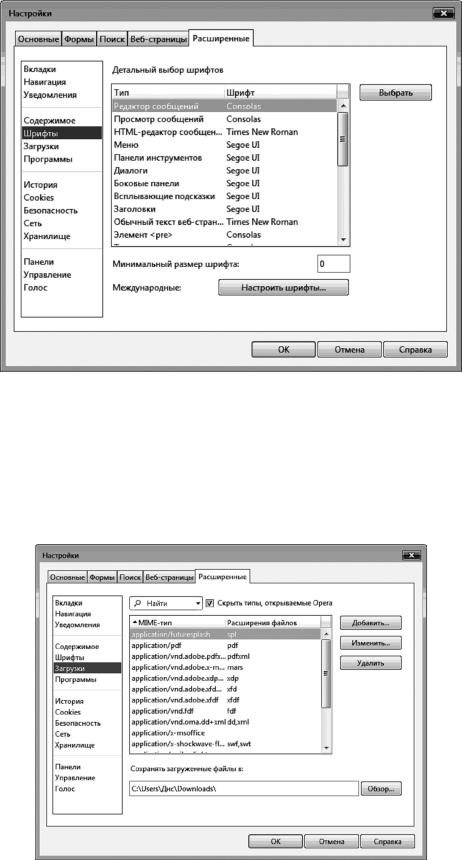
Рис. 1.28. Пункт «Шрифты»
В этом разделе можно произвести детальный выбор шрифтов. Для этого необходимо нажать на кнопки «Выбрать» и «Настроить шрифты».
Пункт «Загрузки». Вид данного раздела представлен на рис. 1.29.
Рис. 1.29. Пункт «Загрузки»
30