Материал: 2368
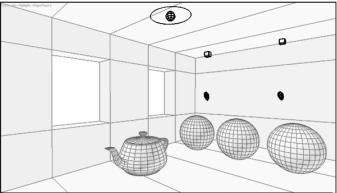
Shadows» (рис. 6.5). Выполнить пробное тонирование, убедиться в появлении света от созданных светильников.
Отключить в парамет- |
|
||||
рах окружения |
«Environ- |
|
|||
ment» назначенную для зад- |
|
||||
него |
фона |
«Backgraund» |
|
||
карту |
«mr |
Physical |
Sky». |
|
|
Изменить значение |
пара- |
|
|||
метров |
«Image Control» до |
|
|||
получения при тонировании |
|
||||
нормально освещенной сце- |
|
||||
ны. Например, «Exsposure |
|
||||
Value» |
5,0, |
«Highlights» 0, |
Рис. 6.5. Размещение интерьерных |
||
«Midtones» |
1,0, |
«Shadows» |
И |
||
источников света |
|||||
1,0, «Whitepoint» 5450. |
|
Д |
|||
Создать и |
разместить на потолке фотометрический источник |
||||
света «Free Light» типа «100W Bulb», назначить тип теней «Ray Trased Shadows» и установить дисковую форму источника света, выбрав значение «Disk» в параметре «Emit light from (Shape)», радиусом
около 0,35 м (рис. 6.5). Выполнить пробное тонирование (например, с
полученное изображениебкомандой «Clone Rendered Frame Window». В свойствахСпотолочного светильника изменить цветовую температуру на D65 Illumination (как у настенных светильников). Выполнить пробное тонирование. Изменяя значение параметров «Image Control», добиться цветовой сбалансированности получаемого изо-
параметрами «Exsposure Value» 7,0, «Highlights» 0, «Midtones» 1,0,
«Shadows» 0, «Whitepoint» 3900), убедиться в различной цветовой |
|
температуре настенных |
потолочногоАсветильников. Клонировать |
бражения. Например, «Exsposure Value» 6,0, «Highlights» 0, «Midtones» 1,0, «Shadows» 0,25, «Whitepoint» 6150. Сравнить полу-
ченное изображение с клонированным, убедиться в различных результатах тонирования.
Активировать в параметрах окружения «Environment» карту «mr Physical Sky» для заднего фона «Backgraund». Выполнить тонирование, убедиться в некорректной яркости заднего фона.
Перенести карту «mr Physical Sky» в свободную ячейку редактора материалов как копию «Instans». Отключить параметр «Inherit from mr Sky», тем самым сделав параметры карты доступными для пользовательской настройки. Назначить значения параметров «Multyplier»
41
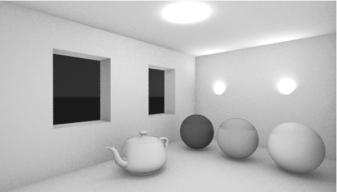
0,05, «Red/Blu Tint» минус 0,5, «Saturation» 0,5. Выполнить тонирова-
ние части изображения, указав регион с оконными проемами.
В системе дневного освещения «Daylight» задать время 23 ч 00 мин. Выполнить тонирование, убедиться в том, что солнечный диск
|
скрылся за горизонт. Задать |
|
значение параметра «Satura- |
|
tion» 0,8 и выполнить окон- |
|
чательное тонирование все- |
|
го изображения (рис. 6.6). |
|
Сохранить полученное |
|
изображение с именем «Ин- |
|
тер03.jpg». |
|
Сохранить файл сцены |
|
И |
|
с именем «Лаб раб 06 Ос- |
Рис. 6.6. Освещение интерьерными |
вещение интерьера итог». |
|
источниками света |
Д |
|
|
|
|
Контрольные вопросы |
|
1. |
б |
|
На что влияет изменение значения параметра «Gamma»? |
||
2. |
Возможно ли использование в сцене материалов типа |
|
|
«Standart» при спользованииАрендера «mental ray Renderer»? |
|
3.Какой эффект на получаемых изображениях возникает при активацииС«Ambient Occlusion»?
4.Почему процесс рендера изображений сцен интерьеров, как правило, происходит дольше, чем сцен экстерьеров?
5.Использовались ли в работе нефотометрические источники света?
6.Почему регулировать яркость получаемых изображений предпочтительнее настройкой параметров «mr Photographic Exsposure Control», а не изменением интенсивности источников света?
7.Каким параметром изменяется цветовая температура в «mr Photographic Exsposure Control» и в каких единицах она из-
меряется?
8.Возможно ли задавать различные цветовые температуры у источников света?и
42
9.Сколько источников света использовалось при дневном освещении сцены?
10.Как применить пользовательские настройки к карте окружения «mr Physical Sky»?
Задание для самостоятельной работы
Импортировать в новую сцену объекты из прилагаемого файла «Лаб раб 13 Расчет инсоляции и визуализация итог - 3Dвид - 3Dвид2.fbx» (см. задание для самостоятельной работы к лабораторной
работе № 5). |
|
|
|
|
|
||
Создать камеру внут- |
|
|
|
||||
ри помещения |
на |
третьем |
|
|
И |
||
уровне здания. |
|
|
|
|
|||
|
|
|
|
|
|||
Создать |
на |
потолке |
Д |
||||
восемь |
фотометрических |
||||||
|
|
|
|||||
источников света с линей- |
|
|
|
||||
ной формой. |
|
|
|
|
|
||
Настроить параметры |
|
|
|
||||
системы |
дневного |
освеще- |
|
|
|
||
ния «Daylight» и «mr Photo- |
|
|
|
||||
graphic |
Exsposure |
Control» |
|
|
|
||
|
|
|
и |
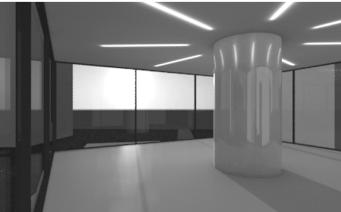
Рис. 6.7. Помещение на третьем |
|||
так, чтобы при тон рован |
А |
уровне здания |
|||||
получить изображен е по- |
|
|
|
||||
|
С |
|
источниками света в вечернее |
||||
мещения, освещенного нтерьернымиб |
|||||||
время (рис. 6.7). При необход мости изменить интенсивность источников света, назначить объектам сцены материалы типа ««Arch @ Design» и настроить их.
43
Лабораторная работа № 7
МАТЕРИАЛЫ
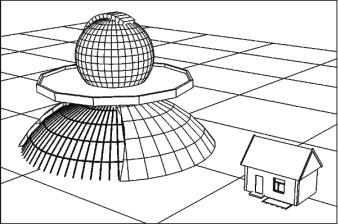
Задание: для имеющихся зданий в начальной сцене создать и назначить материалы типа «Arch@Design» для кирпичной стены, двери, стекла, оконной рамы, ступени, газона, бордюра; «Multi/SubObject» для сложного наложения материалов; «Blend» для смешивания двух материалов на основе маски; отрендерить изображения зданий с наложенными материалами.
Создание и наложение материалов типа Arch@Desigп
равны 2,2. В параметрахСибАДИсцены «Environment and Effects» установить
|
|
Открыть |
файл |
сцены |
|||
|
«Лаб раб 07 Материал нача- |
||||||
|
ло» (рис. 7.1). |
|
|
|
|||
|
|
Убедиться в том, что в |
|||||
|
системе дневного освещения |
||||||
|
Daylight |
активны источники |
|||||
|
света mr Sun и mr Sky, теку- |
||||||
|
щим |
рендером |
является |
||||
|
«mental |
ray |
Renderer», во |
||||
|
вкладке |
«Gamma and LUT» |
|||||
|
меню |
«Preference |
Settings» |
||||
Рис. 7.1. Объекты начальной сцены |
значения |
«Gamma», |
«Input |
||||
Gamma», «Output |
Gamma» |
||||||
|
|||||||
«mr Photographic Exsposure Control» с начальным набором значений его параметров «Indoor Daylight». Назначить карту «mr Physical Sky»
в «Environment maps». Выполнить пробное тонирование начальной сцены.
Выделить объекты домика со скатной крышей и командой «Isolate Selection», изолировать их на виде «Perspective». Командой «Material Editor» открыть редактор материалов. Выбрать свободный слот и создать на месте текущего новый материал «Стена 1» типа «Arch@Desing» с предварительными настройками «Matte Finish». Назначить в область «Diffuse-Color» карту «Bitmap» и указать прилагаемый файл «Кирпичная кладка.jpg». Присвоить материал боковым и задней стенам. Для отображения текстуры кирпича в видовом экране
44
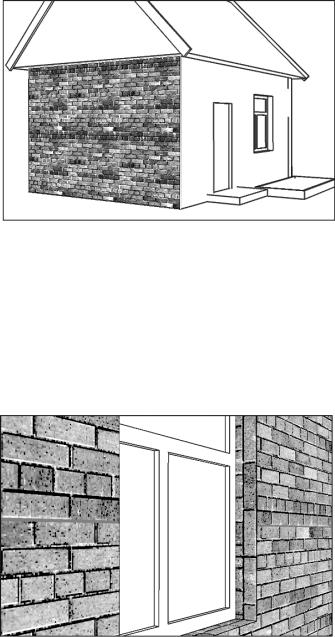
активировать у материала |
|
||
параметр |
«Show |
Standard |
|
Map in Viewport». У объекта |
|
||
боковых и задней стен в мо- |
|
||
дификаторе «Extrude» акти- |
|
||
вировать |
параметр |
«Real- |
|
World Map Size», а в свойст- |
|
||
вах карты «Bitmap» параметр |
|
||
«Use Real-World Scale» и за- |
|
||
дать размер текстуры по ши- |
|
||
рине и высоте 1,5 м. Убе- |
Рис. 7.2. Материал кирпичной кладки |
||
диться в |
отображении тек- |
||
стуры кирпичной кладки в соответствии с назначенными параметра-
ми (рис. 7.2).
Скопировать материал «Стена 1» в соседний слот в редакторе материалов, изменить имя на «Стена 2». На месте текущей карты «Bimap» создать новую «Color Correction» с сохранением текущей в составе новой (вариант «Keep old map as sub-map»). Изменить пара-
метры карты «Color Correction» так, чтобы текстура кирпичной кладки изменила оттенок с красного на желтый. Назначить матер ал передней стене здан я. У передней стены в мод ф каторе «Extrude» акт в ровать параметр «Real-World Map Size». Убедиться в некорректной ориентации тексту-
|
Рис. 7.3. Неправильная ориентация |
ры на оконномСибАДИи дверном |
|
откосах (рис. 7.3). |
текстуры на откосе |
|
|
Применить к передней стене модификатор «UVW map», с пара- |
|
метром «Use Real-World Scale» и вариантом проецирования текстуры «Box». Войдя в подобъектный уровень модификатора, переориентированием и перемещением «Gizmo» откорректировать положение текстуры.
Создать материал «Дверь» типа «Arch@Design» с предварительными настройками «Matte Finish», назначить в область «Diffuse-
45