Материал: 2329
3.«Пробел» все слова входят в предложение, аналог «&»; «|»;
4.«&» логическое «и» в пределах предложения;
5.«~» запрос содержит первое слово, но не содержит второе;
6.«&&» логическое «и» в пределах документа;
7.«‘’» устойчивые словосочетания;
8.«/» указывается расстояние до слова, например «/2»;
9.«( )» объединение.
Специальные запросы
Title, address, image, url, link (например, '#image='Ленин'' выдаст картинку с названием Ленин).
1.3.Задание
1.Определите объект поиска: персона, организация, событие и
т.д.
2.Укажите папку для сохранения результатов, настройте количество страниц поиска и времени, затрачиваемого на страницы и ссылки.
3.Создайте текстовый файл с запросом на выбранный вами объект:
простой запрос;
сложный запрос с использованием ключевых слов (выражений), языка запрос Yandex и «Искатель».
4. Создать автоматическое задание в Windows для поиска в
определенное время.
Контрольные вопросы
1.Какие параметры позволяет изменять панель конфигурации в модуле поиска «Искатель»?
2.Какие параметры можно ввести в строке RUN при создании автоматического задания?
3.Перечислите специальные запросы модуля «Искатель» и их назначение.
4.Перечислите основные операторы языка запросов Yandex.
63
Лабораторная работа №2. Добавление данных в базы данных
2.1. Основная цель |
|
Научиться добавлять текстовые данные |
в базы данных |
«Семантического архива» в АРМ «Оператор». |
|
2.2. Пояснения к выполнению работы
Проводя аналитическое исследование, всегда следует вести архив полученных данных, поскольку одни и те же данные спустя время могу толковаться по-разному. Также это необходимо для выявления причинно-следственных связей, которые можно проследить только во временном промежутке.
ИАС «Семантический архив» предназначена для решения широкого круга аналитических задач. Для этого в системе создаются базы данных, в которых накапливаются знания об объектах и их действиях. Система поставляется с несколькими готовыми базами данных, которые нуждаются в обновлении, а для работы с новыми объектами возникает необходимость создания архивов путём добавления новых текстовых массивов.
Открытие витрины АРМ «Оператор»
Для открытия АРМ «Оператор» последовательно выберите левой кнопкой мыши пункты меню: «Пуск» - «Все программы» - «Аналитические бизнес решения» - «Семантический Архив» - «АРМ «Оператор».
В диалоговом окне «Настройка подключения» введите имя сервера в поле «Сервер» и выберите значение из списка «База данных». Нажмите кнопку «Продолжить» окна «Настройка подключения».
Витрина АРМ «Оператор» после открытия выглядит следующим образом.
64
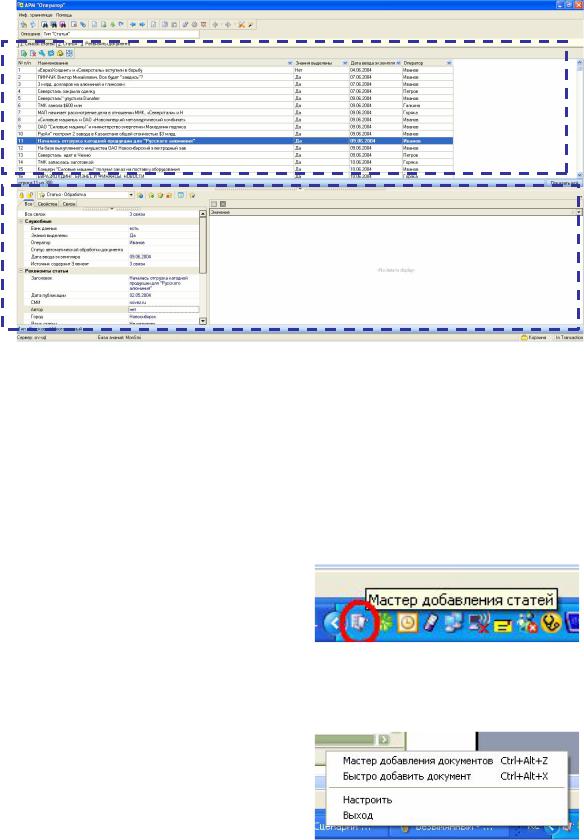
Список статей
Инспектор свойств - отображается информация по статье, выделенной в списке.
Витрина АРМ "Оператор"
Добавление данных через «Утилиту добавления документов»
Если вы ищете единичные документы во внешних источниках (Интернете или разных БД, файлах с набором текстов статей или других Windows-приложениях) и при этом нет необходимости хранить информацию в виде текстовых документов (например, новостные статьи), то удобнее всего использовать «Утилиту добавления документов».
Выберите статью для добавления в базу данных «Семантического архива», желательно, чтобы статья содержала: заголовок статьи, дату публикации, источник СМИ, автора статьи.
Чтобы запустить утилиту последовательно, выберите левой кнопкой мыши пункты меню: «Пуск» - «Все программы» - «Аналитические бизнес решения» - «Семантический Архив» - «Утилита добавления документов». После в правом нижнем углу экрана появится значок утилиты.
65
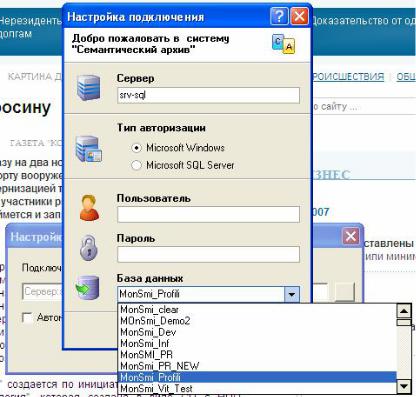
В меню «Утилиты» (меню утилиты вызывается правым нажатием кнопки мышки на значок утилиты), выберете «Настроить» и укажите «Настройка добавления статей в базу». Выбирается та база данных (БД), в которую надо добавить документ.
Выбор БД для добавления документов
Теперь выделите текст статьи вместе с ее реквизитами и копируйте («Сtrl + C» или правая кнопка мышки на выделенном тексте), затем откройте меню утилиты и выберите «Мастер добавления документов» или используйте горячие клавиши «Ctrl + Alt + Z».
66
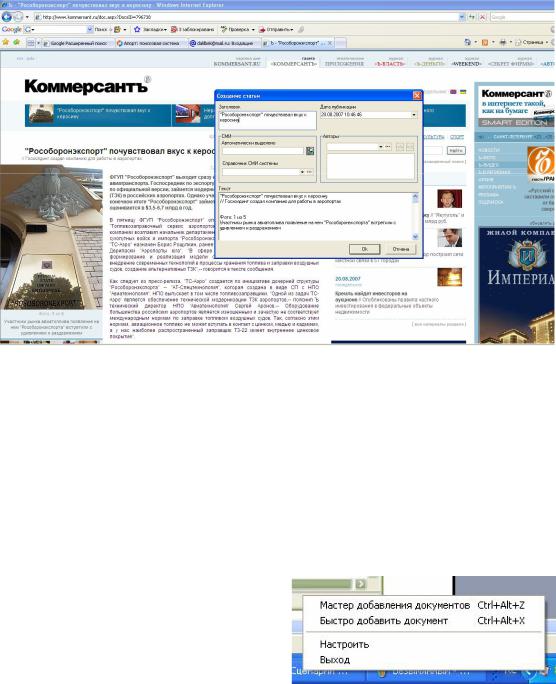
Окно «Мастер добавления документов»
Заголовок статьи автоматически копируется в наименование, дата публикации, источник СМИ и автор статьи также проставляются автоматически (если утилита не проставила автоматически дату, СМИ и автора, можно ввести их вручную), при желании можно откорректировать текст и заголовок статьи.
После нажмите кнопку «ОК» и статья сохранится в базе, которая указана в настройках утилиты.
Для быстрой вставки статьи в «Семантический архив» с
помощью |
утилиты |
«Добавление |
|
документов» |
|
необходимо |
|
скопировать ее в буфер обмена («Ctrl |
|
||
+ C» или правая кнопка мышки и |
|
||
выбрать «Копировать») и в меню |
|
||
утилиты |
выбирается |
«Быстро |
Меню утилиты «Добавление |
добавить документ» (либо нажатием |
документов» |
||
горячих клавиш «Ctrl + Alt + X»). |
|
||
Для вставки в систему одного или нескольких документов через |
|||
кнопку «Создать документ из файла», сохраните несколько статей в папке в любом текстовом формате, желательно, чтобы статьи содержали: заголовок статьи, дату публикации, источник СМИ, автора статьи.
67