Материал: 2329
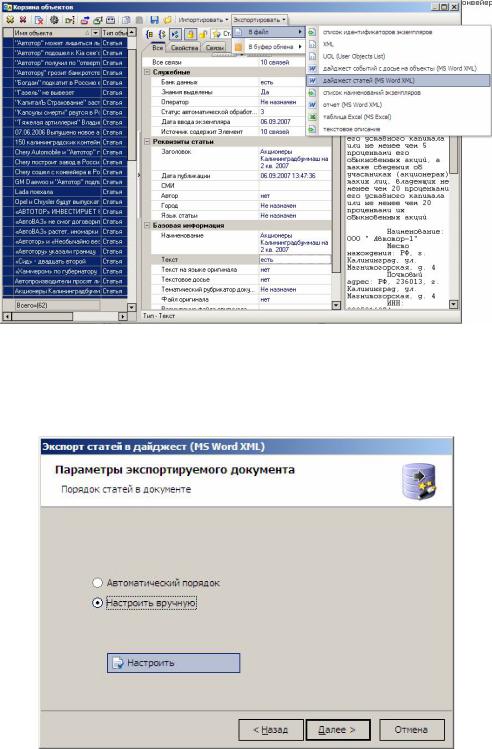
Экспорт статей в «Дайджест статей»
Далее появится окно «Экспорт статей в дайджест». Вводим параметры экспортируемого документа и настраиваем содержание.
Настройка содержания дайджеста
98
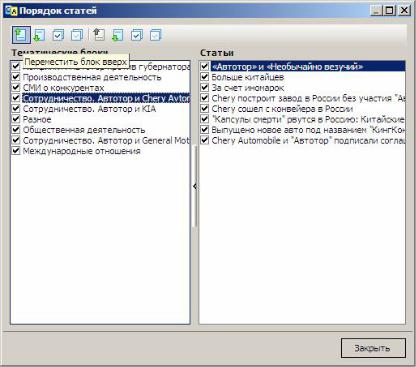
Настройка Экспорта статей в дайджест
Далее появится окно «Порядок статей». При желании можно передвинуть заголовки содержания по степени важности.
Перемещение заголовков
Затем настраивается подсветка и подсчет (статистика упоминаний ключевых слов).
Ключевые слова импортируются из папки C:\Program Files\ABS\Semantic Archive\Reports.
Нажав на кнопку «Список ключевых слов», можно изменить их параметры.
99
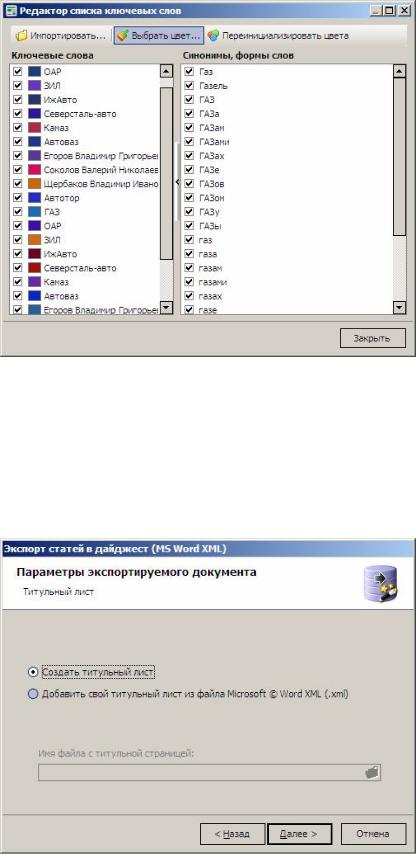
Редактор списка ключевых слов
Далее выбирается нужный шаблон дайджеста. При желании так - же можно указать параметры документа (размер и тип шрифта, стиль и пр.).
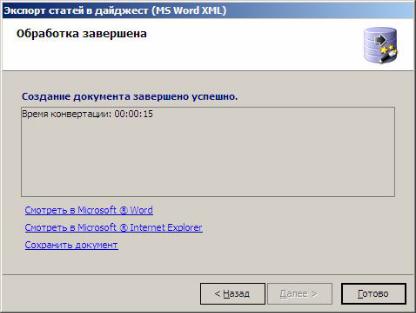
Если есть титульный лист к дайджесту, можно его указать системе, чтобы она автоматически его вставила.
Настройка титульного листа
100
Если в дальнейшем вам будут нужны эти же настройки дайджеста, можно их сохранить и в дальнейшем вам не придется снова их указывать, а просто указать в начале генерации отчета шаблон дайджеста.
После того как дайджест сгенерирован, над ним можно будет или просмотреть в MS Word, или в Internet Explorer, или сразу сохранить его.
Окно завершения обработки
Дайджест статей готов.
101
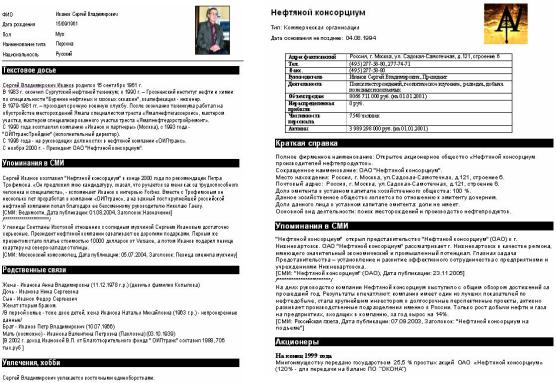
Дайджест статей
Для распечатки дайджеста следует нажать кнопку  «Печать».
6.3.Задание
1.Запустите АРМ "Аналитик".
2.Найдите в базе данных статьи на любую тематику.
3.Разделите статьи на тематические блоки.
4.Выделите интересующие объекты.
5.Сформируйте дайджест статей.
Контрольные вопросы
1.Для чего применяется объект «Корзина»?
2.Для чего используются ключевые слова?
3.В какие форматы можно экспортировать дайджест статей?
4.С помощью каких программ можно просмотреть сохранённый дайджест?
102