Материал: 2329
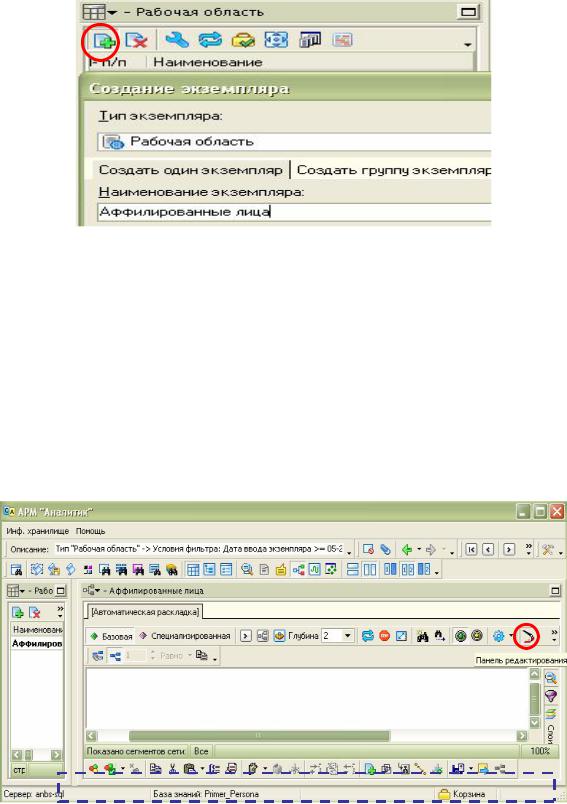
Создание экземпляра в «Рабочей области»
Для перехода в режим «Семантическая сеть» выберите данный тип визуализатора в витрине «Аналитика».
Создана новая рабочая область для построения семантической сети. Перед началом работы нажмите кнопку  «Выделение элементов», т.к. по умолчанию стоит настройка защиты от редактирования.
Для вызова панели редактирования нажмите кнопку  . В нижней части экрана появится панель редактирования, которая необходима для построения семантической сети.
Панель редактирования для построения семантической сети
Начинаем строить семантическую сеть с добавления главного объекта, в нашем примере «Иванов Сергей Владимирович». Нажмите
88
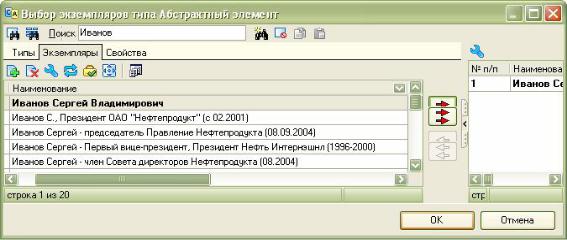
кнопку  «Добавить объект» на панели редактирования. Откроется стандартная панель выбора экземпляров. В строке поиска наберите «Иванов» и нажмите кнопку
  «Поиск по имени». Из найденных экземпляров выберите нужный, с помощью стрелочки переместите его в правую часть окна и нажмите кнопку «Ок».
Выбор экземпляра «Иванов Сергей Владимирович»
Экземпляр «Иванов Сергей Владимирович» отобразится на семантической сети. Далее выделите объект (щелчком мыши), справа находится всплывающая панель инспектора свойств. Чтобы закрепить ее, щелкните по скрепке.
89
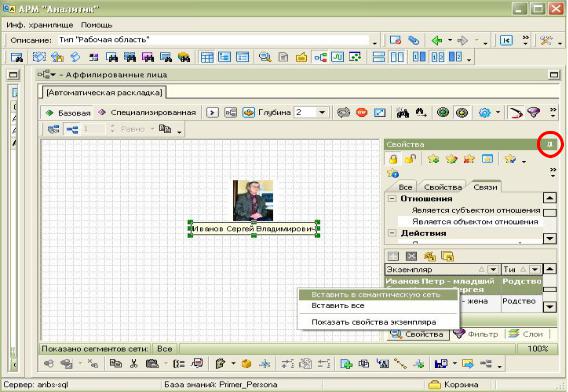
Закрепление панели инспектора свойств
На закладке «Связи» отображены все связанные с объектом экземпляры. Выделите один или несколько экземпляров и нажатием правой клавишей мыши выберите «Вставить в семантическую сеть».
Таким образом, постепенно наполняется семантическая сеть, распределяются экземпляры.
Для сохранения результата работы воспользуйтесь кнопкой  «Сохранить».
Дайте наименование раскладке, например «Аффилированные лица Иванова С.В.».
Для придания раскладке эстетичного вида воспользуйтесь кнопкой  «Форматирование».
90
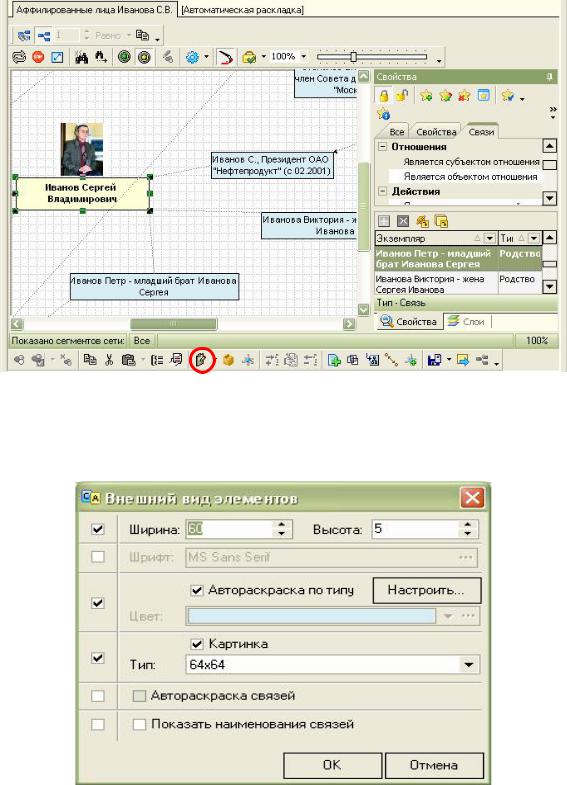
Открытие панели «Форматирование»
Из выпадающего списка выберите пункт «Внешний вид элементов». Откроется окно «Внешний вид элементов».
Окно для настройки внешнего вида элементов
В этом окне можно редактировать внешний вид экземпляров: изменять размеры, цвет и т.д.
По умолчанию настроены цвета в соответствии с типом объекта.
91
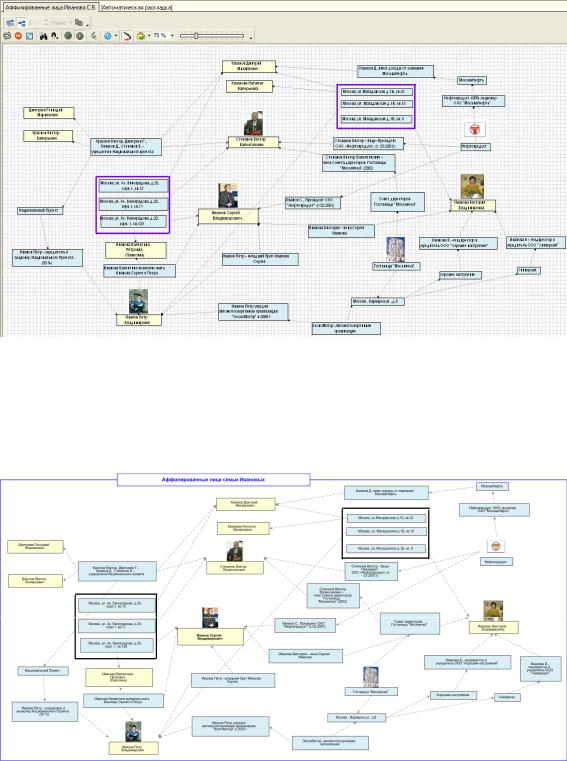
Результат проведенной работы выглядит следующим образом.
Семантическая сеть для объекта «Иванов С.В.»
Чтобы сохранить раскладку в формате программы MS Visio, нажмите кнопку  «Экспорт в VISIO». Последовательно выполняйте шаги мастера экспорта. Вы получите изображение в формате «.vsd».
Семантическая сеть в формате «.vsd»
Можно воспользоваться шаблоном оформления заголовка и легенды, либо создать свой фирменный шаблон и экспортировать раскладки в него.
92