Материал: 2329
Для вставки в систему одного или нескольких документов из указанной папки нажмите кнопку  «Создать документ из файла» на главной панели инструментов витрины АРМ «Оператор» или используйте сочетание клавиш «Shift + Ctrl + N».
В открывшемся диалоговом окне выбора документов зайдите в папку, где хранятся файлы статей, и выделите одну или несколько (при помощи сочетания клавиш «Shift + [↑↓]») статей для ввода. Кнопки «Shift + [↑↓]» используются при выделении файлов статей, расположенных в списке друг за другом. При необходимости выделить файлы, находящиеся в разных частях списка, воспользуйтесь сочетанием клавиш «Ctrl + левая клавиша мыши»: удерживая «Ctrl», отметьте левой клавишей мыши нужные вам файлы.
После выбора статей для добавления в базу данных, нажмите кнопку «Открыть», система начнет их обработку.
Добавление данных через «Автопапку»
Если у вас имеется собранная информация, размещенная по тематическим папкам, или вы хотите одновременно сохранять документы в текстовых файлах и автоматически добавлять их в систему, то удобнее воспользоваться «Автопапками». Функцию «Автопапки» можно включать и отключать по мере необходимости. Если документы изначально находятся в разных местах, тогда при помощи средств файловой системы их можно перенести в одну папку, и одновременно с добавлением новых документов уже может идти загрузка. Еще этот способ удобен, если из библиотек поставщиков контента регулярно поступает много статей в какие-то папки файловой системы.
Создайте на своем компьютере две рабочие папки: папку, в которую вы предполагаете помещать новые документы, и папку, в которую система будет перемещать обработанные документы. В первую папку поместите текстовые документы, содержащие данные о некоторых объектах.
Нажмите кнопку  «Настроить автопапку» или используйте сочетание клавиш «Ctrl + Alt + G».
68
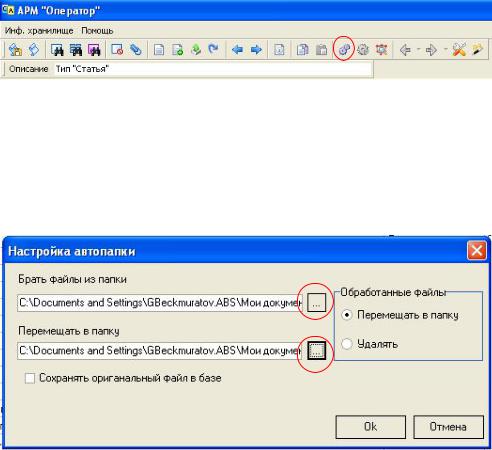
Кнопка «Настроить автопапку» на панели инструментов АРМ «Оператор»
В открывшемся диалоговом окне пропишите адреса папки, из которой система будет брать файлы, и папки, в которую файлы будут перемещаться .
Настройка «Автопапки»
Далее нажмите «ОК».
Для запуска обработки системой статей необходимо нажать кнопку  «Запустить автопапку».
Статьи начнут поступать на обработку в систему и накапливаться в папке, предназначенной для обработанных документов.
Примечание
Необходимо следить за тем, чтобы при изменении путей «Автопапок» кнопка  «Запустить автопапку» не была нажата. Также кнопка должна быть отжата в том случае, если в папке-источнике есть незакрытые файлы офисных приложений (например, MS Word). Иначе в систему продублируются дополнительные файлы, которые создаются офисными приложениями при работе с файлами.
Статьи, добавленные в систему при помощи вставки файлов или «Автопапок», будут иметь незаполненные свойства СМИ, автор, заголовок, поэтому эти свойства необходимо заполнить вручную.
69
2.3.Задание
1.Найдите биографии любых четырёх известных личностей.
2.Добавьте информацию о первой биографии в БД «Семантического архива» через «Утилиту добавления документов».
3.Добавьте информацию о второй биографии в БД «Семантического архива» через «Утилиту добавления документов» кнопкой «Быстро вставить документ».
4.Добавьте информацию о третьей биографии в БД «Семантического архива» через кнопку «Создать документ из файла».
5.Добавьте информацию о четвёртой биографии БД «Семантического архива» через «Автопапку».
Контрольные вопросы
1.Перечислите способы добавления данных в БД «Семантического архива».
2.Назовите особенности способов добавления данных в БД «Семантического архива».
3.Какие существуют примечания при добавлении данных в БД «Семантического архива» через «Автопапку» и при помощи вставки?
Лабораторная работа №3. Работа в витрине «Сквозного поиска»
3.1. Основная цель
Поиск выбранных объектов (персоны, организации и.т.д.) с заданным значением их свойств и связей из разных БД.
3.2. Пояснения к выполнению работы
Собрав достаточно большой архив данных, необходимо научиться быстрому поиску необходимой информации в собственных архивах. Такая же ситуация возможна при приобретении чужих архивов данных. В таких случаях возникает необходимость появления автоматизированного приложения для сокращения временных затрат в среду структурированных архивов данных.
70
Сквозной поиск позволяет найти экземпляры с заданным значением их свойств (текстовых или строковых) одного или нескольких искомых типов, хранящиеся в нескольких заданных БД. Для искомого типа можно задать условие на соответствие заданному параметру любого из нескольких выбранных составителем запроса свойств. Поисковый запрос можно настроить таким образом, чтобы он выполнялся по БД, которые находятся на нескольких серверах.
Запуск витрины «Сквозной поиск»
Для запуска витрины «Сквозного поиска» последовательно выберите пункты меню «Пуск» - «Программы» - «Аналитические бизнес решения» - «Семантический архив» - «Сквозной поиск».
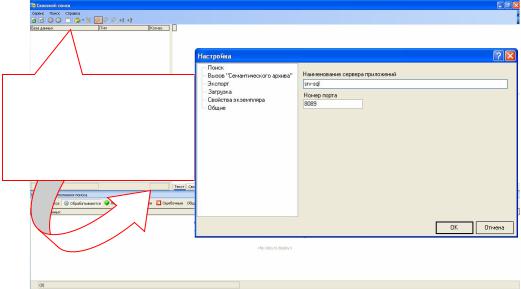
При первоначальном открытии витрины «Сквозной поиск» система выдаст сообщение о необходимости настройки подключения к серверу с базами данных, в которых будет производиться сквозной поиск.
Примечание: Данная операция происходит единожды, лишь при первоначальной загрузке комплекса ИАС «Семантический архив» на компьютер пользователя.
После нажатия кнопки «ОК» откроется витрина утилиты, где необходимо будет настроить имя сервера.
Для настройки соединения с сервером необходимо нажать кнопку «Настройки»
Подключение к БД и настройка сервера
Далее необходимо перезапустить витрину «Сквозной поиск»!
71
Полнотекстовый поиск
Если раньше для полнотекстового поиска необходимо было заводить объект поиска между кавычками “Иванов”, то теперь данная функция стоит по умолчанию – заводится просто Иванов.
Упрощенное создание запроса для поиска
Упрощенное создание запроса для поиска используется при необходимости ведения поиска по определенным параметрам, например по региону.
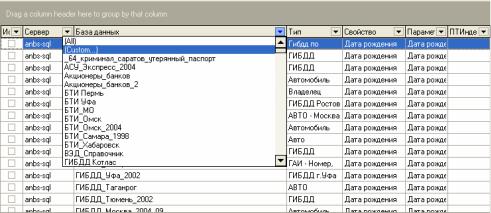
Если нужно провести поиск по определенным базам, то
необходимо снять выделение с неиспользуемых баз «  ». Далее, путем фильтрации, выбираем необходимые нам поля.
Фильтрация по полям
После система покажет поля с выбранными нами параметрами. Сохраняем данный список баз. При необходимости ведения
поиска по данному запросу пользователь просто загружает сохраненный список. Таким методом сохраняются любые параметры для поиска. Также можно загрузить сразу несколько параметров одновременно.
Визуальное представление результатов поиска
Для более удобного просмотра результатов необходимо поместить их в «Корзину». Система позволяет просмотреть результаты поиска в пяти режимах.
72