Материал: 2329
1 2 3 4 5
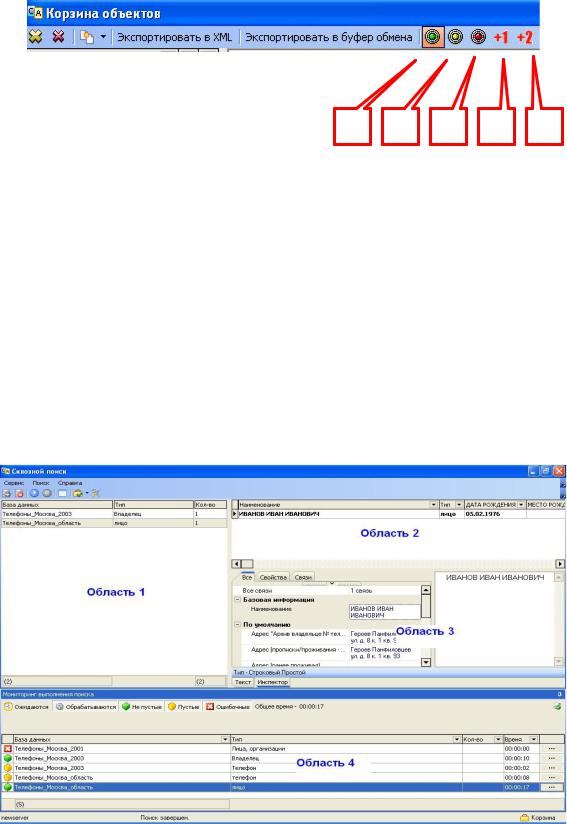
Виды представления информации об объектах:
1 – досье на основной объект; 2 – досье на основной объект, а также список связанных экземпляров; 3 – досье на основной объект, список связанных экземпляров, а также досье на связанные объекты; 4 – досье на основной объект, список связанных объектов, досье на связанные объекты, а также список связанных объектов; 5 – досье на основной
объект, список связанных объектов, досье на связанные объекты, список связанных объектов, а также досье на связанные объекты
Основные области витрины «Сквозной поиск»
Окно витрины «Сквозного поиска» состоит из 4-х основных областей.
Окно витрины «Сквозной поиск»
«Область 1» отображает процесс выполнения запроса среди всех заданных типов в базах, по которым осуществляется поиск. Эта
73
область состоит из 3 колонок. В первых двух колонках указываются имена искомых типов и БД, которой принадлежат эти типы. Третья колонка заполняется только после того, как поиск по данному типу в данной базе завершен. В ней отображается количество найденных экземпляров соответствующего типа, если оно не превышает предела, установленного в окне настройки. Если же запросу удовлетворяет большее число экземпляров данного типа, то в третьей колонке отображается число из окна настроек.
«Область 2» отображает найденные объекты в базах. «Область 3» показывает свойства найденных объектов.
Примечание: Просмотреть результаты поиска можно как в «Инспекторе свойств», так и строчном режиме.
«Область 4» отображает полный список доступных баз, по которым производится поиск данных. Данный список может быть отсортирован, т.е. в этой области будут отображаться выбранные базы. Для этого необходимо активировать нужные пункты путем нажатия соответствующих кнопок.
Сохранение найденных объектов в виде XML-файла
Также найденные объекты можно просмотреть в АРМ «Аналитик». Для этого необходимо сохранить данные объекты в виде
XML-файла.
74
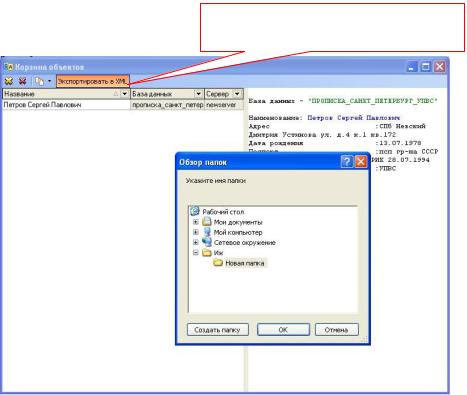
Выделяется объект, и нажимаем «Экспортировать в XML»
Сохранение в формате XML
В открывшемся окне создается папка, куда помещается созданный XML-файл.
По кнопке  «Запустить Семантический архив» можно запустить витрину АРМ «Аналитик».
Для просмотра результатов поиска в витрине АРМ «Аналитик» система автоматически подключится к тому серверу, на котором идет поиск, и расположенной на нем БД.
При необходимости АРМ «Аналитик» можно подключить к рабочему серверу и необходимой БД.
Далее, создав новый объект, привязываем к нему результаты поиска, т.е. сохраненный XML-файл.
Возможность создания нового объекта/факта из текстового содержимого, найденного в «Сквозном поиске» объекта на
семантической сети
После нахождения объекта поиска выделяем объект и помещаем его в «Корзину» со связанными экземплярами.
75
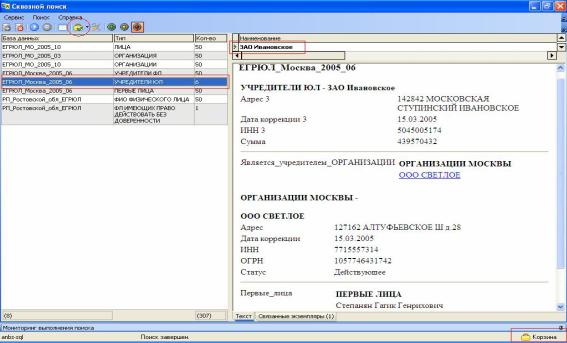
Перенос объекта в «Корзину»
Далее выделяем экземпляры и помещаем их в буфер обмена. Открываем «Корзину» в витрине АРМ «Аналитик». Из буфера обмена в АРМ «Аналитик» добавляем объекты в «Корзину».
На витрине АРМ «Аналитик» необходимо создать определенный объект, создать от этого объекта семантическую сеть (в данном случае она будет пустой).
Примечание: Это упрощенный метод создания семантических сетей, показывающий лишь принцип вставки.
76
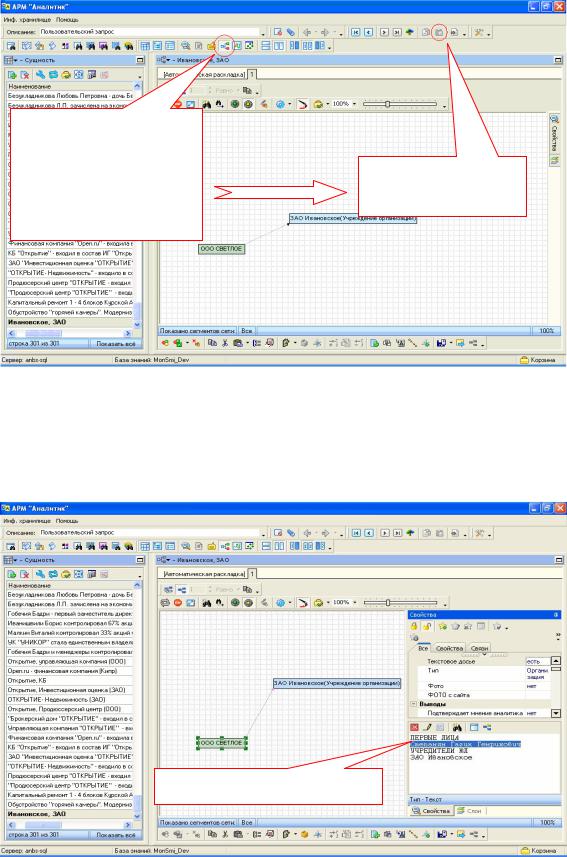
Создав объект, |
|
|
нажимаем на |
|
|
соответствующую |
Вставляем объекты |
|
кнопку. Появится |
||
из буфера обмена |
||
пустая семантическая |
||
|
||
сеть. |
|
Создание объекта
При просмотре текстового досье объекта выявляем там упоминаемый объект. Далее появится окно создания нового объекта. В нашем случае это персона – Степанян Гарик Генрихович.
Выделяем объект
Создание объекта
77