Материал: 1_Графики, поверхности, нелинейные уравнения
ЗАДАЧА 2
Построить в одной системе координат при x [−1,8; 2,7] графики следующих двух функций:
y = 2sin(2πx) cos(4πx),
z = cos2 (3πx)−cos(πx) sin(πx).
Решение
Для построения графиков функций необходимо сначала построить таблицу их значений при различных значениях аргумента, причем аргумент в нашем случае для двух функций пусть изменяется с фиксированным шагом, например, 0,2. Выбор этого шага обусловлен необходимостью более наглядного отображения значения функции на интервале табуляции, т.е на интервале от минус 1,8 до 2,7.
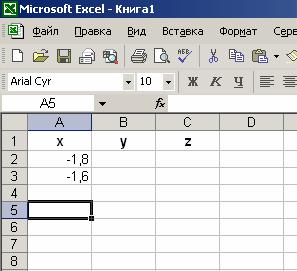
Создадим в Excel таблицу следующего вида (рис. 1.14).
Рис. 1.14. Ввод исходных данных
Зафиксируем курсор в ячейке А2 и выберем команду Правка Запольнить Прогрессия (рис.1.15). После ее выполнения появится диалоговое окно Прогрессия (рис. 1.16), которое заполним следующим образом:
•в группе Расположение установим переключатель в положение
По столбцам;
•в группе Тип − в положение Арифметическая;
•в поле Шаг введем значение выбранного нами шага, т.е. введем
0,2;
•в поле Предельное значение установим 2,7;
•выполняем команду ОК (результат показан на рис. 1.17).
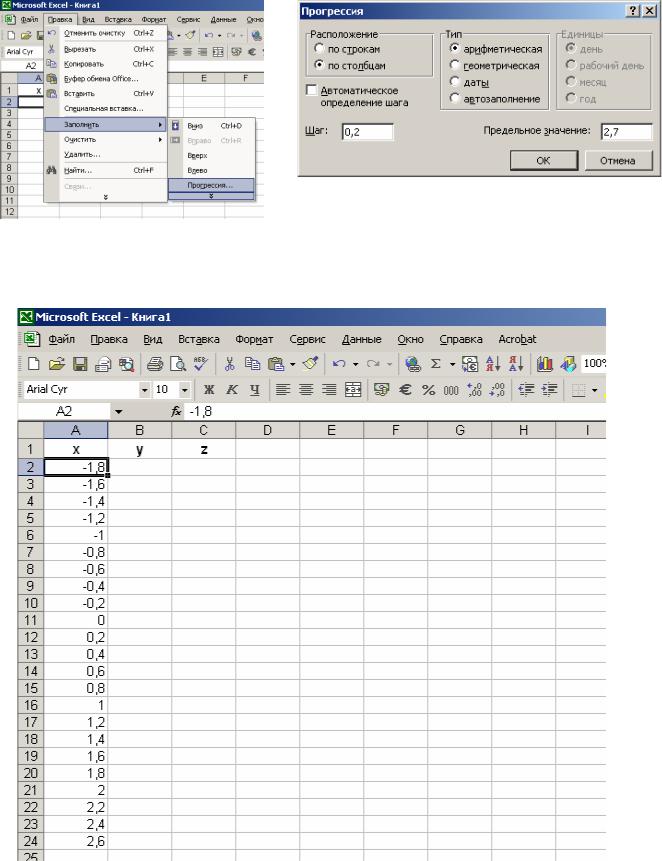
Рис. 1.15. Команда Правка Рис. 1.16. Диалоговое окно Прогрессия Запольнить Прогрессия
Рис. 1.17. Результат заполнения диапазона ячеек А2:А24
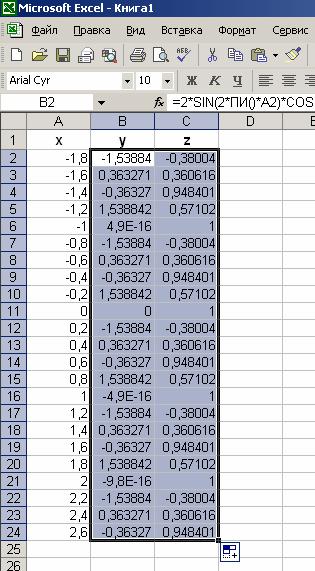
Введем в ячейку B2 иС2 формулы для расчета y и z соответствен-
но:
=2*SIN(2*ПИ()*A2)*COS(4*ПИ()*A2) =COS(3*ПИ()*A2)^2-COS(ПИ()*A2)*SIN(ПИ()*A2)
В результате в ячейке B2 и С2 появиться результат вычисления, он равен соответственно: –1,53884 и –0,38004.
Выделим ячейки B2 и С2 маркером заполнения протаскиваем его вниз до тех пор, пока не получится числовой ряд нужной длины (С2:D24) как показано на рис. 1.18.
Рис. 1.18. Вид окна после заполнения диапазона ячеек С2:D24
Для построения графика функции выделим диапазон ячеек А2:С24, содержащий таблицу значений функций и ее аргумента, и вызовем мас-
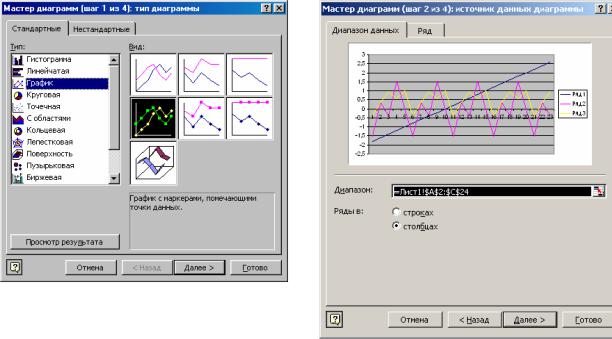
тер диаграмм с помощью команды Вставка Диаграмма или с помо-
щью кнопки Мастер диаграмм  . Появится диалоговое окно Мастер диаграмм, в котором используя закладку Стандартные в Типе выберем График, а в Виде выберем график, который показан на рис. 1.19. Затем нажмем кнопку Далее, появится новое диалоговое окно (рис. 1.20). Перейдем на закладку Ряд и удалим в соответствующем поле Ряд 1 (рис. 1.21). Выполним следующий шаг 3, для чего снова нажмем кнопку Далее, появится новое диалоговое окно в котором в поле Название диаграммы запишем Графики двух функций (рис. 1.22), и нажмем кнопку Далее. В появившемся диалоговом окне в группе Имеющемся установим Лист 1 (рис. 1.23), что предполагает размещение на диаграмме на листе, на котором выполнялись все расчеты. Нажав кнопку Готово, получим на листе рабочей книги графики двух функций (рис. 1.24).
Рис. 1.19. Вид диалогового окна |
Рис. 1.20. Вид диалогового окна |
Мастера диаграмм |
(шаг 2) |
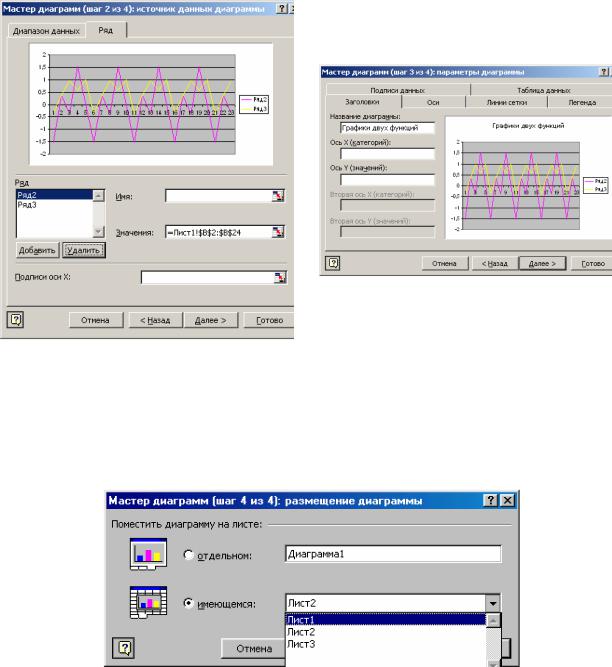
Рис. 1.21. Вид диалогового окна |
Рис. 1.22. Вид диалогового окна |
Мастера диаграмм на закладке |
(шаг 3) |
Ряд |
|
Рис. 1.23. Вид диалогового окна (шаг 4)