Материал: 1_Графики, поверхности, нелинейные уравнения

Министерство образования Республики Беларусь
БЕЛОРУССКИЙ ГОСУДАРСТВЕННЫЙ УНИВЕРСИТЕТ ИНФОРМАТИКИ И РАДИОЭЛЕКТРОНИКИ Кафедра экономической информатики
В.Ф.АЛЕКСЕЕВ В.И.ЖУРАВЛЕВ Е.В.ДЕЛЕНДИК
ПРИКЛАДНЫЕ СИСТЕМЫ ОБРАБОТКИ ДАННЫХ
ПРАКТИКУМ
ПОСТРОЕНИЕ ГРАФИКОВ, ПОВЕРХНОСТЕЙ И РЕШЕНИЕ НЕЛИНЕЙНЫХ УРАВНЕНИЙ СРЕДСТВАМИ ЭЛЕКТРОННОЙ ТАБЛИЦЫ EXCEL
ВНИМАНИЕ!
Необходимо выполнить вначале все решенные задачи, а затем задачи для самостоятельного решения
ПРИМЕРЫ РЕШЕНИЯ ЗАДАЧ
ЗАДАЧА 1
Построить в разных системах координат графики следующих функций:
y = |
1 + xe−x |
sin 2 (x), |
|
||||
|
2 + x2 |
|
|
|
|
при x [−1,4; 1,9] |
|
|
|
1 + x |
|
|
|
|
|
|
|
2 + x |
|
, |
x ≤ 0, |
|
|
|
|
|
|
||||
g = |
1 + x |
|
|
|
|||
|
|
|
, x > 0, |
|
|||
|
|
2 +cos |
3 |
(x) |
|
||
|
|
|
|||||
|
|
|
|
|
|||
|
|
x 2 |
|
|
|||
|
|
1 + 1 + x2 , x < 0, |
|
||||
|
|
при x [−1,5; 1,5] |
|||||
z = |
|
|
|
|
|
|
|
2 cos 2 (x), x [0,1], |
|||||||
|
|
|
|
|
|
|
|
|
1 + 2 sin(3x) 1 3 , x >1. |
|
|||||
|
|
|
|
|
|
|
|
|
|
|
|
|
|
|
|
Решение
Для построения графика функции необходимо сначала построить таблицу ее значений при различных значениях аргумента, причем аргумент в нашем случае для всех трех функций пусть изменяется с фиксированным шагом, например, 0,1. Выбор этого шага обусловлен необходимостью более наглядного отображения значения функции на интервале табуляции, т.е на интервале от минус 1,4 до 1,9.
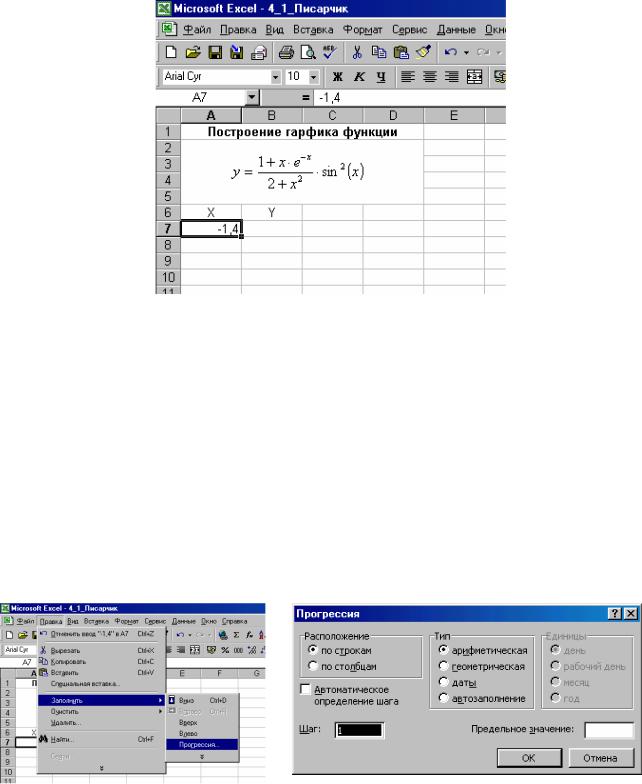
Построим сначала график функции y = |
1 + x e−x |
sin2 (x). Создадим в |
|
2 + x2 |
|||
Excel таблицу следующего вида (рис. 1.1). |
|
||
|
|
Рис. 1.1. Ввод исходных данных
Зафиксируем курсор в ячейке А7 и выберем команду Правка Запольнить Прогрессия (рис.1.2). После ее выполнения появится диалоговое окно Прогрессия (рис.1.3), которое заполним следующим образом:
•в группе Расположение установим переключатель в поло-
жение По столбцам;
•в группе Тип − в положение Арифметическая;
•в поле Шаг введем значение выбранного нами шага, т.е. введем 0,1;
•в поле Предельное значение установим 1,9;
•выполняем команду ОК (результат показан на рис. 4.4.).
Рис. 1.2. Команда Правка Рис. 1.3. Диалоговое окно Прогрессия Запольнить Прогрессия
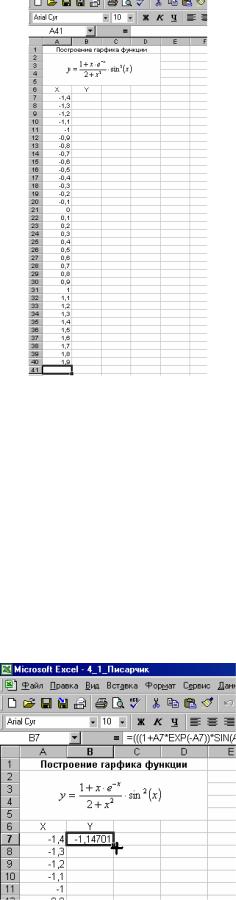
Рис. 1.4. Результат заполнения диапазона ячеек А7:А40
Введем в ячейку B7 формулу
=(((1+A7*EXP(-A7))*SIN(A7)^2))/(2+A7^2)
и выполним подтверждение выполнения команды. В результате в ячейке B7 появиться результат вычисления, он равен –1,14701.
Установим указатель мыши на маркере заполнения как показано на рис. 1.5 и удерживая левую кнопку мыши протаскиваем его вниз до тех пор, пока не получится числовой ряд нужной длины, т.е. вниз до ячейки В40 (включительно).
Рис. 1.5. Вид курсора для заполнения диапазона ячеек В7:В40
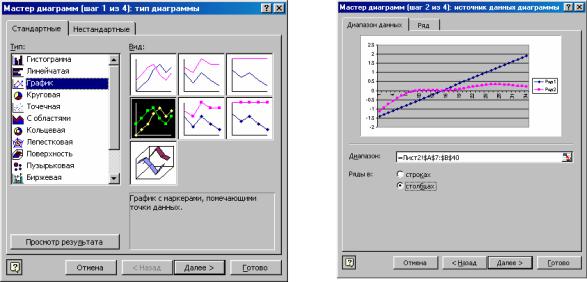
Для построения графика функции выделим диапазон ячеек А7:В40, содержащий таблицу значений функции и ее аргумента, и вызовем мастер диаграмм с помощью команды Вставка Диаграмма или с помо-
щью кнопки Мастер диаграмм  . Появится диалоговое окно Мастер диаграмм, в котором используя закладку Стандартные в Типе выберем График, а в Виде выберем график, который показан на рис. 1.6. Затем нажмем кнопку Далее, появится новое диалоговое окно (рис. 1.7). Перейдем на закладку Ряд (рис. 1.8) и удалим в соответствующем поле Ряд 1. Выполним следующий шаг 3, для чего снова нажмем кнопку Далее, появится новое диалоговое окно (рис. 1.9), в котором в поле На-
звание диаграммы запишем График функции и нажмем кнопку Далее.
В появившемся диалоговом окне в группе Имеющемся установим Лист 1 (рис. 1.10), что предполагает размещение на диаграмме на листе, на котором выполнялись все расчеты. Нажав кнопку Готово, получим на листе рабочей книги график функции (рис. 1.11).
Рис. 1.6. Вид диалогового окна |
Рис. 1.7. Вид диалогового окна |
Мастера диаграмм |
(шаг 2) |