Материал: 1_Графики, поверхности, нелинейные уравнения
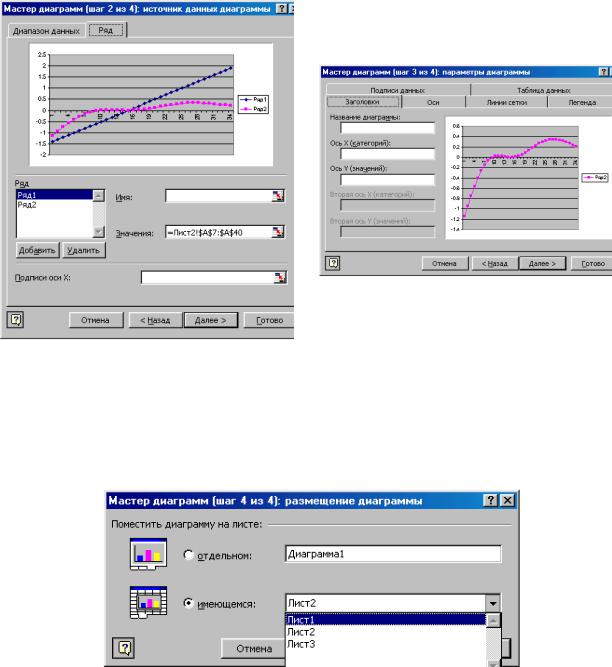
Рис. 1.8. Вид диалогового окна |
Рис. 1.9. Вид диалогового окна |
Мастера диаграмм на закладке |
(шаг 3) |
Ряд |
|
Рис. 1.10. Вид диалогового окна (шаг 4)
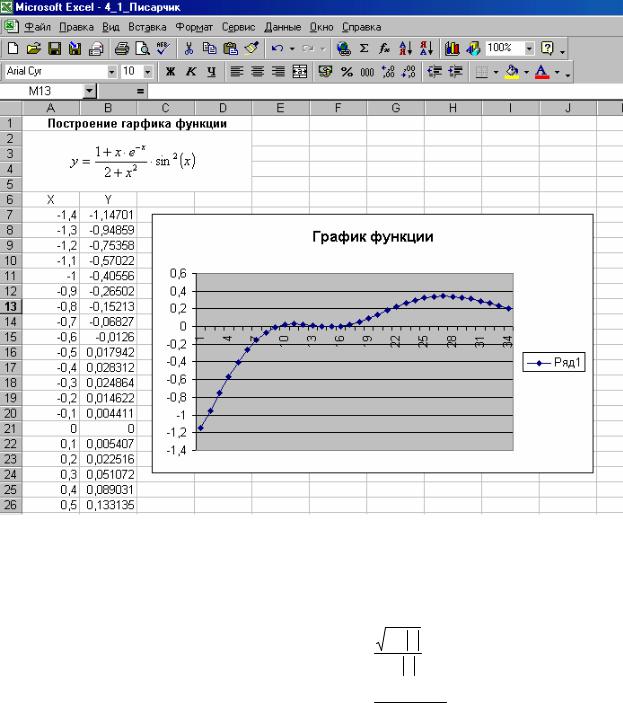
Рис. 1.11. Вид листа рабочей книги после построения графика функции
|
|
1 + x |
, x |
≤ 0, |
||
|
|
|
||||
Построим теперь график функции |
|
2 + x |
|
|
|
|
g = |
|
|
|
|
||
|
|
1 + x |
|
, |
x > 0 . |
|
|
|
|
3 |
(x) |
||
|
|
|
|
|||
|
|
2 +cos |
|
|
||
Решение задачи будет аналогичным, как и в предыдущем случае. Для решения задачи нам потребуется использовать логическую функцию ЕСЛИ.
Функция ЕСЛИ используется для условной проверки значений и формул. Она возвращает одно значение, если заданное условие при вычислении дает значение ИСТИНА, и другое значение, если ЛОЖЬ.
Синтаксис логической функции ЕСЛИ
ЕСЛИ(лог_выражение;значение_если_истина;значение_если_ложь)
Лог_выражение - это любое значение или выражение, которое при вычислении дает значение ИСТИНА или ЛОЖЬ. Значение_если_истина - это значение, которое возвращается, если лог_выражение имеет значение ИСТИНА. Если лог_выражение имеет значение ИСТИНА и значение_если_истина опущено, то возвращается значение ИСТИНА. Значение_если_истина может быть другой формулой.
Значение_если_ложь - это значение, которое возвращается, если лог_выражение имеет значение ЛОЖЬ. Если лог_выражение имеет значение ЛОЖЬ и значение_если_ложь опущено, то возвращается значение ЛОЖЬ. Значение_если_ложь может быть другой формулой.
ЗАМЕЧАНИЯ
•До 7 функций ЕСЛИ могут быть вложены друг в друга в качестве значений
аргументов значение_если_истина и значение_если_ложь, что позволяет кон-
струировать более сложные проверки.
•Функция ЕСЛИ всегда возвращает значение, возвращаемое вычисленным
аргументом значение_если_истина и значение_если_ложь.
•Если какой-либо аргумент функции ЕСЛИ является массивом, то при выпол-
нении функции ЕСЛИ вычисляется каждый элемент массива. Если какой-либо
из аргументов значение_если_истина или значение_если_ложь является действием, то все действия выполняются.
Введем в ячейку В7 формулу:
=ЕСЛИ(A7<=0;((1+ABS(A7))^0,5)/(2+ABS(A7));ЕСЛИ(A7>0;(1+A7)/ (2+((COS(A7)^3)))))
Установим указатель мыши на маркере заполнения как показано на рис. 1.5 и удерживая левую кнопку мыши протаскиваем его вниз до тех пор, пока не получится числовой ряд нужной длины, т.е. вниз до ячейки В40 (включительно).
Построим график, используя те же действия как и в предыдущем случае.
Результат вычислений и построения графика показан на рисунке
1.12.
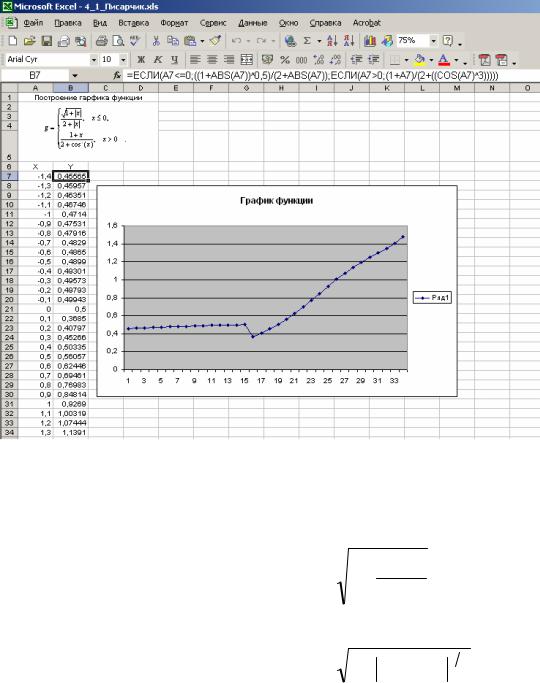
Рис. 1.12. Вид листа рабочей книги после построения графика функции
|
|
|
x 2 |
|
|
1 |
+ 1 + x2 , x < 0, |
|
|
||
|
|
|
|
Построим теперь график функции |
z = 2 cos2 (x), x [0,1], |
||
|
|
+ 2 sin(3x) 1 3 , x >1. |
|
|
1 |
||
|
|
|
|
|
|
|
|
Для построения графика функции необходимо сначала построить таблицу ее значений при различных значениях аргумента. Выбираем шаг изменения аргумента равный 0.2. В ячейки А41:А56 вводим значения переменной x: -1.5, -1.3, -1.1, …,1.5. Для получения значений функции в ячейку В41 введем формулу:
=ЕСЛИ(A41<0;КОРЕНЬ(1+A41^2*(1+A41^2));ЕСЛИ(И(A41>=0;A41<=1); 2*COS(A41)^2;КОРЕНЬ(1+ABS(2*SIN(3*A41))^(1/3))))
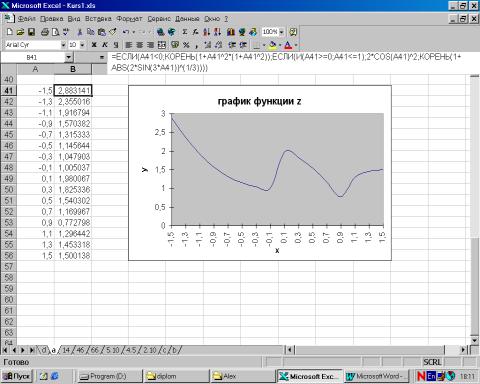
Использование встроенной функции ЕСЛИ совместно с функцией И позволяет нам произвести вычисление значений функции z для трех поддиапазонов значений аргумента.
Чтобы вычислить значения функции при всех аргументах, выделим ячейку В41, установим указатель мыши на маркере заполнения этой ячейки (маркер приобретает вид крестика в нижнем правом углу ячейки) и протаскиваем его вниз до ячейки В56 (рис.1.13).
Для построения графика функции выделим ячейки А41:В56 и вызовем мастер построения диаграмм Вставка-Диаграмма. Далее выбираем вид диаграммы – Гладкие графики. Нажимаем кнопку «Далее». На закладке «Ряд» убираем аргумент из списка рядов, т.е. оставляем только функцию. В окно «Подписи оси X» вводим диапазон ячеек для аргумента «=a!$A$41:$A$56». Нажимаем кнопку «Далее». На закладке «Легенда» убираем птичку в окне «Добавить легенду». На закладке «Заголовки» вводим название графика – «График функции z», название оси х – «Х», название оси y – «Y». Нажимаем кнопку «Далее», затем – «Готово». После этого растягиваем область диаграммы до нужного размера
(рис.1.13).
Рис.1.13. Вид листа рабочей книги после построения графика функции