Материал: 1760
1.2.4.Окно истории сессии и браузер текущей директории
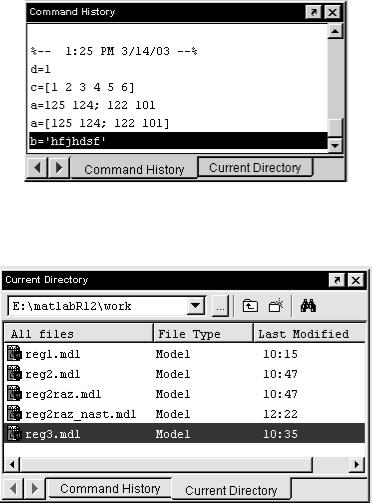
Вокне истории сессии (рис.1.7) отображаются все команды, выполненные при предыдущих запусках системы, которые хранятся до перезагрузки компьютера. При необходимости сессию можно сохранить.
Рис.1.7. Окно истории сессии системы MATLAB
Рис.1.8. Браузер текущей директории системы MATLAB
Браузер текущей директории (рис.1.8) отображает содержимое текущей директории (рабочего каталога) системы (см. рис.1.4, поз.10), а также указывает тип файла и время его последнего изменения.
11
2. ПАКЕТ МОДЕЛИРОВАНИЯ ДИНАМИЧЕСКИХ
СИСТЕМ SIMULINK
2.1. Назначение и функции пакета Simulink
Версия системы MATLAB 6.0 поставляется вместе с пакетом расширения Simulink 4.0, предназначенным для моделирования динамических систем, модели которых составляются из отдельных блоков (компонентов).
В этом пакете реализованы принципы визуально-ориентированного программирования, что позволяет легко набирать нужные блоки и соединять их с целью составления модели системы или устройства. При этом сложнейшие уравнения состояния, описывающие работу моделей систем или устройств, формируются автоматически без участия пользователя, что значительно облегчает и ускоряет его работу.
По удобству графического пользовательского интерфейса, обилию моделей (блоков) компонентов во множестве библиотек, разнообразию виртуальных средств регистрации и визуализации результатов моделирования и, главное, по его надежности и достоверности Simulink 4.0 выгодно отличается от множества подобных программ. Особенно это относится к открытости пакета и возможностям пополнения его библиотек.
Пакет Simulink является ядром интерактивного программного комплекса, предназначенного для математического моделирования линейных и нелинейных динамических систем и устройств, представленных своей функциональной блок-схемой, именуемой S-моделью, или просто моделью. При этом возможны различные варианты моделирования: во временной области, в частотной области, с событийным управлением, на основе спектральных преобразований Фурье, с использованием метода МонтеКарло (реакция на воздействия случайного характера) и т. д.
Для построения функциональной блок-схемы моделируемых устройств Simulink имеет обширную библиотеку блочных компонентов и удобный редактор блок-схем. Используя палитры компонентов (наборы), пользователь с помощью мыши переносит нужные блоки с палитр на рабочий стол пакета Simulink и соединяет линиями входы и выходы блоков. Таким образом, создается блок-схема системы или устройства, то есть модель.
Simulink автоматизирует следующий, наиболее трудоемкий этап моделирования: он составляет и решает сложные системы алгебраических и дифференциальных уравнений, описывающих заданную функциональную схему (модель), обеспечивая удобный и наглядный визуальный контроль за поведением созданного пользователем виртуального устройства. Пользователю достаточно уточнить (если нужно) вид анализа и запустить Simulink в режиме симуляции (откуда и название пакета - Simulink) созданной модели системы или устройства.
12
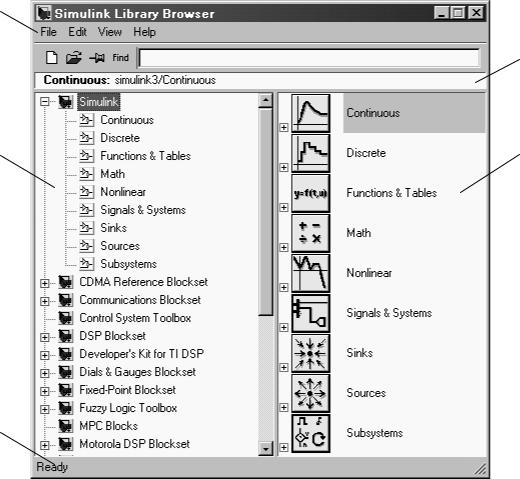
Для запуска пакета Simulink необходимо нажать кнопку Simulink в панели инструментов главного окна системы MATLAB (см. рис.1.4, поз.8). При нажатии этой кнопки открывается окно браузера библиотек (рис.2.1).
1
2 |
|
3 |
|
4 |
5 |
6
Рис.2.1. Окно браузера библиотек пакета Simulink
В окне браузера содержится дерево компонентов библиотек Simulink. Для просмотра того или иного раздела библиотеки достаточно выделить его нажатием левой кнопки мыши, и в правой части окна Simulink Browser Library появится набор пиктограмм компонентов активного раздела библиотеки.
Окно браузера библиотек состоит из пяти основных частей: 1 – командное меню; 2 – панель инструментов;
3 – поле информационных сообщений;
4 – окно разделов библиотеки;
13
5 – окно с входящими в эти разделы подразделами или блоками; 6 – строка состояния.
2.1.1. Командное меню браузера библиотек
Командное меню содержит следующие пункты и подпункты: 1)File - работа с файлами библиотек:
New – создание новой модели или нового раздела библиотеки, куда могут входить как новые, так и уже существующие блоки;
Open – открытие файла (окна) модели или нового раздела библиотеки;Preferences – редактирование свойств пакета Simulink.
2) Edit - добавление компонентов и их поиск:
Add to the current model – добавить выделенный блок в текущее окно модели;
Find block – найти блок в библиотеке пакета Simulink;
Find next block – продолжить поиск (по критерию из предыдущего пункта меню).
3) View - управление элементами браузера библиотек Simulink:
Toolbar – показать/убрать панель инструментов;
Status bar – показать/убрать строку состояния;
Description - показать/убрать поле информационных сообщений;
Stay on top – включить/выключить режим браузера "поверх всех окон";
Collapse entire Browser – свернуть все разделы библиотек в окне разделов браузера библиотек;
Expand entire Browser – развернуть все разделы библиотек в окне разделов браузера библиотек;
Large/Small Icon – устанавливает размер иконок (большой/маленький) в окне, показывающем содержание разделов библиотек;
Show parameters for selected block – показать параметры для выбранного блока (эквивалентно двукратному нажатию на нем левой кнопкой мышки). 4) Help - вывод справки по Simulink:
Help on the selected block – справка по выбранному блоку;
Simulink Help – справка по системе Simulink;
Tip of the Day – выводит следующую подсказку в поле информационных сообщений.
14
2.1.2. Панель инструментов браузера библиотек Simulink
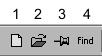
Панель инструментов (рис.2.2) содержит следующие кнопки:
1– Create a new model - открывает новое окно для создания модели;
2– Open a model - открывает существующую модель;
3– Stay on top - установка статуса окна браузера "поверх всех окон";
4– Find block - найти блок.
Рис.2.2. Панель инструментов браузера библиотек Simulink
В поле информационных сообщений возникает название и краткое описание выделенного раздела или блока.
Если в окне разделов библиотек выделен какой-то раздел, то щелчок правой кнопкой мыши выводит контекстное меню с одной командой, позволяющей вывести данный раздел в окне, расположенном справа от окна разделов, такой же эффект достигается двукратным нажатием левой кнопки мыши на нужном разделе.
На рис. 2.1 выделена основная библиотека Simulink (в левом окне) и показаны ее разделы (в правом окне). Основная библиотека Simulink содержит достаточно большое количество самых разнообразных блоков, в рамках данного учебного пособия нужны лишь некоторые из них, применяемые в теории автоматического управления (ТАУ).
Кроме того, при нажатии правой кнопки мыши на конкретном блоке выводится небольшое контекстное меню, содержащее следующие команды:
1)Add to the current model – добавить выделенный блок в текущую модель (также можно использовать сочетание клавиш Ctrl+I);
2)Help for the ‘block name’ block – справка по выделенному блоку (в ка-
вычках содержится имя выделенного блока);
3)Go up a level – перейти в библиотеке на уровень выше;
4)Block parameters – параметры выделенного блока (достигается так же, двукратным нажатием левой кнопки мыши на блоке).
15