Материал: 1319
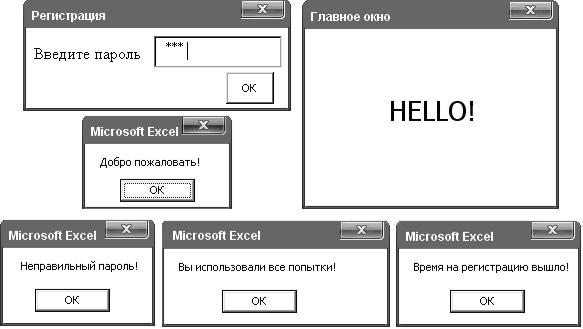
приветствием, а затем на весь экран разворачивается форма «Главное окно», на которой для простоты располагается только метка с текстом «Hello!». При закрытии этой формы, происходит завершение работы приложения.
При неправильном или несвоевременном вводе пароля выводится соответствующее сообщение, и работа приложения заканчивается. Внешний вид форм и диалоговых окон на разных стадиях работы приложения показан на рис. 84.
Рис. 84. Внешний вид форм и диалоговых окон
Проект «Словарь»
На форме расположены метки с пояснительным текстом и список с несколькими английскими словами. При двойном щелчке по списку анализируется состояние списка (какой элемент выбран) и в диалоговом окне выводится выбранное слово и его перевод. Внешний вид формы до и после выбора слова показан на рис. 85. Вывод данных в диалоговое окно с заголовком (см. прил. 1).
Изменить приложение следующим образом: добавить в проект еще одну форму и разместить на ней рисунок, пустую метку и поле. Двойной щелчок по списку на первой форме выводит в метку на второй форме выбранное слово, выводит в поле на второй форме
81
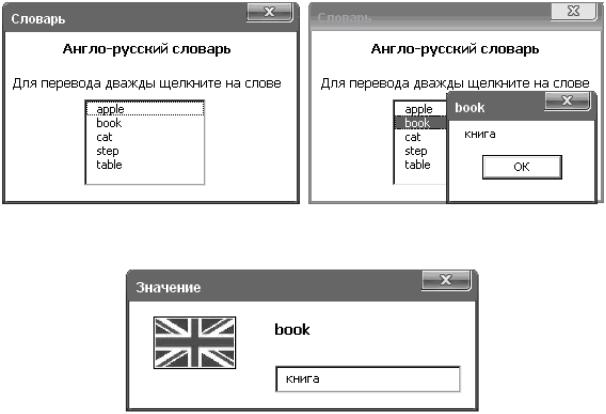
перевод слова и отображает вторую форму. Внешний вид второй формы после выбора слова показан на рис. 86.
Для обращения к элементам управления, расположенным на другой форме следует указать имя формы и через точку имя объекта.
Изменить приложение следующим образом: на рабочем листе составить таблицу с английскими словами и соответствующим переводом. Список слов на главной форме считывается с листа при активации формы. Написать процедуру обработки события Open для рабочей книги Workbook, в которой вызвать метод Show для главной формы, чтобы приложение запускалось при открытии рабочей книги. Защитить проект паролем.
Рис. 85. Внешний вид формы и диалогового окна
Рис. 86. Внешний вид второй формы
Проект «Квадрат числа»
На форме расположена кнопка «Вычислить». При нажатии на нее у пользователя запрашивается подтверждение о намерении произвести вычисление. В случае положительного ответа запрашивается число, вычисляется его квадрат и выводится на экран в диалоговом окне. В случае отрицательного ответа программа
82
завершает работу. Организовать интерфейс с помощью соответствующих диалоговых окон (см. прил. 1).
Проект «Блокнот»
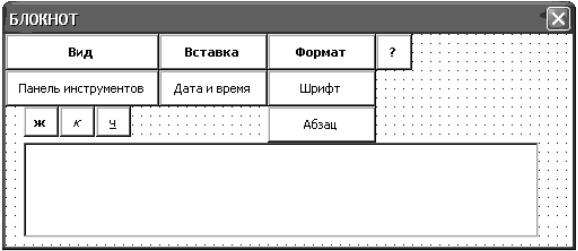
Проект содержит пять форм. На первой (главной) форме расположены поле для ввода текста, три временно невидимых выключателя для изменения начертания шрифта (полужирный, курсив и подчеркнутый) и восемь кнопок, образующих главное меню (рис. 87). При активации формы видны только четыре основных пункта меню: «Вид», «Вставка», «Формат» и «?».
Рис. 87. Главная форма в режиме проектирования
Структура главного меню: первый пункт «Вид» включает подпункт «Панель инструментов», при выборе которого выключатели на форме становятся видимыми и в надписи подпункта появляется символ «+», т.е. панель инструментов видна (рис. 88). После этого можно менять начертание символов в поле с помощью выключателей. При повторном выборе данного пункта меню выключатели становятся невидимыми, и в надписи подпункта исчезает символ «+».
83
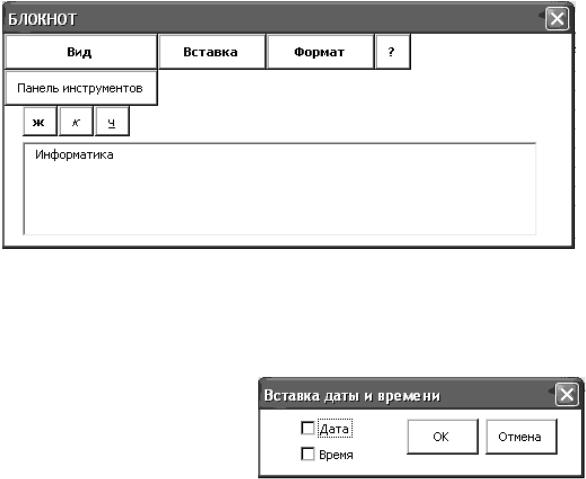
Рис. 88. Главная форма после выбора первого пункта меню
Второй пункт меню «Вставка» включает подпункт «Дата и время», при выборе которого появляется вторая форма. На второй
форме |
расположены два |
|
|
флажка и кнопки «ОК» и |
|
||
«Отмена» (рис. 89). При |
|
||
нажатии на кнопку «ОК» в |
|
||
поле на главной форме в |
|
||
конце |
текста |
добавляется |
|
текущая дата или время, в |
Рис. 89. Вторая форма |
||
зависимости от |
выбранных |
|
|
пользователем флажков, и вторая форма скрывается. При нажатии кнопки «Отмена» вторая форма скрывается.
Третий пункт меню «Формат» включает два подпункта «Шрифт» и «Абзац», при выборе которых появляется третья или четвертая форма соответственно.
На третьей форме расположены метки с пояснительным текстом, список со шрифтами, поле со списком для выбора размера шрифта, рамка и четыре переключателя для выбора цвета символов, кнопки «ОК» и «Отмена» (рис. 90). При нажатии на кнопку «ОК» в поле на главной форме изменяются выбранные параметры шрифта и третья форма скрывается. При нажатии кнопки «Отмена» третья форма скрывается. Списки формируются при активации формы (пять названий шрифтов, размер шрифта – числа от 8 до 30 с шагом 2), выбранными в списках устанавливаются текущие значения параметров для поля на главной форме.
84
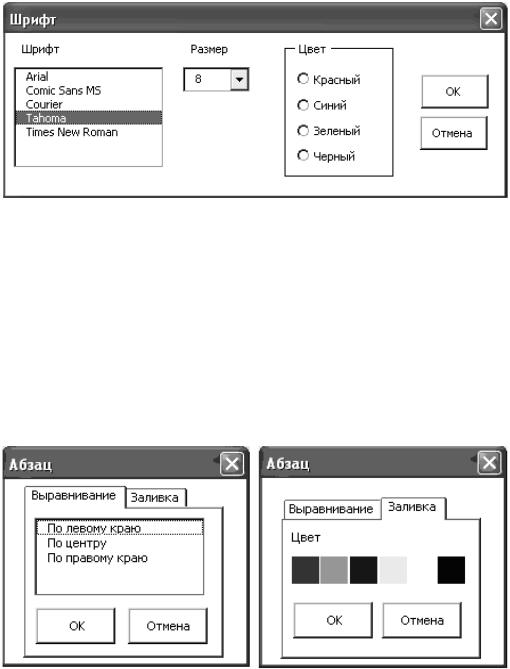
Рис. 90. Третья форма в режиме проектирования и после запуска
На четвертой форме расположен набор из двух страниц: «Выравнивание» и «Заливка» (рис. 91). На странице «Выравнивание» расположены список для выбора вида выравнивания (формируется при активации формы), кнопки «ОК» и «Отмена». При нажатии кнопки «ОК» в поле на главной форме меняется вид выравнивания текста и четвертая форма скрывается. При нажатии кнопки «Отмена» четвертая форма скрывается.
Рис. 91. Четвертая форма после запуска
На странице «Заливка» расположены метка с пояснительным текстом, кнопки «ОК» и «Отмена», шесть рисунков. Рисунки закрашены, соответственно, в красный, зеленый, синий, желтый, белый и черный цвет. Цвет границы рисунков – бирюзовый, тип границы – невидимый. При щелчке по какому-либо рисунку его граница становится видна (т.е. цвет выбран), границы остальных рисунков не видны, запоминается соответствующий код цвета. При нажатии кнопки «ОК» цвет поля на главной форме меняется в
85