Материал: 1319
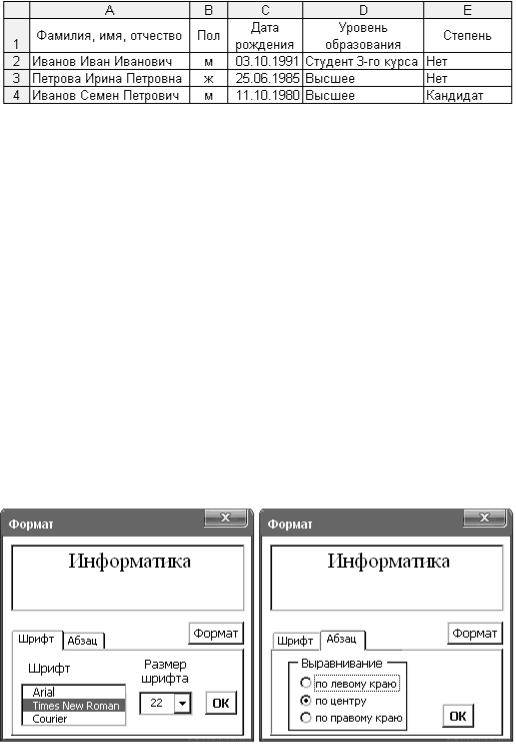
Пользователь вводит данные и нажимает на кнопку «ОК», которая выводит на рабочий лист Excel эти данные в виде таблицы (рис. 70), очищает поля и переключается на другую страницу. Если число или месяц рождения меньше 10, то при выводе данных на лист к ним приписывается слева ноль.
Рис. 70. Фрагмент рабочего листа
Проект «Формат»
На форме расположены поле для ввода текста, кнопка «Формат» и временно невидимый набор из двух страниц. На первой странице «Шрифт» расположены метки с пояснительным текстом, список для выбора шрифта, поле со списком для выбора размера шрифта и кнопка «ОК».
На второй странице «Абзац» расположены рамка, три переключателя для выбора вида выравнивания и кнопка «ОК». После нажатия кнопки «Формат» набор страниц становится видимым, и пользователь может устанавливать нужные параметры форматирования текста в поле. Кнопка «ОК» применяет выбранные параметры форматирования и скрывает набор страниц. Внешний вид формы на разных стадиях работы проекта показан на рис. 71.
71
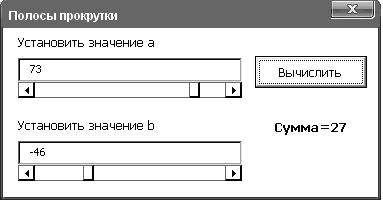
Рис. 71. Внешний вид формы
Проект «Полосы прокрутки»
На форме расположены метки с пояснительным текстом, две полосы прокрутки, два поля для отображения значений состояния полос прокрутки, метка для вывода результата и кнопка «Вычислить». Диапазон значений для полос прокрутки [–100; 100], значение 0. Пользователь перемещает бегунки на полосах прокрутки, в полях отображаются соответствующие числа. После нажатия кнопки «Вычислить» в метке выводится сумма чисел. Внешний вид формы после вычислений показан на рис. 72.
Рис. 72. Внешний вид формы
Проект «Палитра»
На форме расположен набор из трех страниц, на каждой из которых расположены метки с пояснительным текстом и область рисунка, цвет которой будет меняться в зависимости от интенсивности каждого цвета в формате RGB (Red – красный, Green – зеленый, Blue – синий).
На первой странице расположены три поля для ввода интенсивности каждого цвета и кнопка «Цвет», изменяющая цвет рисунка. На второй вкладке расположены три полосы прокрутки, при изменении которых меняется цвет рисунка. На третьей странице расположены три поля и три полосы прокрутки.
При изменении значений в полях происходят соответствующие изменения в полосах прокрутки и наоборот, а также происходит
72
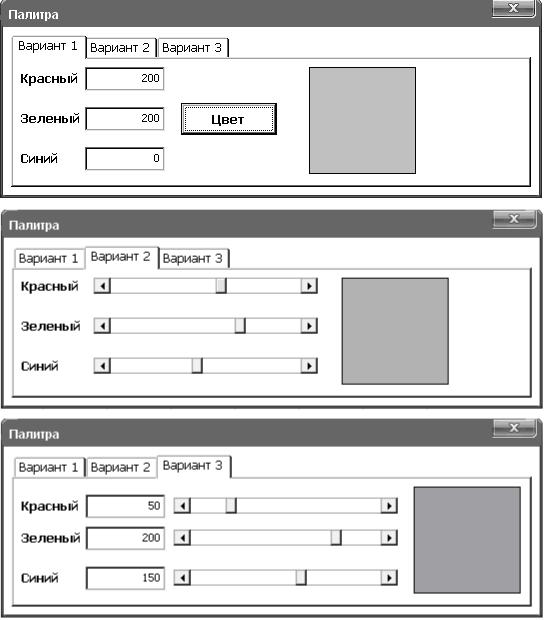
изменение цвета рисунка. Внешний вид формы на разных стадиях работы проекта показан на рис. 73.
Рис. 73. Внешний вид формы
Проект «Счетчик»
На форме расположены метки с пояснительным текстом, два счетчика, два поля для вывода значений состояния счетчиков, метка для вывода результата, кнопка «Вычислить». При изменении состояния счетчика в соответствующем поле выводится значение счетчика. После нажатия кнопки «Вычислить» в метку выводится
73
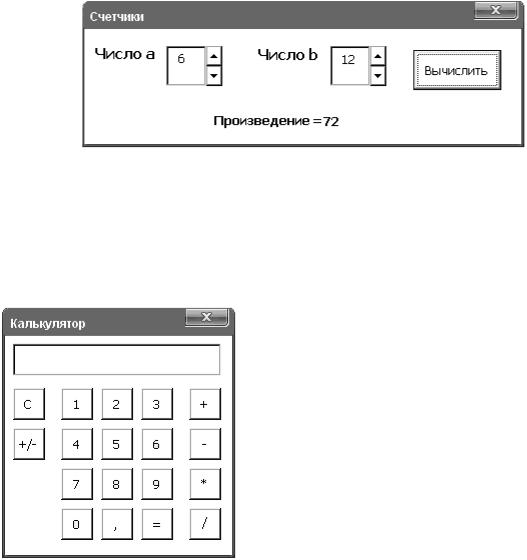
произведение чисел. Внешний вид формы после вычислений показан на рис. 74.
Рис. 74. Внешний вид формы
Проект «Калькулятор»
На форме расположены поле, кнопки для набора цифр и десятичной точки, кнопки со знаками арифметических операций, кнопка для вычисления результата, кнопка для смены знака числа, кнопка сброса (очистки поля). При нажатии кнопок с цифрами в поле дописывается справа соответствующая цифра.
Считывание первого числа из поля происходит при нажатии кнопки со знаком арифметической операции, а считывание второго числа и вычисление соответствующего результата – при нажатии кнопки со знаком «=». При вводе числа необходимо отслеживать
Рис. 75. Внешний вид формы ввод десятичной точки. Внешний вид формы показан на рис. 75.
Проект «Блокнотик»
Создать простой текстовый редактор со следующими возможностями: изменение шрифта, размера шрифта, начертания (полужирное, курсив, подчеркивание), выравнивания (по левому краю, по центру, по правому краю). Поля со списками формируются при активации формы, при этом устанавливается выбранным первый элемент каждого списка, а также задаются соответствующий шрифт и
74
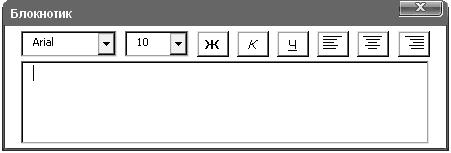
размер шрифта в поле ввода. Для изменения начертания шрифта и выравнивания использовать выключатели. При выборе одного из видов выравнивания текста другие выключатели (виды выравнивания) отключаются. Внешний вид формы показан на рис. 76.
Рис. 76. Внешний вид формы
Проект «Стипендиальный фонд»
На форме расположены метки с пояснительным текстом; поля для ввода размера стипендиального фонда, количества «отличников» и «хорошистов» и размера обычной стипендии; кнопка «Расчет» для вычислений; поля для вывода результатов: размера повышенной стипендии (больше обычной на 15 %), итоговой суммы на обычную и повышенную стипендии, остаток фонда; кнопки «Диаграмма», «Очистить» и «Выход».
Кнопка «Диаграмма» строит круговую объемную диаграмму распределения стипендиального фонда на отдельном рабочем листе Excel (тип диаграммы – xlPie). Кнопка «Очистить» удаляет лист с диаграммой. Кнопка «Выход» завершает работу приложения. Внешний вид формы после вычислений показан на рис. 77.
75