Материал: 1319
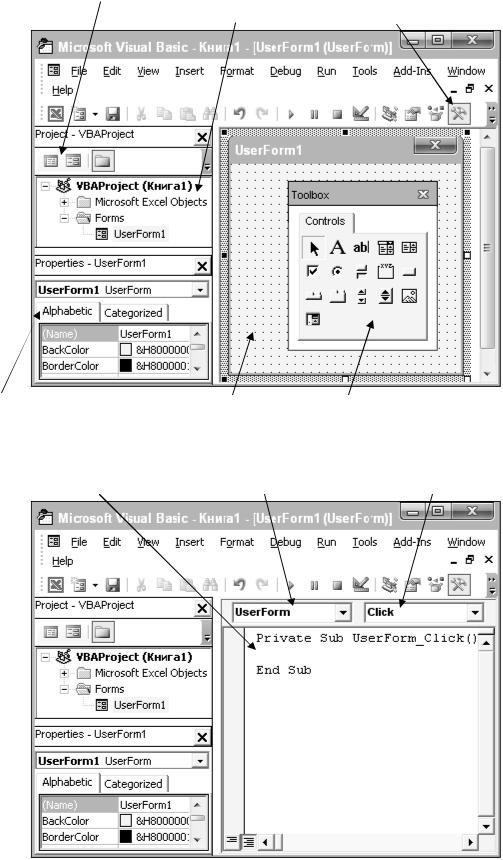
Кнопки переключения между формой и программой Окно проекта Кнопка Панель элементов
Окно свойств |
Форма |
Панель элементов управления |
Рис. 1. Общий вид окна VBA в режиме отображения формы |
||
Окно программного кода |
Выбор объекта (Object) Выбор события (Procedure) |
|
Рис. 2. Общий вид окна VBA в режиме написания программного кода
6

1.2.1. Элементы управления, их свойства и методы
Чтобы добавлять на форму различные элементы управления (кнопки, метки, поля, списки и т.д.) нужно использовать панель элементов управления. Вывести эту панель на экран можно с помощью кнопки Панель элементов (Toolbox) на панели
инструментов (см. рис. 1).
Перечень основных элементов управления приведен в табл. 1.
|
|
|
Таблица 1 |
|
Основные элементы управления |
||
Элемент |
Название |
Обозначение |
Описание |
управления |
|
|
|
|
Метка |
Label |
Вывод данных на форму |
|
|
|
|
|
Текстовое поле |
TextBox |
Ввод данных |
|
|
|
|
|
Список |
ListBox |
Выбор данных из списка |
|
|
|
|
|
Поле со |
ComboBox |
Ввод данных или выбор из |
|
списком |
|
списка |
|
|
|
|
|
Командная |
CommandButton |
Выполнение каких-либо |
|
кнопка |
|
действий |
|
Флажок |
CheckBox |
Выбор какого-либо |
|
|
|
параметра (можно |
|
|
|
несколько) |
|
Переключатель |
OptionButton |
Выбор какого-либо |
|
|
|
параметра (только одного) |
|
Выключатель |
ToggleButton |
Выбор какого-либо |
|
|
|
параметра |
|
|
|
(включено/выключено) |
|
Рисунок |
Image |
Вывод на форму |
|
|
|
графических изображений |
|
|
|
|
|
Рамка |
Frame |
Объединение флажков и |
|
|
|
переключателей в группу |
|
|
|
|
|
Набор вкладок |
TabStrip |
Размещение элементов |
|
|
|
управления на разных |
|
|
|
вкладках |
|
Набор страниц |
MultiPage |
Размещение элементов |
|
|
|
управления на разных |
|
|
|
страницах |
|
Полоса |
ScrollBar |
Выбор значения из |
|
прокрутки |
|
диапазона |
7

|
Счетчик |
SpinButton |
Выбор значения из |
|
|
|
небольшого диапазона |
В VBA каждый элемент пользовательского интерфейса (включая форму) имеет ряд свойств. Под свойством объекта подразумевается какая-либо его характеристика, например, размеры, координаты, имя.
Свойства могут быть:
простыми (значения свойств являются числами или строками);
перечисляемыми (значения свойств выбираются из предлагаемого списка);
вложенными (свойства включают в себя еще набор вложенных
свойств).
Свойства можно устанавливать в процессе разработки приложения в окне свойств, а также изменять в программном коде после запуска программы. Некоторые свойства объектов доступны только в программе.
Поместив на форму нужные элементы управления, можно установить свойства для каждого их них в окне свойств (см. рис. 1). Для этого следует выделить объект, найти в окне свойств нужное свойство и установить его значение. Для выделения нескольких объектов используются клавиши [Shift] или [Ctrl].
Для того чтобы обратиться к свойству объекта в программе, нужно указать имя объекта и через точку имя свойства.
Задание значения свойства объекта в программе осуществляется следующим образом:
Имя объекта.Свойство = Значение
Чтобы считать значение какого-либо свойства объекта нужно в программе написать следующий оператор:
Имя переменной = Имя объекта.Свойство
Рассмотрим основные свойства объектов: AutoSize – автоматический подбор размера объекта. BackColor – цвет объекта (фон).
BorderColor – цвет границы. BorderStyle – тип границы.
Caption – надпись (заголовок). Enabled – доступность объекта. Font – шрифт.
8
ForeColor – цвет шрифта. Height – высота объекта.
LargeChange – большой шаг изменения значения диапазона. Left – горизонтальная координата левого верхнего угла объекта. ListIndex – номер выбранного элемента списка.
Locked – блокировка ввода (выбора) данных. MaxLength – максимальная длина вводимых данных. MultiLine – использование нескольких строк в поле. Name – имя объекта.
PasswordChar – символ, отображаемый в поле вместо вводимого. Picture – графическое изображение (файл с рисунком). PictureSizeMode – режим отображения рисунка.
ScrollBars – полосы прокрутки.
SmallChange – маленький шаг изменения значения диапазона.
StartUpPosition – стартовая позиция формы. Text – текст в поле.
TextAlign – выравнивание текста. TextLength – длина текстовой строки.
Top – вертикальная координата левого верхнего угла объекта. Value – значение.
Visible – видимость объекта. Width – ширина объекта. WordWrap – перенос по словам.
В VBA существуют особые типы процедур и функций, называемые методами. Методы принадлежат конкретным объектам, так же как и свойства, и определяют те задачи, которые может выполнять данный объект.
Чтобы вызвать метод, нужно указать имя объекта и через точку имя метода, т.е. в программном коде должна быть написана команда следующего вида:
Имя объекта.Метод
Рассмотрим основные методы объектов:
AddItem (строка) – добавить элемент в конец списка. Clear – очистить список.
Hide – скрыть форму.
RemoveItem (номер) – удалить заданный элемент из списка. SetFocus – установить фокус на объект.
9
Show – показать форму.
1.2.2. Написание программного кода
Для того чтобы написать процедуру обработки события Click для какого-либо объекта, нужно дважды щелкнуть левой кнопкой мыши по этому объекту на форме или выделить объект и воспользоваться кнопками переключения между программой и объектом (см. рис. 1). На экране появится окно программного кода (см. рис. 2) с заготовкой процедуры обработки данного события. С помощью раскрывающихся списков «Выбор объекта» (Object) и «Выбор события» (Procedure) можно написать процедуру обработки нужного события для любого объекта (см. рис. 2).
После написания программного кода (процедур обработки событий для объектов) запуск приложения осуществляется с помощью кнопки Запуск (Run Sub) на панели инструментов или с
помощью клавиши [F5].
1.2.3. Создание элементов управления на рабочем листе Excel
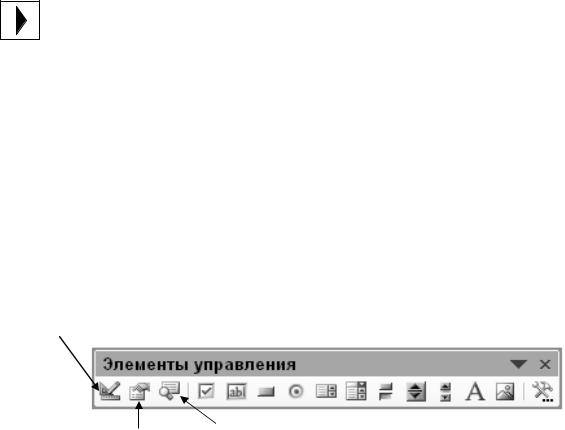
Для того чтобы создавать элементы управления непосредственно на рабочих листах Excel, нужно воспользоваться панелью инструментов «Элементы управления» (команда меню Вид – Панели инструментов – Элементы управления). Панель инструментов
«Элементы управления» содержит помимо уже знакомых элементов управления три кнопки (рис. 3).
Режим конструктора
Свойства Исходный текст Рис. 3. Панель инструментов «Элементы управления»
Кнопка Режим конструктора используется для того, чтобы редактировать объекты. Чтобы выйти из режима конструктора и начать работу с объектами нужно нажать на ту же самую кнопку (см. рис. 3), которая теперь имеет название Выход из режима конструктора. Кнопка Свойства выводит на экран окно свойств.
10