Материал: 1319
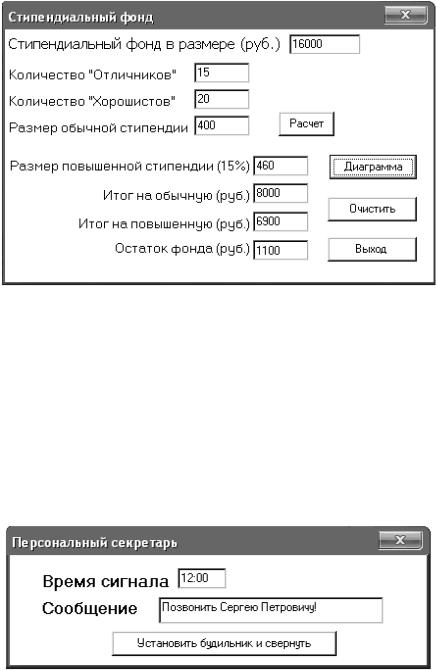
Рис. 77. Внешний вид формы
Проект «Персональный секретарь»
На форме расположены метки с пояснительным текстом, поле для ввода времени, поле для ввода сообщения и кнопка «Установить будильник и свернуть», которая «включает таймер» и сворачивает (скрывает) окно приложения. В установленное время окно программы вновь отображается. Внешний вид формы показан на рис. 78.
Рис. 78. Внешний вид формы
Изменить проект таким образом, чтобы часы и минуты устанавливались в полях с помощью счетчиков (рис. 79).
76
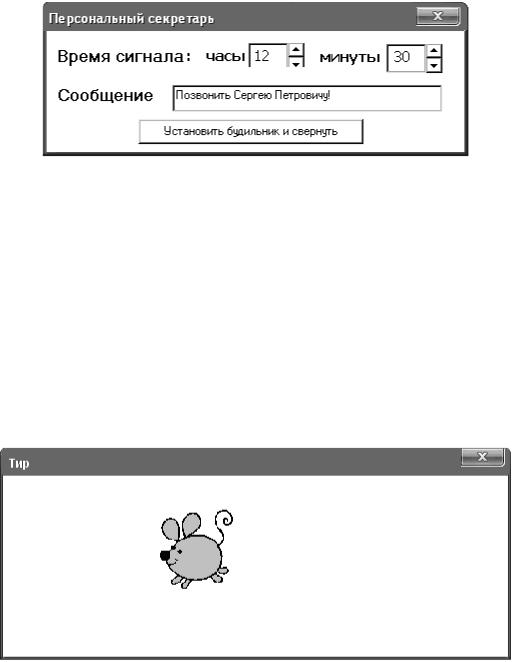
Рис. 79. Внешний вид формы
Проект «Тир»
На форме, занимающей весь экран, расположен рисунок. При активации формы рисунок начинает менять свои координаты случайным образом, перемещаясь в пределах формы, с интервалом в 1 секунду. Пользователь должен успеть щелкнуть левой кнопкой мыши по рисунку, прежде чем тот переместится в новое положение. Весь процесс длится заданное пользователем время, при этом ведется подсчет количества «попаданий» (щелчков мыши по рисунку). Внешний вид формы показан на рис. 80.
Рис. 80. Внешний вид формы
Проект «Молекула»
На форме расположены три рисунка, метка с текстом «Ходы», метка для вывода количества ходов, рисунок в центре формы (прямоугольник), кнопка «Старт». При нажатии на кнопку «Старт» рисунки (молекулы) устанавливаются в начальную позицию, а затем начинают случайным образом перемещаться по форме (случайным образом меняется горизонтальная координата), ведется подсчет
77
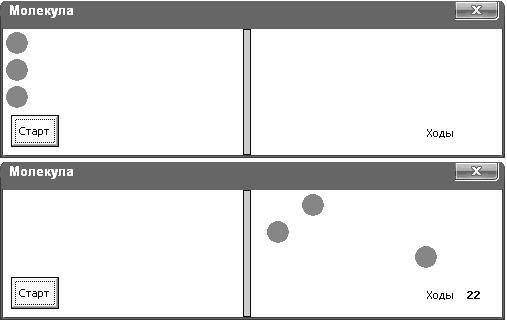
ходов. Как только все рисунки окажутся в правой части формы, игра заканчивается. Внешний вид формы на разных стадиях выполнения проекта показан на рис. 81.
Рис. 81. Внешний вид формы до и после выполнения программы
Проект «Гонки»
На форме расположены три рисунка, метка для вывода их координат, метка для вывода номера победителя, рисунок в правой части формы – финиш, кнопка «Старт». Пользователь нажимает кнопку «Старт», рисунки начинают двигаться вправо, наращивая координаты на случайное число от 0 до 9. Как только один из рисунков оказывается полностью за финишной чертой, на форму выводится номер победителя. При повторном нажатии кнопки «Старт» рисунки возвращаются на исходную позицию, и игра начинается заново. Внешний вид формы на разных стадиях выполнения проекта показан на рис. 82.
78
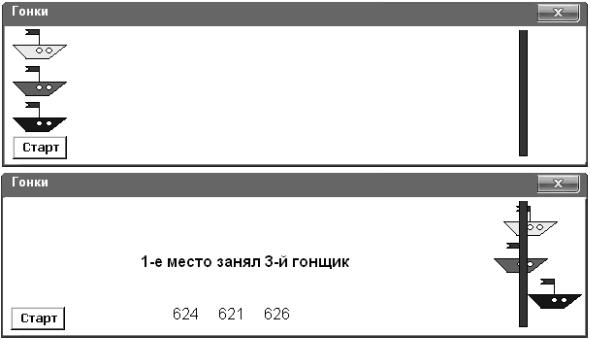
Рис. 82. Внешний вид формы до и после нажатия кнопки «Старт»
Проект «Уравнения»
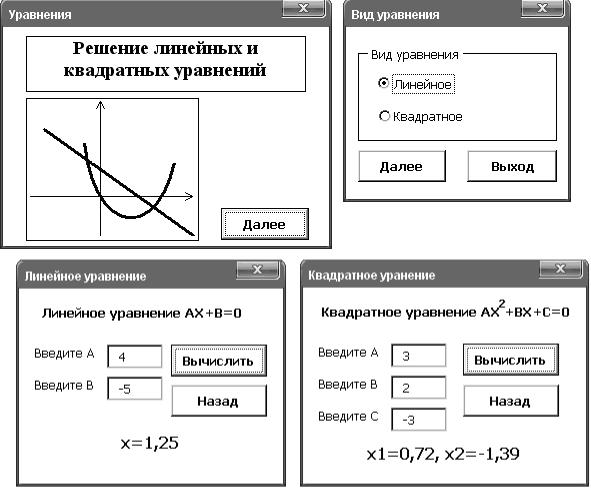
В проекте создано четыре формы, на рабочем листе создана кнопка для открытия главной формы «Уравнения».
На форме «Уравнения» расположены метка с текстом, рисунок и кнопка «Далее», которая скрывает текущую форму и отображает форму «Вид уравнения».
На форме «Вид уравнения» расположены рамка, два переключателя для выбора вида уравнения, кнопки «Далее» и «Выход». Кнопка «Далее» скрывает текущую форму и в зависимости от выбранного переключателя отображает форму «Линейное уравнение» или «Квадратное уравнение». Кнопка «Выход» завершает работу приложения.
На форме «Линейное уравнение» расположены метки с пояснительным текстом, два поля для ввода значений коэффициентов уравнения, метка для вывода результата, кнопки «Вычислить» и «Назад».
На форме «Квадратное уравнение» расположены метки с пояснительным текстом, три поля для ввода значений коэффициентов уравнения, метка для вывода результата, кнопки «Вычислить» и «Назад».
79
На каждой из этих форм кнопка «Вычислить» осуществляет считывание коэффициентов из полей, вычисление корней уравнения и вывод результатов.
Кнопка «Назад» скрывает текущую форму и отображает форму «Вид уравнения».
Внешний вид форм на разных стадиях работы приложения показан на рис. 83.
Рис. 83. Внешний вид форм
Проект «Пароль»
В проекте создано две формы: форма «Регистрация» для ввода пароля и форма «Главное окно» пользовательского приложения.
На регистрационной форме расположена метка с пояснительным текстом, поле для ввода пароля, кнопка «ОК». На ввод пароля пользователю отводится 3 попытки и 15 секунд. Если пользователь вводит правильный пароль, то появляется диалоговое окно с
80