Материал: 1258
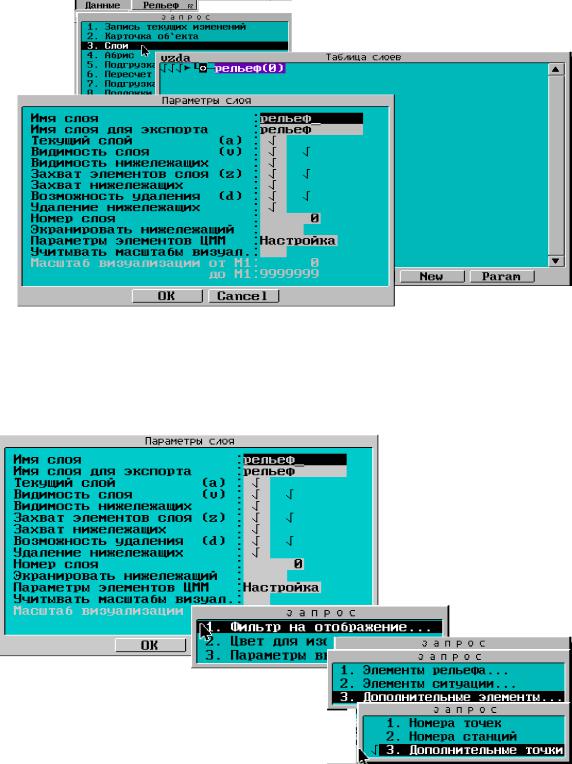
жения проектируемых объектов, устанавливается соответствующими параметрами визуализации.
Рис. 22
Все параметры отображения элементов рельефа и ситуации должны быть включены (везде установлены «галочки», рис. 23).
Рис. 23
Построение ЦММ по существующему картматериалу ведется в основном с помощью дополнительных точек, которые должны быть
21
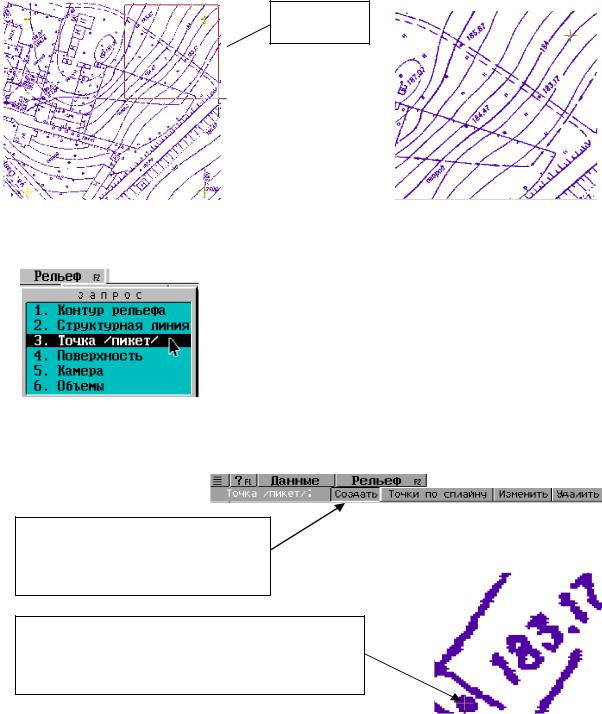
обязательно включены в дополнительных элементах. При этом номера точек и станций можно отключить (убрать «галочки») (см. рис. 23).
Цвет отображения оставить без изменений.
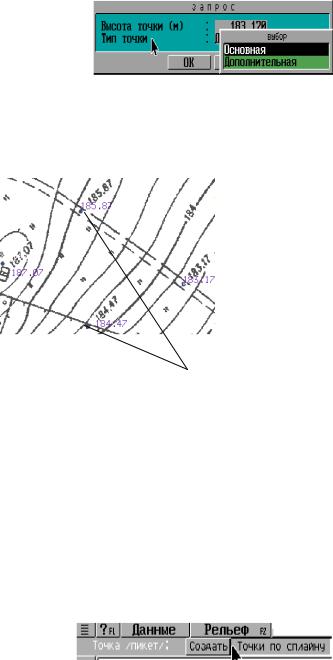
4. Выберите с помощью кнопки [F6] прямоугольный фрагмент в правом верхнем углу изображения растра для дигитализации (создания поверхности) рельефа (рис. 24).
Фрагментфрагмент
Рис. 24
Врабочем окне увидите увеличенное изображение.
5.В системе CREDO_ MIX точками для формирования ЦМР являются рельефные и рельефно-ситуационные точки. Они могут быть разного типа: основные и дополнительные. Обратитесь к функции «Точка», проце-
дура «РЕЛЬЕФ» (рис. 25).
6.По операции «Создать» создайте ос-
Рис. 25 |
новные точки там, где вы видите их отобра- |
|
жение на растре (рис. 26). Точки создавайте |
При создании точек операция
При создании точек операция
«“Создатьоздать»” должнабыть активной
Местоположение курсора
Местоположение курсора
(курсор должен быть установлен
(курсор должен быть установлен в
в режиме «Указание»)
режиме "Указание")
Рис. 26
22
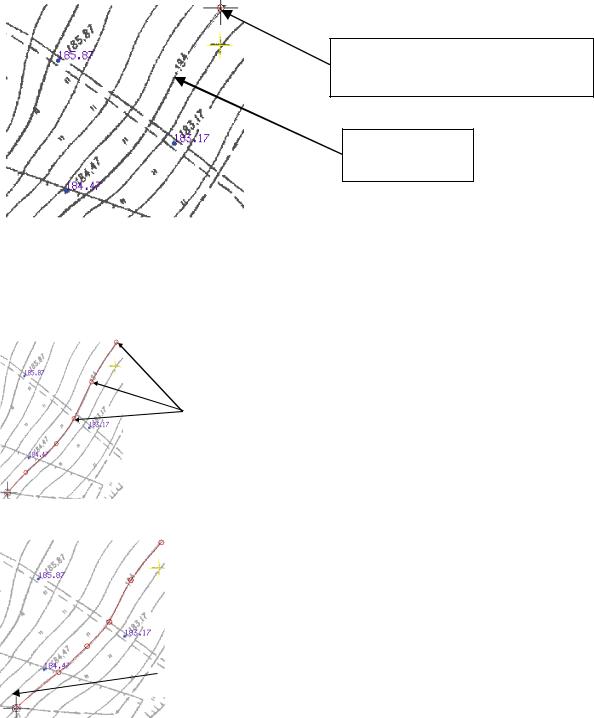
по местоположению курсора, предварительно увеличивая их растровое отображение настолько, насколько это необходимо для точной фиксации положения точки. В конечном итоге все зависит от масштаба съемки.
Нажмите [левую] клавишу мыши. |
|
|
|||
Выпадает меню запроса, где вы вводи- |
|
|
|||
те с клавиатуры необходимую высоту |
|
|
|||
отметки. Укажите курсором (или кла- |
|
|
|||
вишей [Пробел]) тип точки по выбору. |
|
Рис. 27 |
|||
По кнопке [Ok] создается точка с от- |
|
|
|||
меткой (рис. 27). |
|
|
|
||
7. По операции «Соз- |
|
|
|||
дать» создаете точки с от- |
|
|
|||
метками на всем выделен- |
|
|
|||
ном фрагменте там, где |
|
|
|||
отображено их значение на |
|
|
|||
растре (рис. 28). Используя |
|
|
|||
|
|
||||
функцию «Точка», после- |
|
|
|||
довательно |
обращаясь |
к |
|
|
|
предлагаемым операциям, |
|
|
|||
вы имеете |
возможность |
|
|
||
|
Основные точки |
||||
создавать, удалять точки, |
|
||||
|
|
||||
работать |
с |
группой точек, |
Рис. 28 |
||
получать |
информацию |
о |
|
|
|
существующих точках.
При дигитализации существующего картматериала (подложек) рельеф моделируется по горизонталям, поскольку основных точек, которыми обычно располагает пользователь, недостаточно для адекватного построения рельефа.
По операции «Точки по сплайну» можно создать дополнитель-
ные точки рельефа, располагая их |
|
|
по сплайну (рис. 29). Количество |
|
|
узлов в сплайне |
установлено в |
Рис. 29 |
«НАСТРОЙКА / |
Параметры вво- |
|
да/вывода / Плавность горизонталей».
8. Выберите на растровом фрагменте горизонталь, высота которой известна, например 184,0, и укажите на нее курсором (рис. 30). Курсор должен быть в режиме «Указание».
23
Местоположение курсора
Горизонталь
Рис. 30
Создайте цепочку точек, последовательно передвигаясь по изображению горизонтали курсором в режиме «Указание» (режим курсора выбирается по клавише [Пробел]). Точки указывайте на изгибах и сломах, увеличивая изо-
|
|
|
|
бражение (рис. 31). Не соз- |
||||||
|
|
|
|
давайте их слишком часто. |
||||||
|
|
Точки,созданныепо |
9. Закончите операцию |
|||||||
|
|
Точки, созданные |
|
|
|
|
|
|
||
|
|
по сплайну |
повторным захватом (кур- |
|||||||
|
|
|||||||||
|
|
|
|
сор в режиме «Захват») |
||||||
|
|
|
|
|||||||
|
|
|
|
последней |
точки |
построе- |
||||
Рис. 31 |
ния. В выпадающем меню |
|||||||||
запроса |
введите |
отметку |
||||||||
|
|
|
|
|||||||
|
|
|
|
горизонтали для всех соз- |
||||||
|
|
|
|
данных точек (рис. 32). |
|
|||||
|
|
|
|
В |
результате |
будут |
||||
|
|
|
|
созданы |
|
дополнительные |
||||
|
|
|
|
точки с высотой 184,0. Ко- |
||||||
|
|
|
|
личество |
создаваемых |
до- |
||||
|
КурсорКурсорв режимев |
|
||||||||
|
|
полнительных |
точек |
оп- |
||||||
|
|
«Захват“Захват» ” |
|
ределяется |
параметром |
|||||
|
|
|
|
|||||||
|
|
|
|
«Плавность |
горизонта- |
|||||
|
|
|
|
|||||||
Рис. 32 |
лей», который вы устано- |
|||||||||
|
|
|
|
вили равным 3. Цвет ото- |
||||||
бражения дополнительных точек зеленый (цвет установлен в системе по умолчанию).
Таким же образом создайте дополнительные точки методом сплайна на каждой второй горизонтали на указанном фрагменте,
24
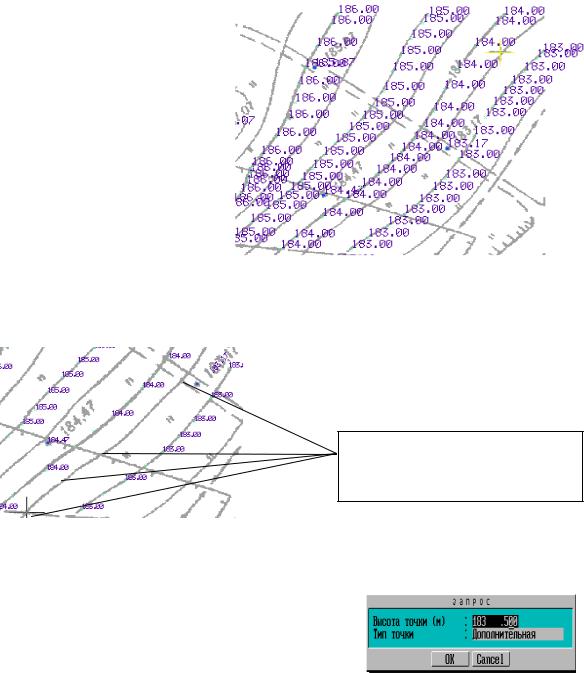
пройдя по их изображению (рис. 33). При этом учитывайте высоту отметок и горизонталей, а также сечение рельефа (0,5 м).
10. Операцией «Создать» («РЕЛЬЕФ / Точка») можно создавать дополнительные точки точно так же, как и основные (рис. 34). При этом курсор устанавливайте на отображении горизонтали там, где, по вашему мнению, нужна соответствующая отметка. Например, создадим несколько дополнительных точек по горизонтали с отметкой
183.5.
При создании выборочно точек на горизонтали (курсор находится в режиме «Указание») по нажатию [левой] клавиши мыши выпадает меню (рис. 35). Введите с клавиатуры необходимую высоту отметки.
В результате на выделенном фрагменте мы получили точки, которые могут быть использованы для
построения поверхности и Рис. 33 ее отображения в векторном виде (рис. 36).
Местоположение курсора для создания дополнительных точек
Рис. 34
11. Используя операцию «Изменить» («РЕЛЬЕФ / Точка»), вы можете получить информацию по любой точке из выпадающего меню (рис. 37) и при необходимости изменить ее. При этом
курсор находится в режиме «Захват».
Рис. 35
25