Материал: 1258
батываемых изображений неограничен, но от него и характеристик компьютера зависит время обработки. Программа работает в опера-
ционной среде Windows-98, NT, 2000, ХР и выше.
Перед началом работ с растровыми изображениями при необходимости можно изменить некоторые настройки программы и проекта, установленные по умолчанию, а именно:
изменить цвета отображения элементов;
включить-отключить функцию «Отменить / Вернуть» и ввести количество ее шагов;
заполнить карточку проекта и ввести масштаб съемки;
выбрать единицы измерения и алгоритм интерполяции. Выполнение трансформации производится в следующем порядке: 1. Запустите программу TRANSFORM. Для этого дважды щелк-
ните [левой] клавишей мыши на значке программы на рабочем столе.
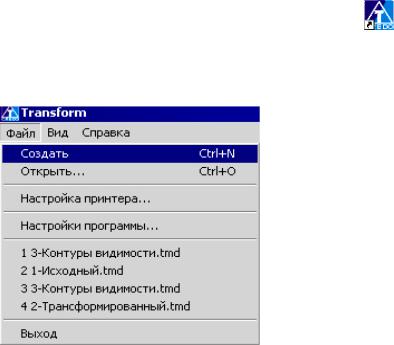
2. Создайте новый проект – в меню «Файл» выберите команду
«Создать» (рис.1).
Для того чтобы загрузить в проект отсканированные фрагменты, выполните следующее:
3. В меню «Файл» выберите команду «Импорт». В раскрывшемся окне выберите папку с файлами исходных фрагментов и, нажав клавишу [Shift], выделите их.
4. Нажмите кнопку «Открыть» или клавишу [Enter]. После этого в рабочем окне проекта вы увидите изображение фрагмента, который был импортирован последним.
В процессе импорта левый нижний угол каждого фрагмента помещается в точку с координатами 0.000; 0.000. Если фрагменты ранее в программе не обрабатывались, то они располагаются друг над другом в том порядке, в каком происходил импорт (т.е. изображение фрагмента, который был импортирован первым, будет перекрыто изображением следующего). Для того чтобы увидеть изображение двух фрагментов одновременно, укажите курсором один из них и нажмите [левую] клавишу мыши, а затем, не отпуская ее, сместите фрагмент в сторону.
6
При необходимости после загрузки фрагмента (рис. 2) с помощью соответствующих команд меню над ним можно произвести некоторые предварительные подготовительные операции, к которым относятся:
поворот на произвольный или фиксированный (900, 1800) угол;
зеркальное отображение слева направо или сверху вниз;
улучшение качества изображения с помощью фильтров:
залить «дыры»;
убрать пятна;
сгладить;
увеличить резкость;
инверсия цвета (замена текущего цвета на противоположный);обрезка фрагмента по прямоугольной маске.
5. Трансформация растровых изображений производится по за-
данным на них опорным точкам. Существует два типа опорных точек.
Абсолютные – точки с известными координатами. Например: условный знак пересечения координатных линий, пункты геодезического обоснования, координированные углы зданий, просто характерные точки растра.
Относительные – точки,
координаты которых либо неизвестны, либо в указании их координат нет необходимости. Точку, которую можно однозначно распознать на нескольких смежных фрагментах (т.е. общая для них), желательно задать как относительную. Такие точки используются для устранения «несводок» контуров в области
перекрытия смежных фрагментов. В их качестве могут использоваться точечные условные знаки, пересечения или примыкания линий (кресты), дефекты растра и т.п. Для того чтобы в процессе трансформации соответствующие относительные точки фрагментов совместились, они обязательно должны иметь одинаковое имя на всех фрагментах.
Если в качестве опорных заданы только относительные точки, трансформация растровых изображений не производится.
7
Относительная |
|
Относительная |
точка 102 |
|
точка 101 |
|
|
|
Север 3100.000 Восток 7200.000
Север 3000.000 Восток 7100.000
Север 2900.000 Восток 7100.000
Север 3300.000 Восток 7400.000
Север 3200.000 Восток 7300.000
Относительная точка 102
Относительная точка 101
Относительная точка 100
Север 3100.000 Восток 7300.000
Север 3000.000 Восток 7300.000
Север 3000.000 Восток 7200.000
Север 2900.000 Восток 7200.000
Север 3400.000 Восток 7500.000
Север 3300.000 Восток 7500.000
Север 3200.000 Восток 7400.000
Относительная точка 100
Рис. 3
8
Количество задаваемых опорных точек зависит как от целей, для которых производится трансформация, так и от качества используемого растрового изображения. Если растр будет использоваться в качестве подложки при дигитализации плана крупного масштаба или его метрическое качество неудовлетворительное, рекомендуется задавать максимально возможное количество абсолютных опорных точек.
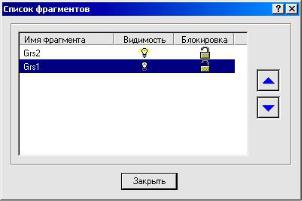
Для сокращения времени, которое требуется на перерисовку экрана (это актуально в реальных проектах, при большом количестве фрагментов), перед указанием опорных точек отключите видимость одного из фрагментов. Для этого в меню «Фрагмент» выберите команду «Список фрагментов», в раскрывшемся окне щелкните [левой] клавишей мыши на изображении лампочки в столбце «Видимость» напротив имени фрагмента, видимость которого необходимо отключить.
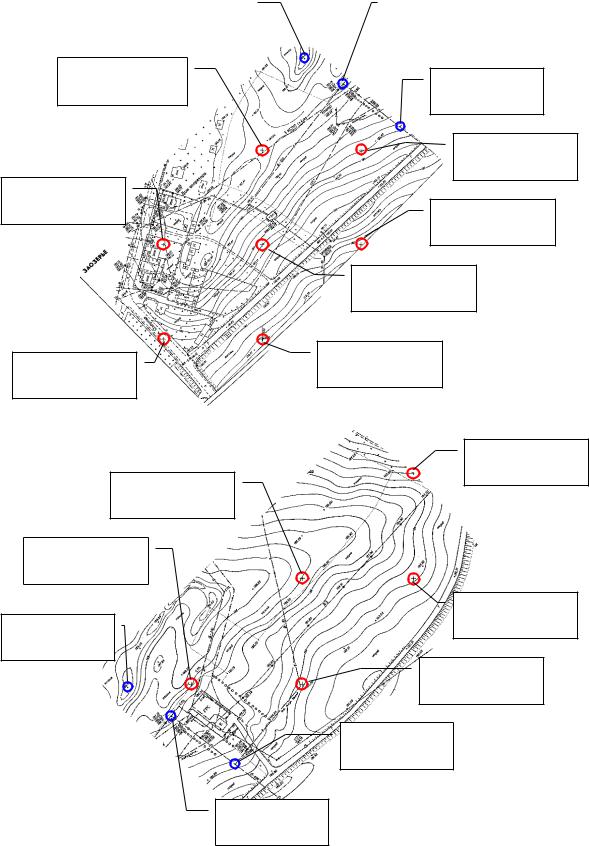
Координаты абсолютных и имена относительных опорных точек для фрагментов приведены на рис. 3. При выполнении лабораторной работы задавать все абсолютные точки нет необходимости, укажите любые три, не находящиеся на одной линии.
6.В меню «Вид» выберите команду «Увеличить», после чего курсор приобретет вид увеличительного стекла со знаком плюс внутри. Визуально выберите точку, например пересечение координатных линий (кресты), координаты которой будете задавать,
иувеличьте ее. Для этого подведите курсор к изображению креста и нажмите [левую] клавишу мыши, а затем, удерживая ее нажатой, выделите прямоугольную область, которую необходимо увеличить, и отпустите клавишу. Выделенная область увеличится до размеров рабочего окна.
Указывайте привязку точек как можно точнее, увеличивая изображение точки настолько, насколько это эффективно. При очень большом увеличении, как и при очень маленьком, точно попасть курсором в центр выбранной точки достаточно проблематично.
7.В меню «Трансформация» выберите команду «Опорная точ-
ка», курсор приобретет вид окружности с перекрестьем. Попадите перекрестьем курсора в центр выбранной на растре точки и нажмите [левую] клавишу мыши.
8.В появившемся окне диалога введите координаты точки и нажмите кнопку [OK] (рис. 4).
9
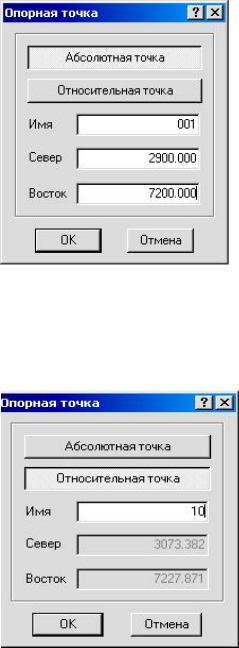
После ввода координат двух абсолютных опорных точек одного фрагмента при указании на нем последующих точек в соответствующих полях окна «Опорная точка» будут автоматически предлагаться предварительные координаты точек в системе координат, в которую трансформируется растр.
Таким же образом задайте другие абсолютные опорные точки.
9.Последовательность действий
при указании относительных опорных точек отличается от последовательности при указании абсолютных опорных точек только тем, что в
окне «Опорная точка» необходимо нажать на кнопку
[Относительная точка] (рис. 5). При этом поля для ввода координат становятся недоступными для редактирования. Введите в соответствующее поле имя точки и нажмите кнопку [OK].
Не забывайте, что имена одних и тех же относительных опорных точек на разных фрагментах должны быть одинаковым. Задайте оставшиеся относительные опорные точки данного фрагмента. После чего отключите ви-
димость текущего фрагмента и включите видимость второго (меню
«Фрагмент», команда «Список фрагментов»). 10. Включите видимость двух фрагментов.
Проверьте правильность введенных координат. Для этого в меню
«Трансформация» выберите команду «Список опорных точек»
(рис. 6).
10