Материал: 1258
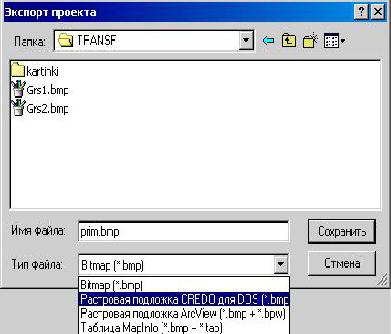
4. В том случае, когда цветное изображение необходимо экспортировать в формат «Растровая подложка CREDO для DOS», можно преобразовать его в черно-белое, не выходя из программы. Для этого в меню
«Фрагмент» выбе-
рите команду «Пре-
образовать в / Чер- но-белый (1бит)».
При экспорте данных в формат растровых подложек
наряду с файлом *.ВМР создается файл-спутник с расширением, зависящим от выбранного формата *.TIE, *.BPW, *.TAB, в котором содержится информация о привязке растра к использующейся системе координат. Поэтому следует помнить, что при перемещении файлов подложек в другие каталоги туда же необходимо перемещать и файлы привязки. Далее, при загрузке подложки в одну из систем CREDO, после подтверждения запроса об использовании параметров привязки они считываются из файла-спутника и подложка автоматически располагается по заданным в программе TRANSFORM координатам.
5. ЗАГРУЗКА ТРАНСФОРМИРОВАННОГО РАСТРА В CREDO
После экспорта проекта (фрагмента) в формат «Растровая подложка CREDO для DOS» на диске компьютера кроме файла *.ВМР с тем же именем и расширением *.TIE создается файл, который содержит координаты привязки растра к использующейся системе координат (в нашем случае это файлы «prim.bmp» и «prim.tie»).
Растровые файлы *.BMP можно подгрузить в качестве подложек в систему комплекса CREDOMIX – Цифровая модель проекта.
16
Рассмотрим последовательность действий при подгрузке растрового изображения, обработанного в программе TRANSFORM,
вкачестве подложки в систему CREDO_MIX.
1.Войдите в комплекс CREDO и запустите систему CREDO_
MIX.
2.Активизируйте функцию «ДАННЫЕ / Подложки / Подложка
BMP».
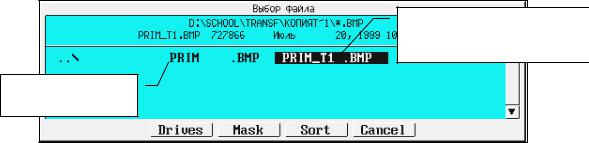
3.Выберите операцию «Загрузка» и в раскрывшемся окне «Выбор файла» выберите трансформированный файл «PRIM.BMP»
(рис. 15).
Выберите трансформированный файл
PRIM_T1.BMP
Исходный файл
PRIM.BMP
Рис. 15
Система автоматически найдет файл привязки «PRIM.TIE» и спросит об использовании обнаруженных параметров привязки.
Ответьте положительно – нажмите кнопку [Yes]. В этом случае подложка будет подгружена согласно координатам, заданным в программе TRANSFORM.
4. Для того чтобы увидеть подложку в рабочем окне, нажмите клавишу [F9], в появившемся запросе выберите пункт «Произвольный» и в поле масштаба введите с клавиатуры цифру 0 (автомасштабирование).
Цвет подложки можно изменить в процедуре «НАСТРОЙКА»
функции «Растровая подложка» операцией «2- цветное ВМР».
6. СОЗДАНИЕ ЦИФРОВОЙ МОДЕЛИ МЕСТНОСТИ
На основе растрового изображения, подложки BMP (файл PRIM_T1.BMP) создают цифровую модель местности (ЦММ).
Откройте каталог Rastr, в котором находится трансформированный растр.
1. Запустите систему CREDO_MIX.
17
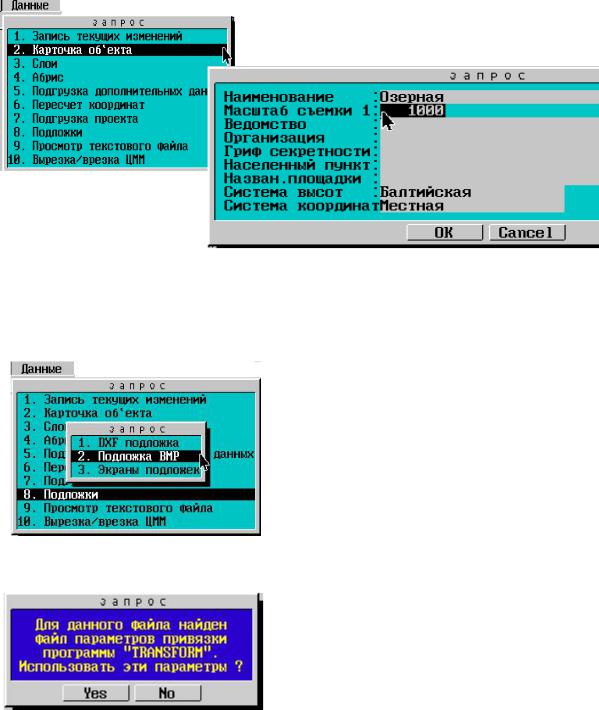
2. Введите общие данные по объекту и установите в карточке объекта масштаб съемки 1:1000 (рис. 16).
Рис. 16
3. Обратитесь к функции «ДАННЫЕ / Подложки / Подложка
BMP» (рис. 17).
Рис. 17
Рис. 18
4. Выберите операцию «Загрузка». На экране раскроется окно «Выбор файла». В этом окне будут находиться два BMP-файла – исходный файл PRIM.BMP и трансформированный PRIM_T1.BMP. Выберитетрансформированный файл.
Система автоматически найдет файл с координатами привязки растра PRIM_T1.TIE. Далее последует
запрос на использование обнаруженных параметров привязки (рис. 18). Подтвердите этот запрос, и подложка будет подгружена согласно координатам, заданным в программе TRANSFORM. Никакой дополнительной координатной привязки не потребуется.
Внимание! Не забывайте после подгрузки растра для получения изображения в окне навигации нажать кнопку [ALL].
18
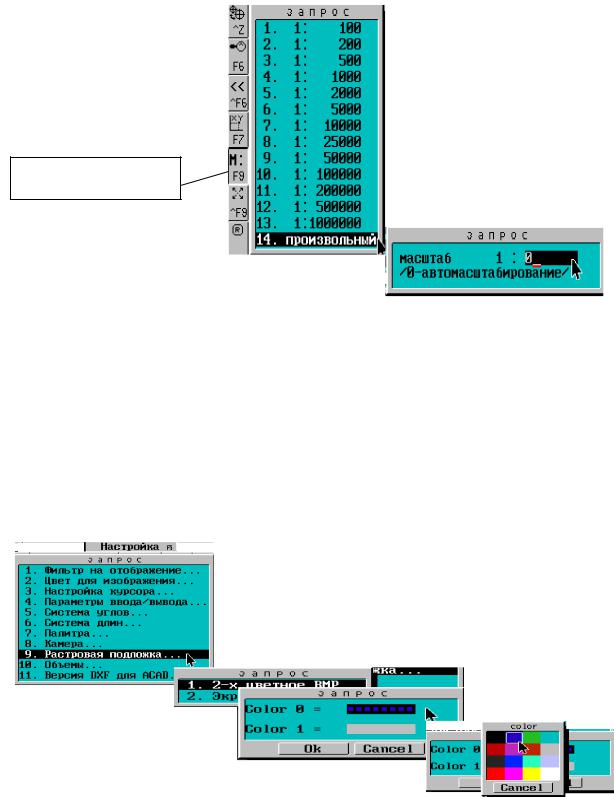
5. Установите автомасштабирование по кнопке [F9] (кнопка управления рабочим окном). В рабочем окне появится отображение растра (рис. 19).
Выбор масштаба
Выбор масштаба
Рис. 19
6. Обратитесь к настройке параметров растровой подложки
(НАСТРОЙКА \ Растровая подложка). Установите цвет отображе-
ния фона растровой подложки по выбору. Выбор цветовой гаммы из выпадающего меню по клавише [Пробел] или указанием курсора на соответствующий цвет (рис. 20).
Рис. 20
19
При нажатии [левой] клавиши мыши и кнопки [Ok] можно установить желаемый фон растровой подложки. По кнопке [R] (перерисовка объекта в рабочем окне) цвет фона растрового изображения соответственно изменится в рабочем окне.
Во время работы цвет отображения фона растровой подложки или же отображения элементов можно изменять по своему усмотрению.
7. СОЗДАНИЕ ЦИФРОВОЙ МОДЕЛИ РЕЛЬЕФА
Цифровая модель местности (ЦММ) в системе CREDO_MIX состоит из двух составляющих: цифровой модели рельефа (ЦМР) и цифровой модели ситуации (ЦМС).
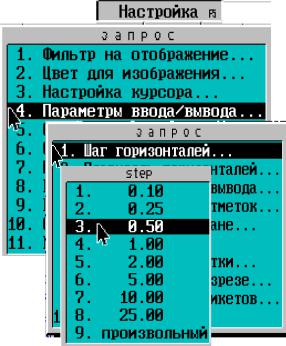
Перед созданием ЦМР по существующему картматериалу (подложке BMP) обратимся к общим установкам системы. Обратитесь к функции «Параметры ввода/вывода» в процедуре «На-
стройка»:
1. Установите шаг горизонталей равным 0,5 м (рис. 21).
2. Установите плавность го-
ризонталей количество узлов |
|||
в сплайне равным 3. |
|
||
Обратитесь |
к |
функции |
|
«Cлои» |
в |
|
процедуре |
«ДАННЫЕ». По умолчанию в системе установлено имя слоя «default». Переименуйте слой, вызвав окно «Параметры слоя» (нажмите кнопку [Param] или [правую] клавишу мыши на имени слоя) (рис. 22).
Система CREDO_ MIX по-
зволяет создавать на одной основе несколько независимых друг от друга или взаимосвязанных ЦММ, например топографическую поверхность, планы коммуникаций разных видов, проектную поверхность и т. п.
3. Настройка параметров отображения слоя, определяющая видимость нужных для работы элементов, характер, цвет и вид отобра-
20