Материал: Розробка системи сенсорного терміналу для видачі розкладу студентам

Рисунок 2.5 - Структура області
попереднього перегляду створеного розкладу для конкретної групи
Область попереднього перегляду обраного розкладу розташована горизонтально, оскільки це дозволить використати м максимально велику площу для відображення обраного розкладу.
Область попереднього перегляду створеного розкладу містить 6 полів :
- № - це поле показує номер предмету в тижні.
- Предмет - власне назва самого предмету.
- Аудиторія - номер аудиторії, який відповідає поточному предмету.
- Тип заняття - показує яке це заняття. Має 3 варіанти :
1) Лекційні заняття.
2) Практичні заняття.
) Лабораторні роботи.
- Викладач - показує назву викладача, який веде поточний предмет для поточної групи.
- Тиждень - показує
день тижня. Загалом тижні поділяються на чисельник та знаменник і тому на
одному місці можуть бути різні предмети.

Рисунок 2.6 - Структура області
вибору інституту, спеціальності та групи
Область вибору інституту, спеціальності та групи містить 3 випадаючих списки : Інститути, Спеціальності та Групи.
Перед створенням розкладу потрібно
обрати інститут, потім обрати спеціальність а потім обрати групу, для якої буде
створюватись розклад. Цей розклад потім буде зберігатись у базі даних і в
будь-який момент адміністратор зможе його звідти викликати і здійснити всі
необхідні зміни.

Рисунок 2.7 - Структура області
створення занять
Область створення занять - це
основний керуючий інструмент адміністратора. У випадаючі списки потрапляють ті
елементи, які відповідають цьому списку, які адміністратор створив у вікні
адміністрування за допомогою різних кнопок для обраної групи. Передусім
адміністратор обирає групу, для якої буде створюватись список, потім він за
допомогою різних активних кнопок створює елементи розкладу такі як номера
аудиторій, імена викладачів, назви предметів тощо. Потім усі елементи, які
створив адміністратор, будуть доступні у випадаючих списках, і, власне, саме з
цих елементів випадаючого списку адміністратор буде створювати розклад для
обраної групи.

Рисунок 2.8 - Структура вікна
користувача
Область вибору інституту, спеціальності та групи абсолютно ідентична такій самій області але з вікна адміністрування. Також містить 3 випадаючих списки : Інститути, Спеціальності та Групи за допомогою маніпулювання якими можна вибрати необхідний розклад. Область вибору інституту, спеціальності та групи зображена на рисунку 2.6.
Область попереднього перегляду також
абсолютно ідентична такій самій області з вікна адміністрування, але на відміну
від можливостей у вікні адміністрування тут можна лише передивитись розклад.
Тобто не має інструментів зміни розкладу, але вони тут і не потрібні. У вікні
користувача студент повинен мати можливість лише обрати інститут, спеціальність
і групу з цієї спеціальності, передивитись його і вивести на друк. Більше
ніяких активів при цьому студент не має. Область попереднього перегляду
створеного розкладу для конкретної групи наведена на рисунку 2.5.
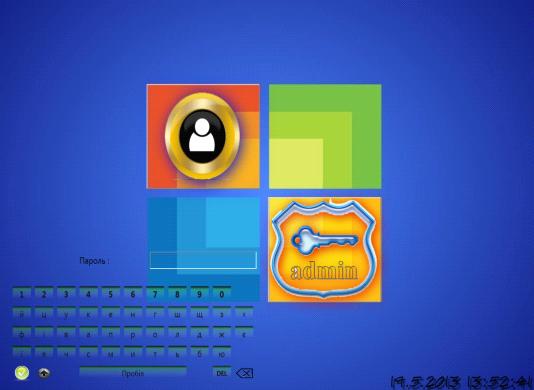
Рисунок 2.9 - Головне вікно
керування
Для іконок вікон були вибрані готові рисунки переважно формату .png для того, щоб при їх використанні їхній фон був прозорим. Тобто, якщо, наприклад, є прямокутна кнопка з заокругленими кутами то щоб відображався сам заокруглений прямокутник а кути, які нікуди не зникають, стали прозорими (невидимими).
Візуально програмний продукт
надзвичайно добре сприймається та не змушує зір напружуватись, що відбувається
при розрізненні гострокутних об’єктів.
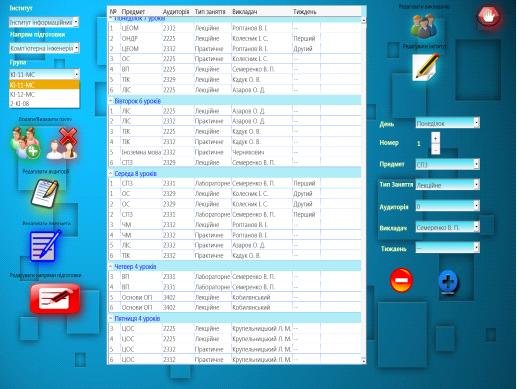
Рисунок 2.10 - Вікно адміністрування
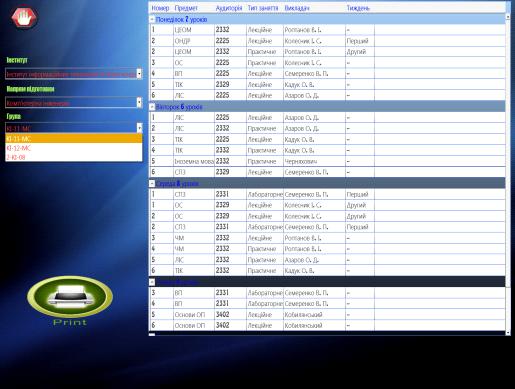
Рисунок 2.11 - Вікно користувача
2.3
Розробка ER-моделі
Для обробки даних необхідно зберігати та накопичувати інформацію. Для цього, необхідно створити спеціальну базу даних, яка буде це реалізовувати.
В базі даних необхідно забезпечити збереження даних про різні створені розклади.
Предметна область - частина реального світу, що підлягає вивченню з метою організації управління і, в кінцевому рахунку, автоматизації.
Сутність - будь-який конкретний чи абстрактний об'єкт до розглянутої предметної області. Сутності - це базові типи інформації, які зберігаються в БД (в реляційної БД кожної сутності призначається таблиця)
Атрибут - це властивість сутності в предметній області. Його найменування повинне бути унікальним для конкретного типу сутності.
Зв'язок - взаємозв'язок між сутностями в предметній області. Зв'язки представляють собою з'єднання між частинами БД (в реляційної БД - це з'єднання між записами таблиць). Сутності - це дані, які класифікуються за типом, а зв'язки показують, як ці типи даних співвідносяться один з іншим. Якщо описати деяку предметну область в термінах суті - зв'язок, то отримаємо модель сутність - зв'язок для цієї БД.
При створенні бази даних виділено такі сутності : ІНСТИТУТ, СПЕЦІАЛЬНІСТЬ, ГРУПА, ПРЕДМЕТ, ВИКЛАДАЧ, РОЗКЛАД, АУДИТОРІЯ, ДЕНЬ.
Сутність ІНСТИТУТ містить інформацію про інститути, де проводиться навчання за напрямком.
Сутність СПЕЦІАЛЬНІСТЬ містить інформацію про напрямки спеціальностей у певному інституті.
Сутність ГРУПА містить інформацію про номер групи обраної спеціальності.
Сутність ПРЕДМЕТ містить інформацію про різні предмет, характерні для певної спеціальності.
Сутність ВИКЛАДАЧ містить інформацію про всіх викладачів предметів по обраній спеціальності.
Сутність РОЗКЛАД зберігаються створені розклади для обраного інституту та спеціальності.
Сутність АУДИТОРІЯ зберігає інформацію про всі наявні аудиторії де проводитимуться навчання по обраній спеціальності.
Сутність ДЕНЬ зберігає інформацію про дні тижня.
Визначаємо зв’язки між сутностями.
ІНСТИТУТ має СПЕЦІАЛЬНОСТІ;
СПЕЦІАЛЬНОСТІ мають ГРУПИ;
СПЕЦІАЛЬНОСТІ мають ПРЕДМЕТИ;
ПРЕДМЕТИ мають ВИКЛАДАЧІВ;
РОЗКЛАД має ПРЕДМЕТИ;
РОЗКЛАД має ДНІ;
РОЗКЛАД має АУДИТОРІЇ;
Для побудови інфологічної моделі
використовується модель “сутність-зв’язок”. На рисунку 2.12 побудована діаграма
ER-типу для бази даних, що проектується.
Рисунок 2.12 - ER-модель
Визначаємо атрибути сутностей.
ІНСТИТУТ (Код інституту, Назва інституту);
СПЕЦІАЛЬНІСТЬ (Код спеціальності, Назва спеціальності, Код інституту);
ГРУПА (Код групи, Номер групи, Код спеціальності);
ПРЕДМЕТ (Код предмету, Назва предмету, Код спеціальності);
ВИКЛАДАЧ (Код викладача, ПІБ викладача, Код предмету);
АУДИТОРІЯ (Код аудиторії, Номер аудиторії);
ДЕНЬ (Код дня, Назва дня тижня);
РОЗКЛАД (Код розкладу, Код предмету, Номер тижня, Код викладача, Код аудиторії, Номер заняття, Код групи, Код дня);
Адміністратор при створенні нового розкладу чи редагування старого звертається до бази даних до відповідних таблиць через програму. Таким чином він отримує доступ до всіх наявних уже в таблицях записів і має можливість міняти їх як того вимагається.
Загальна структура розкладу поділена на такі таблиці :
Інститут. Ця таблиця містить перелік усіх інститутів і адміністратор може їх додавати та видаляти.
Спеціальність. Ця таблиця містить перелік спеціальностей, характерних до вибраного інституту. Наприклад в інституті інформаційних технологій та комп’ютерної інженерії ви не зможете вибрати спеціальність інституту енергетики і навпаки. Кожен із інститутів має власний введений набір спеціальностей. Спеціальності також можуть бути добавлені чи видалені.
Група. Ця таблиця містить перелік груп, характерних для обраної спеціальності. Як приклад можна навести назви КІ-11-мс, КІ-12-мс та ін. Групи також можуть бути добавлені або ж видалені.
Аудиторія. Ця таблиця містить номера аудиторій для обраної спеціальності. Також може бути редагована, тобто можна добавляти чи видаляти аудиторії.
Предмет. Ця таблиця містить назви предметів характерних для вибраної спеціальності. Також може бути редагована.
День. Ця таблиця містить перелік днів тижня. Вона є незалежною, оскільки дні тижня є загальними для всіх спеціальностей та інститутів. Редагувати цю таблицю неможна.
Викладач. Ця таблиця містить імена викладачів для обраної спеціальності. Також редагується.
Розклад. Ця таблиця
пов’язує між собою інші таблиці. Це власне і є готовий розклад, який складений
з різних назв предметів, імен викладачів, чисельник то чи знаменник та ін. Вона
використовується для компонування самого розкладу з готових таблиць усіх типів.
2.4
Рекомендації по використанню програмного продукту адміністратору
Для запуску програмного продукту необхідно :
) запустити Shedule.sln, в результаті чого має запуститись такий програмний продукт як Visual Studio 2012;
2) правою кнопкою миші клацнути справа в меню відкритих розширень на вікні адміністратора та вибрати пункт «використати як виконуваний файл»;
3) потім потрібно спробувати скомпілювати проект. При цьому можливі 2 варіанти :
1. Програма нормально запуститься на виконання і через декілька секунд відкриється основне вікно де вже можна буде проводити певні початкові дії;
2. Програма видасть певну помилку, це, скоріше за всього, пов’язано з тим, що не всі необхідні програми встановлені як наприклад .NET 4.0 або ж SQL server;
4) після того як програма повністю запуститься на виконання, з нею можна прводити уже певні дії по її можливостям.
Для того щоб увійти у систему
адміністрування необхідно на основному вікні вибрати кнопку «Адміністратор» і
ввести в запропоноване поле спеціальний пароль. Після цього адміністратор
програмного продукту отримає доступ до всіх можливостей по
створенню/редагування/видаленню розкладу.
2.5
Рекомендації по використанню програмного забезпечення користувачеві
Для користувача програмного забезпечення у використанні немає нічого складного. Йому доступно лише декілька можливостей :
) на основному вікні вибрати кнопку «Користувач» (студент);
) у відкритому вікні користувач має можливість вибрати інститут, спеціалізацію та групу, в результаті чого вибраний розклад буде виведений на екран;
) потім після того як вибраний необхідний розклад користувач може його роздрукувати.
Хоча ця програма являється не надзвичайно потужним ресурсом, але вона має можливості для подальшого його покращення. Маючи певні знання з програмування є можливість створити шаблони для різних візуальних виглядів розкладу та ін. Також цей програмний продукт є надзвичайно корисним як для користувача так і для адміністратора. Для користувача тим, що він може без яких-небудь проблем надрукувати розклад власної групи не витрачаючи час на його переписування зі стенду. Для адміністратора дане програмне забезпечення буде корисним тому, що початковий розклад може бути і створений вручну на стенді, і створений в самій програмі, але для того щоб не діставати зі стенда постійно розклад, достатньо буде повішати повідомлення про те, що розклад змінений і його зміни можна відслідкувати на сенсорному терміналі.
Це зменшує затрати часу на
виправлення помилок чи додавання змін у розклад і звільняє час для чогось більш
корисного.
2.6
Рекомендації по використанню програмного продукту адміністратору
Для запуску програмного продукту необхідно :
) запустити Shedule.sln, в результаті чого має запуститись такий програмний продукт як Visual Studio 2012;
6) правою кнопкою миші клацнути справа в меню відкритих розширень на вікні адміністратора та вибрати пункт «використати як виконуваний файл»;
7) потім потрібно спробувати скомпілювати проект. При цьому можливі 2 варіанти :
1. Програма нормально запуститься на виконання і через декілька секунд відкриється основне вікно де вже можна буде проводити певні початкові дії;
2. Програма видасть певну помилку, це, скоріше за всього, пов’язано з тим, що не всі необхідні програми встановлені як наприклад .NET 4.0 або ж SQL server;
8) після того як програма повністю запуститься на виконання, з нею можна прводити уже певні дії по її можливостям.
Для того щоб увійти у систему
адміністрування необхідно на основному вікні вибрати кнопку «Адміністратор» і
ввести в запропоноване поле спеціальний пароль. Після цього адміністратор
програмного продукту отримає доступ до всіх можливостей по
створенню/редагування/видаленню розкладу.
2.7
Рекомендації по використанню програмного забезпечення користувачеві
Для користувача програмного забезпечення у використанні немає нічого складного. Йому доступно лише декілька можливостей :
) на основному вікні вибрати кнопку «Користувач» (студент);
) у відкритому вікні користувач має можливість вибрати інститут, спеціалізацію та групу, в результаті чого вибраний розклад буде виведений на екран;
) потім після того як вибраний необхідний розклад користувач може його роздрукувати.
Хоча ця програма являється не надзвичайно потужним ресурсом, але вона має можливості для подальшого його покращення. Також цей програмний продукт є надзвичайно корисним як для користувача так і для адміністратора. Для користувача тим, що він може без яких-небудь проблем надрукувати розклад власної групи не витрачаючи час на його переписування зі стенду. Для адміністратора дане програмне забезпечення буде корисним тому, що початковий розклад може бути і створений вручну на стенді, і створений в самій програмі, але для того щоб не діставати зі стенда постійно розклад, достатньо буде повішати повідомлення про те, що розклад змінений і його зміни можна відслідкувати на сенсорному терміналі.
Це зменшує затрати часу на
виправлення помилок чи додавання змін у розклад і звільняє час для чогось більш
корисного.
. ОХОРОНА ПРАЦІ
При виконанні бакалаврської дипломної роботи було розроблено та написано програмне забезпечення для системи сенсорного терміналу для відображення інформації про розклад студентам.
Так як
написання програмного забезпечення пов’язано з довгостроковим перебуванням
програміста за комп’ютером у сидячому стані це є надзвичайно шкідливо для
здоров’я. Тому варто розглянути основні вимоги щодо параметрів робочого місця,
щоб максимально знизити вплив негативних факторів. Процес написання програмного
забезечення відбувався у приміщені, план якого наведено у додатку Д.
3.1 Аналіз умов праці у приміщенні оператора ПК
Розглянемо вимоги безпеки до приміщення оператора ПК. Робота з комп'ютером характеризується значною розумовою напругою і нервово-емоційним навантаженням операторів, високою напруженістю зорової роботи і достатньо великим навантаженням на м'язи рук при роботі з клавіатурою ЕОМ. Велике значення має раціональна конструкція і розташовує елементів робочого місця, що важливе для підтримки оптимальної робочої пози людини-оператора.