Материал: Построение ФСА в пакете Компас-3D и AutoCAD
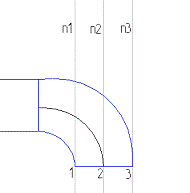
Рисунок 1.12 - Построение отрезка
Для построения прямоугольника активизируйте команду Прямоугольник на странице Геометрия инструментальной панели.
На запрос системы Укажите первую вершину прямоугольника или введите ее
координаты курсором укажите на точку 1, сделав привязку Ближайшая точка. На
запрос системы указать вторую вершину прямоугольника укажите на точку 3, так же
сделав привязку. Не отрывая левую кнопку мыши можно регулировать высоту
прямоугольника или ввести значение в строке параметров на панели свойств, стиль
линии Основная (рисунок 1.13).
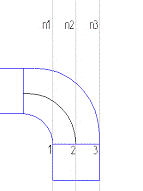
Рисунок 1.13 - Построение прямоугольника
С помощью отрезков построим далее следующий рисунок:
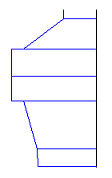
Рисунок 1.14 - Геометрические построения
Далее с помощью команды «Симметрия» отобразим ее относительно
вертикальной тонкой линии (рисунок 1.15)
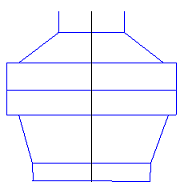
Рисунок 1.15 - Геометрические построения
.3 Построение насоса
С помощью отрезков построим следующее изображение:
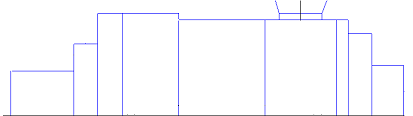
Рисунок 1.16 - Геометрические построение
Отобразим зеркально относительно вспомогательной линии нижнюю часть
насоса (рисунок 1.17).
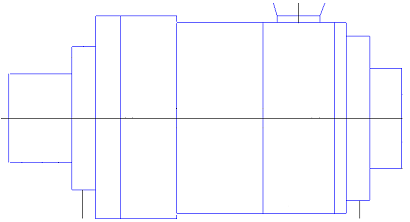
Рисунок 1.17 - Изображение насоса
Далее необходимо проставить условные обозначения приборов для торцевых уплотнений в нижней части насоса. Для этого подключите библиотеку условных обозначений приборов. Так как в библиотеке нет условного обозначения вибропреобразователя, предназначенного для индикации вибрации оборудования, вставьте схожее по условному обозначению устройство.
Допустим, им будет первичный преобразователь для измерения расхода FE, который находится в папке
Устройства в папке Обозначения условные приборов и средств автоматизации
технологических процессов. Двойным нажатием левой кнопки мыши активизируйте
условное обозначение преобразователя.  Рассыпать фрагмент физически
копируется в текущей документ в виде отдельных примитивов, никаких связей с
фрагментом-источником не формируется. Это самый простой вариант вставки.
Рассыпать фрагмент физически
копируется в текущей документ в виде отдельных примитивов, никаких связей с
фрагментом-источником не формируется. Это самый простой вариант вставки.
Выберите данный вариант. После этого появляется фантом условного
обозначения преобразователя. Щелчком мыши зафиксируйте его положение на
отрезках 1-2 и 3-4 (рисунок 1.18). Завершите работу команды. Далее щелкнем на
изображении ПК и выберем Разрушить.
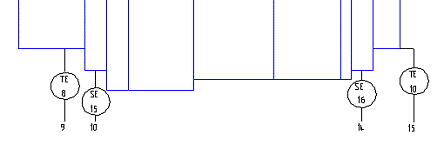
Рисунок 1.18 - Вставка условных обозначений
С помощью команды Усечь кривую на инструментальной панели Редактирование удалите отрезок внутри каждой окружности. Для того, чтобы изменить стиль линии с основного на тонкий выделите окружность нажатием на левую кнопку мыши, затем нажатием на правую кнопку мыши активизируйте панель и выберите команду Разрушить. Эта команда позволяет разрушить на отдельные примитивы выделенные составные объекты.
Теперь выделите окружность, щелкните правой кнопкой мыши и в образовавшейся панели выберете команду Изменить стиль, замените основной стиль на тонкий, нажмите Оk. Установите курсор на надписи внутри окружности.
Двойным нажатием на левую кнопку мыши система переключается в режим
работы с текстом. При этом изменяется содержание строки меню, панели управления
и строки параметров. В распоряжение пользователя предоставляются средства,
которые значительно облегчают оформление технических текстов. Удалите условное
обозначение FE клавишей Delete. С клавиатуры введите нужное условное обозначение SE. Выделите надпись непрерывным
нажатием на левую кнопку мыши или сочетанием клавиш Shift и стрелки. В строке параметров укажите на Не курсив.
Создайте объект (рисунок 1.19). Аналогичным образом введите другие надписи,
номера линий связи и позиционное обозначение приборов. В строке параметров в
поле Высота символов введите 2,5. Создайте объект. Завершите работу, нажав на
кнопку Прервать команду.

Рисунок 1.19 - Форматирование текста
.4 Построение линии разгрузки
Построение линии разгрузки начните с ввода вспомогательных вертикальных n2, n3, n4, n5 и горизонтальных n1, n6, n7
прямых (рисунок 1.20).
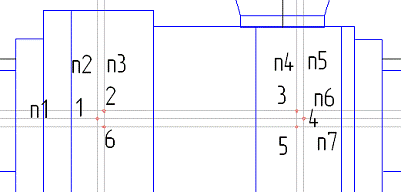
Рисунок 1.20 - Ввод вспомогательных прямых
Далее активизируем команду Непрерывный ввод объектов ( ) на странице Геометрия и постройте
ломаную линию, соединяющую точки 1, 2, 3, 4, 5, 6. Завершите работу команды
(рисунок 1.21).
) на странице Геометрия и постройте
ломаную линию, соединяющую точки 1, 2, 3, 4, 5, 6. Завершите работу команды
(рисунок 1.21).
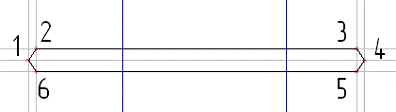
Рисунок 1.21 - Непрерывный ввод объектов
Воспользуйтесь командой компактной панели Скругление на странице Редактирование. Для построения скругления необходимо последовательно указать курсором на два элемента, между которыми необходимо построить скругление. Нужное значение радиуса скругления можно ввести в соответствующем поле строки параметров объектов.
Нажмите кнопку Скругление ( ). Щелчком мыши активизируйте поле
Радиус скругления и введите значение 2,5. В ответ на запрос системы Укажите
первую кривую для построения скругления укажите курсором на отрезок 1-2. В
ответ на запрос системы Укажите вторую кривую для построения скругления укажите
курсором отрезок 1-6. Аналогичным образом постройте скругление между отрезками
3-4 и 4-5 (рисунок 1.22).Завершите работу команды.
). Щелчком мыши активизируйте поле
Радиус скругления и введите значение 2,5. В ответ на запрос системы Укажите
первую кривую для построения скругления укажите курсором на отрезок 1-2. В
ответ на запрос системы Укажите вторую кривую для построения скругления укажите
курсором отрезок 1-6. Аналогичным образом постройте скругление между отрезками
3-4 и 4-5 (рисунок 1.22).Завершите работу команды.
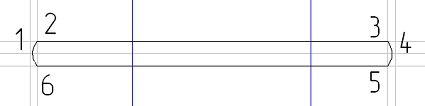
Рисунок 1.22 - Построение скруглений
Далее воспользуйтесь командой Дуга ( ) на странице Геометрия. На запрос
системы Укажите точку центра дуги или введите ее координаты с помощью привязки
Пересечение укажите на точку 1. В строке параметров в поле Радиус введите
значение 3,7.
) на странице Геометрия. На запрос
системы Укажите точку центра дуги или введите ее координаты с помощью привязки
Пересечение укажите на точку 1. В строке параметров в поле Радиус введите
значение 3,7.
Система автоматически построит фантом окружности с заданным радиусом. На
запрос системы Укажите начальную точку дуги или введите ее координаты с помощью
привязки Пересечение укажите на точку 2. На запрос системы Укажите конечную
точку дуги или введите ее координаты курсором против часовой стрелки описывайте
дугу до точки 6, сделав привязку Пересечение. Стиль линии укажите Тонкая
(рисунок 1.23).
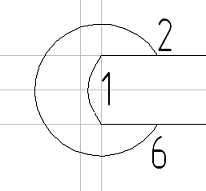
Рисунок 1.23 - Построение дуги
Аналогичным образом постройте дугу на другом конце условного обозначения
линии разгрузки, описывая дугу курсором по часовой стрелке. Стиль линии тонкий.
Выделите и удалите вспомогательные прямые n2, n3, n4, n5, n6
клавишей Delete. Обновите изображение. Результат
построения показан на рисунке 1.24.
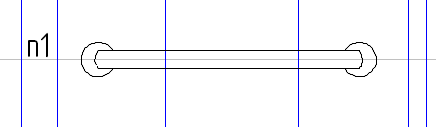
Рисунок 1.24 - Геометрические построения
Построим маленький прямоугольник до вспомогательной линии и зеркально
отобразим его в горизонтальной плоскости. Полученный объект отобразим в
вертикальной плоскости и получим результат, изображенный на рисунке 1.25.
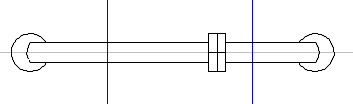
Рисунок 1.25 - Условное изображение линии разгрузки
Вставка условных обозначений приборов на линии разгрузки
Постройте отрезок 1-2 (рисунок 1.26). Стиль линии Тонкая.
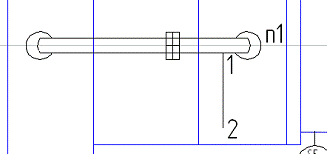
Далее нужно установить на линии условное обозначение первичного
преобразователя для измерения температуры TE. Сделаем это также как и в предыдущем случае.
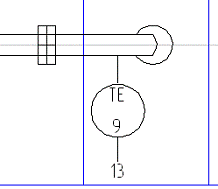
Рисунок 1.27 - Вставка условных обозначений
Активизируйте
команду Ввод текста и введите надпись Линия разгрузки, в строке параметров в
поле Высота символов и Шаг строк установите 2,5. Измените Курсив на Не курсив.
Создайте объект (рисунок 1.28). Завершите работу.
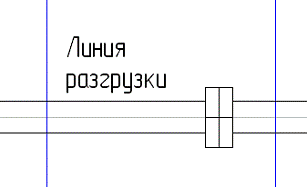
Рисунок
1.28 - Ввод текста
Постройте
условное обозначение линии связи. Воспользуйтесь командой Перпендикулярный
отрезок на расширенной панели кнопки ввода отрезков. Завершите работу. Введите
номера линий связи 11 и 13 (рисунок 1.29). Завершите работу. Обновите
изображение.
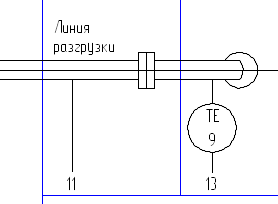
Рисунок
1.29 - Вставка условных обозначений
1.5
Построение соединительной муфты
Для
построения соединительной муфты, находящейся между насосом и электродвигателем,
введем отрезки над вспомогательной линией и отобразим полученную конструкцию
зеркально (рисунок 1.30).
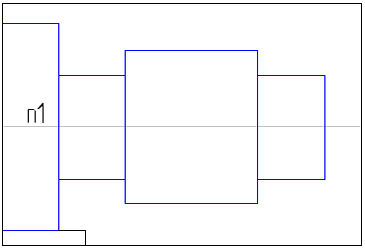
Рисунок 1.30 - Муфта
.6 Построение электродвигателя
Построение условного обозначения электродвигателя начнем с ввода отрезков как и ранее над вспомогательной прямой. Далее зеркально отображаем.
Чтобы срезать углы прямоугольника необходимо воспользоваться командой
«Фаска» ( ) на инструментальной панели
«Геометрия». Эта команда позволяет построить отрезок, соединяющий
пересекающиеся кривые. В свойствах фаски изменим длину и угол ее наклона.
) на инструментальной панели
«Геометрия». Эта команда позволяет построить отрезок, соединяющий
пересекающиеся кривые. В свойствах фаски изменим длину и угол ее наклона.
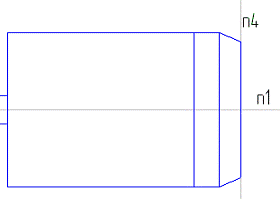
Рисунок 1.31 - Построение фаски
Аналогичным образом достроим электродвигатель.
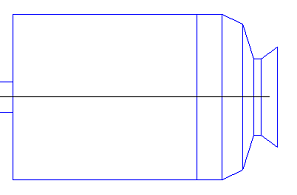
Рисунок 1.32 - Условное обозначение электродвигателя
Вставка условных обозначений приборов для электродвигателя
Постройте горизонтальные вспомогательные n1, n2, n3 и вертикальные n4, n5, n6 прямые (рисунок 1.33).
Воспользуйтесь командой Непрерывный ввод объектов и соедините точки 1-2-3 и 6-7-8. Завершите работу. Нажмите на команду Отрезок и постройте отрезок 4-5 (рисунок 1.34). Завершите работу команды. Стиль линии Тонкая.
Вставьте условное обозначение первичного преобразователя для измерения температуры TE. В папке Устройства активизируйте условное обозначение преобразователя. Способ вставки Взять в документ.
Зафиксируйте обозначение преобразователя на отрезках 2-3, 4-5 и 7-8. Завершите работу команды.
Разрушьте объекты. С помощью команды Ввод текста на странице Обозначения
введите номера линий связи и позиционное обозначение приборов (рисунок 1.35).
Высота букв для ввода позиции 2,5. Все надписи пишутся не курсивом. Стиль линии
Тонкая. Удалите все вспомогательные прямые кроме прямой n3. Обновите изображение.
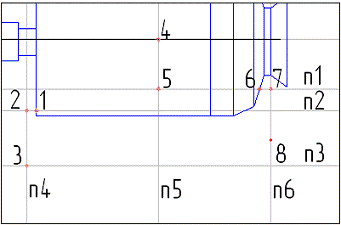
Рисунок 1.33 - Ввод вспомогательных прямых
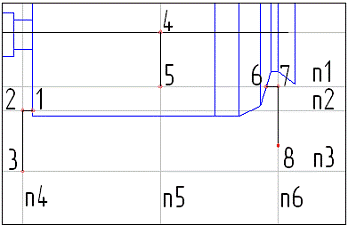
Рисунок 1.34 - Геометрические построения
Далее постройте отрезки для следующих условных обозначений приборов.
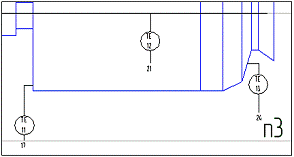
Рисунок 1.35 - Вставка условных обозначений
Постройте отрезок 1-2 (рисунок 1.36). Левой кнопкой мыши активизируйте команду Перпендикулярный отрезок . На запрос системы Укажите кривую для построения перпендикулярного отрезка укажите на прямую n3. На запрос системы Укажите начальную точку отрезка или введите ее координаты укажите на точку 1. На запрос системы Укажите конечную точку отрезка или введите ее координаты укажите на точку 2.
Аналогичным образом постройте отрезки 3-4, 5-6, 7-8, 9-10. Стиль линий
Тонкая.
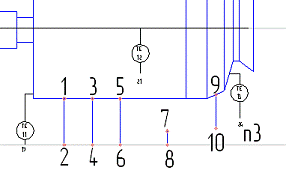
Рисунок 1.36 - Ввод вспомогательных прямых
Скопируйте ранее созданное условное обозначение для измерения вибрации SE, установленное на торцевых уплотнениях насоса.
Выделите объект, нажмите на команду Объединить в макроэлемент. Скопируйте и установите его на отрезках 1-2 и 9-10.
При помощи команды Разрушить разрушьте его. Войдите в режим работы с
текстом и введите позиционное обозначение приборов и номера линий связи.
Удалите лишние отрезки внутри объектов командой Усечь кривую. Завершите работу.
Вспомогательные прямые больше не понадобятся. Удалите их. Обновите изображение.
Результат вставки условных обозначений изображен на рисунке 1.37.
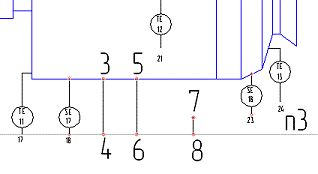
Рисунок 1.37 - Вставка условных обозначений
Вставьте условное обозначение аппаратуры, предназначенной для ручного
дистанционного управления H. В
папке Устройства активизируйте условное обозначение. Способ вставки Взять в документ.
Зафиксируйте обозначение на отрезке 7-8 (рисунок 1.38). Завершите работу
команды.
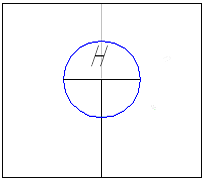
Рисунок 1.38 - Вставка условных обозначений
Измените стиль линии на Тонкая. Разрушьте объект. Удалите отрезок внутри окружности, выделив его и нажав на клавишу Delete.
С помощью команды Усечь кривую удалите лишний отрезок. Обновите изображение. Измените Курсив на Не курсив.
С помощью команды Ввод текста над окружностью введите надпись (Стоп).
Высота символов 2,5 (рисунок 1.39).
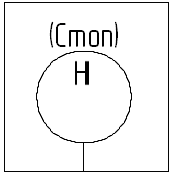
Рисунок 1.39 - Ввод текста
Вставьте условное обозначение прибора, предназначенного для измерения
любой электрической величины EI. В
папке Приборы активизируйте условное обозначение. Способ вставки Взять в
документ. Зафиксируйте обозначение на отрезке 3-4 (рисунок 1.40). Удалите
отрезок внутри условного обозначения прибора. Завершите работу. Обновите
изображение. Вспомогательные прямые больше не нужны. Удалите их и обновите
изображение. Вставка условных обозначений приборов для электродвигателя
показана на рисунке 1.40.
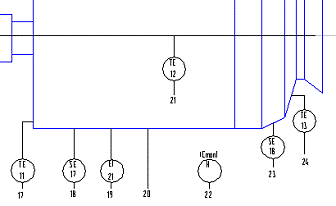
Рисунок 1.40 - Вставка условных обозначений
1.7 Построение патрубка нагнетания
Для построения патрубка нагнетания увеличьте масштаб рамкой. Построение
патрубка осуществляется построением его симметричной половины и ее зеркальным
отображением. Построение закругления было рассмотрено ранее.
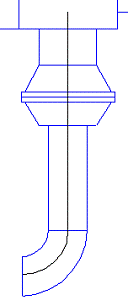
Рисунок 1.41 - Условное обозначение патрубка нагнетания
.8 Построение трубопровода
Для построения трубопровода проводим две параллельные горизонтальные линии и устанавливаем на них скопированное изображение ранее нарисованного клапана.
С помощью команды Усечь кривую на странице Редактирование удалите лишние отрезки внутри и вне условных обозначений вентилей (рисунок 1.42). Завершите работу.
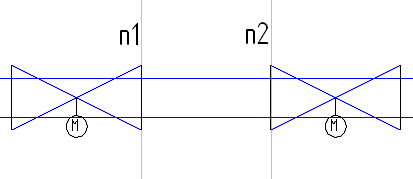
Рисунок 1.42 - Копирование объекта
Достройте условное обозначение исполнительного механизма у первого
вентиля, используя команду Отрезок. Стиль линии Тонкая.
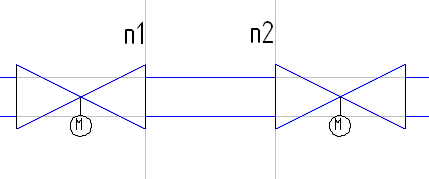
Рисунок 1.43 - Удаление отрезков
С помощью команды Ввод текста на странице Обозначения введите номер линии связи. Введите такой же номер линии связи для вентиля, установленного на верхнем трубопроводе.
Нажмите на команду Штриховка на инструментальной панели Геометрия. В поле
Стиль укажите Заливка цветом, в поле Цвет укажите Черный. В строке параметров
щелкните курсором на Ручное рисование границ ( ), в поле Режим укажите Замкнутый
объект (
), в поле Режим укажите Замкнутый
объект ( ),
),