Материал: Построение ФСА в пакете Компас-3D и AutoCAD
Построение ФСА в пакете Компас-3D и AutoCAD
Содержание
Введение
1 Построние ФСА (Компас-3D)
1.1 Трубопровод
1.1.1 Построение трубопровода
1.1.2 Построение условного обозначения вентиля
1.1.3 Построение условного обозначения исполнительного механизма
1.1.4 Построение условного обозначения стрелки
1.2 Построение патрубка всасывания
.3 Построение насоса
1.4 Построение линии разгрузки
.5 Построение соединительной муфты
.6 Построение электродвигателя
1.7 Построение патрубка нагнетания
.8 Построение трубопровода
.9 Построение условного обозначения расширителя утечек
.10 Построение условного обозначения линии подачи масла
Построние ФСА (Auto CAD)
.1 Построение условного обозначения вентиля
2.2 Построение условного обозначения приборов
.3 Штрихование
.4 Построение спецификации оборудования и КИПиА
Система противоаварийной защиты на ФСА
Заключение
Список использованных источников
Введение
программа autocad компас
КОМПАС - это мощная, динамично развивающая инженерная система автоматизации проектирования разнообразных объектов. Эта система создана профессионалами военно-промышленного комплекса. Она имеет большое количество библиотек фрагментов, моделей и п пакете Компас-3D и Auto CAD рикладных библиотек, которые значительно облегчают работу конструктора. Эта система обеспечивает возможность:
автоматизации процесса разработки изделия путем параметрического моделирования;
работы с трехмерными поверхностями;
формирование чертежей изделия;
автоматизации расчета геометрических и массоцентровочных характеристик;
- управление размерами деталей, узлов и др.;
- автоматизации процесса оформления различных документов.
В версии КОМПАС V8 значительно упрощена процедура создания трехмерных твердотельных моделей из двумерных. последняя версия со своими усовершенствованиями обогнала все существующие в настоящий момент аналоги САПР среднего уровня.
Ключевой особенностью КОМПАС-3D является использование собственного математического ядра и параметрических технологий, разработанных специалистами АСКОН.
Основные задачи, решаемые системой:
моделирование изделий для создания конструкторской и технологической документации необходимой для их выпуска;
моделирование изделий для расчета геометрических и массоцентровочных характеристик;
создание геометрических изображений изделий и моделирование изделий для передачи геометрии в расчетные пакеты или в пакеты разработки управляющих программ для оборудования ЧПУ.
Основой создания единой информационной среды для эффективного управления проектами в масштабах предприятия являются PDM-системы КОМПАС-МЕНЕДЖЕР и PartY Plus. Они решают задачи ведения состава изделий, обеспечения параллельной коллективной работы над проектами различных групп пользователей, структурированного централизованного хранения электронных документов. Возможности оперативного получения и обработки документов и данных, защиты их от несанкционированного доступа, повышения управляемости подразделений, контроля сроков исполнения работ, контроля занятости персонала делают эти продукты необходимыми для каждого рабочего места.
КОМПАС-АВТОПРОЕКТ позволяет резко повысить производитель-ность труда технолога, сократить сроки и трудоемкость технологической подготовки производства. В состав программного комплекса входят технологические базы данных, подсистемы проектирования технологий (механообработки, штамповки, сборки, сварки, термообработки, покрытий и т.д.), нормирования трудоемкости технологических операций, расчета норм расхода материалов, процедуры анализа технологических процессов, позволяющие рассчитывать суммарную трудоемкость изготовления деталей и узлов, определять материалоемкость и себестоимость изделия.
КОМПАС-3D и SolidWorks комплексно решают задачи трехмерного конструирования, позволяя быстро и точно создать параметрические электронные модели всего изделия или отдельных узлов и деталей, а впоследствии оперативно вносить изменения и совершенствовать конструкцию. Использование модулей Технорма в среде КОМПАС-3D и SolidWorks позволяет активно применять стандартизованные компоненты, ускоряя процесс проектирования и удешевляя производство.
КОМПАС-ГРАФИК позволяет разрабатывать и выпускать различные документы: эскизы, чертежи, схемы, плакаты и т.д. графический редактор позволяет работать со всеми типами графических примитивов, необходимых для выполнения любого построения.
К ним относятся точки, прямые, отрезки, окружности, эллипсы, дуги, многоугольники, ломаные линии и т.д.
КОМПАС-SHAFT Plus является неоценимым помощником при конструировании тел вращения и расчетах элементов механических передач. КОМПАС-SPRING позволяет в 15-20 раз повысить скорость проектирования пружин и выпуска документации на них. Десятки других библиотек, справочников, приложений почти безгранично расширяют возможности основного пакета КОМПАС-ГРАФИК.
Информация, воплощенная конструкторами в трехмерных моделях и электронных чертежах, используется на всех этапах подготовки производства: в инженерных расчетных приложениях (MSC.Nastran, АПМ WinMachine), при разработке технологических процессов в КОМПАС-АВТОПРОЕКТ, при проектировании оснастки и подготовке управляющих программ для станков с ЧПУ (ГеММа, КОМПАС-ЧПУ, КОМПАС-ШТАМП, Интех-Раскрой, САПР Фрез), для создания электронных каталогов и эксплуатационной документации и т.д.
Фирма АСКОН предлагает своим заказчикам сбалансированные решения для архитектуры и строительства, проектирования инженерных сетей и автоматизированных систем.
1 Построние ФСА магистрального насосного агрегата
.1 Трубопровод
.1.1 Построение трубопровода
Начнем построение с условного обозначения трубопровода. Он расположен в верхней части схемы согласно образцу. Сначала постройте его контур.
Для удобства построения увеличим область чертежа (увеличить масштаб
рамкой ), где будет выполняться построение.
После фиксации курсора в точке второго угла рамки изображение в окне будет перерисовано. В нем отобразится в увеличенном масштабе та область документа, которая была заключена в рамку.
В качестве примера постройте отрезок на верхней вспомогательной горизонтальной прямой. После выделения прямой, система потребует указать начальную точку отрезка.
Курсором укажем точку на месте пересечения первой вертикальной и первой
горизонтальной прямых. Точно на глаз невозможно указать точку именно на прямой.
При увеличении будет видна погрешность. Поэтому для точного построения
воспользуемся локальными привязками. Щелкнем на верхней панели на кнопке
«Установка глобальных привязок»  . активизируйте две привязки Ближайшая точка, Выравнивание и
Пересечение. Закройте окно, нажав кнопку Ok.
. активизируйте две привязки Ближайшая точка, Выравнивание и
Пересечение. Закройте окно, нажав кнопку Ok.
Конечную точку укажите на месте пересечения второй горизонтальной и второй вертикальной прямых, предварительно сделав привязку (рисунок 4.6). Стиль линии отрезков Основная вводится из меню, открывающемся при нажатии ПК в поле чертежа.
1.1.2 Построение условного обозначения вентиля
Активизируйте команду «Прямоугольник» во вкладке «Геометрия» и на свободном участке чертежа постройте прямоугольник длиной 30 мм и высотой 15 мм, указав параметры на нижней панели во вкладке «Свойства». Затем провести линии по диагоналям прямоугольника.
Лишние отрезки удалить с помощью команду «Усечь кривую» на странице «Редактирование» и мишенью укажите (красная линия) на отрезки. Завершите работу команды. Полученную фигуру, выделив, объедините в макроэлемент (см. меню Сервис).
Получили условное обозначение вентиля (рисунок 1.1). После объединения в макроэлемент
перенесите его, установив на вертикальной вспомогательной прямой.
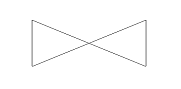
Рисунок 1.1 - Условное обозначение вентиля
Стиль линий отрезков в условном обозначении вентиля установите Основная.
После выполненных построений вспомогательные вертикальные прямые больше не требуются. Удалите их. Для этого выделите их с помощью курсора и нажмите клавишу Delete.
Для одновременного выделения прямых необходимо левой кнопкой мыши нажать в любой точке прямой. После чего, нажав клавишу Shift и удерживая ее, таким же образом левой кнопкой мыши нажмите в любой точке другой прямой (рисунок 1.2).
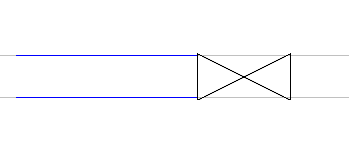
Рисунок 1.2 - Удаление вертикальных вспомогательных прямых
Иногда при выполнении команд, связанных с редактированием изображения
(удаление, сдвиг, деформация объектов, редактирование текстов и т. д.) на
экране возникают небольшие искажения (разрывы, лишние точки или линии), которые
носят временный характер и не имеют отношения к реальному состоянию текущего
документа. В подобных случаях нужно выполнить процедуру регенерации изображения
на экране с помощью кнопки Обновить изображение на панели управления ( ). При этом система очищает окно
документа и заново прорисовывает все объекты чертежа, устраняя искажения.
Данную процедуру необходимо выполнять каждый раз после процедуры
редактирования.
). При этом система очищает окно
документа и заново прорисовывает все объекты чертежа, устраняя искажения.
Данную процедуру необходимо выполнять каждый раз после процедуры
редактирования.
Далее постройте два параллельных горизонтальных отрезка справа от вентиля
до патрубка всасывания, нажатием на команду Отрезок инструментальной панели для
построения отрезков.
.1.3 Построение условного обозначения исполнительного механизма
Для построения отрезка нужны привязки «Выравнивание», «Ближайшая точка». В свойствах устанавливаем длину отрезка равной 50 мм.
Для построения окружности на панели инструментов нажать на команду
«Окружность», В строке параметров введите значение радиуса 5 миллиметров,
текущий стиль тонкий. Образовалась окружность с заданными параметрами. На
запрос системы укажите точку центра окружности (привязка «Центр») или введите
ее координаты при помощи привязки «Точка на кривой» расположите ее на отрезке
1-2 (рисунок 1.3).
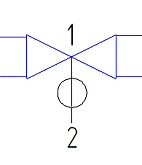
Рисунок
1.3 - Построение окружности
Отрезок
внутри окружности является лишним, поэтому удалите его при помощи команды Усечь
кривую ( ) на странице Редактирование инструментальной панели.
Обновите изображение.
) на странице Редактирование инструментальной панели.
Обновите изображение.
Нажмите кнопку Ввод текста на странице Обозначения. После вызова команды система переключается в режим работы с текстом. При этом изменяется содержание строки меню, панели управления и строки параметров. В распоряжение пользователя предоставляются средства, которые значительно облегчают оформление технических текстов.
На запрос системы указать точку привязки щелкните мышью в свободном месте чертежа. В строке параметров в поле ввода высоты букв текста введите значение 5. Убрав курсив, с клавиатуры наберите букву М. Чтобы зафиксировать, нажмите клавишу Создать объект на панели специального управления - текстовая надпись создана. Для того чтобы перемещать надпись по чертежу в заданное место, необходимо закрыть текстовый редактор, щелчком ЛК выделить надпись и, не отпуская ее перемещать. Таким способом можно корректировать расположение надписи на чертеже. Расположите букву внутри окружности (рисунок 1.4).
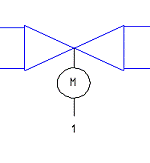
Рисунок 1.4 - Ввод текста
.1.4 Построение условного обозначения стрелки
Начните построение на свободном поле чертежа. Для построения стрелки
нажмите команду Прямоугольник на странице Геометрия инструментальной панели. На
запрос системы Укажите первую вершину прямоугольника или введите ее координаты
введите в строке параметров значение высоты 8 миллиметров, значение ширины 8
миллиметров. Образовался квадрат (рисунок 1.5).
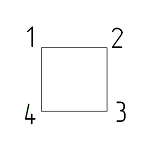
Рисунок 1.5 - Построение квадрата
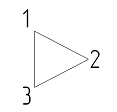
Рисунок 1.6 - Построение треугольника
Постройте отрезок длиной 8 миллиметров, углом 1800, стиль линии Основная.
На запрос системы указать начальную точку при помощи привязки Середина
установите ее в середине отрезка 1-3. Объедините стрелку в макроэлемент и
перенесите его на место согласно образцу (рисунок 1.7).
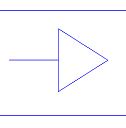
Рисунок 1.7 - Условное обозначение стрелки
Выполните заливку цветом (рисунок 1.8). Активируем команду Штриховка на
странице Геометрия ( ). Далее в строке параметров в поле Текущий стиль отрисовки
выберите команду Заливка цветом. В поле Цвет установите цвет Черный. В ответ на
запрос системы Укажите точку внутри области курсором укажите точку внутри
треугольника. Область внутри треугольника приобретет черный цвет. Для фиксации
полученной заливки нажмите кнопку «Создать объект» на панели специального
управления. Завершите работу команды.
). Далее в строке параметров в поле Текущий стиль отрисовки
выберите команду Заливка цветом. В поле Цвет установите цвет Черный. В ответ на
запрос системы Укажите точку внутри области курсором укажите точку внутри
треугольника. Область внутри треугольника приобретет черный цвет. Для фиксации
полученной заливки нажмите кнопку «Создать объект» на панели специального
управления. Завершите работу команды.
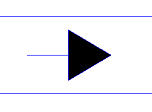
Рисунок 1.8 - Ввод штриховки
Вспомогательные горизонтальные линии больше не нужны. Удалите их. Для этого выделите их нажатием левой кнопкой мыши и нажмите клавишу Delete. Не забудьте обновить чертеж.
.2 Построение патрубка всасывания
Воспользуйтесь командой Отрезок на странице Редактирование
инструментальной панели, постройте вертикальный отрезок 1-2 , как показано на
рисунке 1.9.
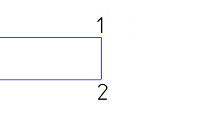
Рисунок 1.9 - Построение отрезка
Для построения дуг воспользуйтесь командой Дуга на странице Геометрия.
На запрос команды Укажите точку центра окружности или введите ее
координаты в строке параметров в поле Угол 1 введите значение 00, в поле Угол 2
введите значение 900, в поле Радиус введите значение 20, в поле направление,
предварительно нажав ПК, укажите направление против часовой стрелки, стиль
линии Основная. Образовался фантом дуги 1-2. Переместите его как показано на
рисунке 1.10. Для построения дуги 3-4 в строке параметров в поле Угол 1 введите
значения 00, в поле Угол 2 введите 900, в поле Радиус введите 16, в поле
Направление укажите направление против часовой стрелки, стиль линии Тонкая.
Образовавшийся фантом дуги расположите как показано на рисунке 4.20. Для
построения дуги 5-6 в строке параметров укажите те же величины, кроме значения
радиуса, который равен 10, стиль линии Основная. Точку 7 на вертикальном
отрезке 7-5 соедините с дугой 1-2 до образования непрерывной кривой 7-2.
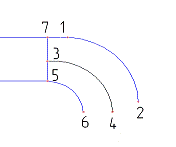
Рисунок 1.10 - Построение дуг
Далее воспользуйтесь вспомогательными вертикальными прямыми n1, n2, n3 при
помощи команды Вертикальная прямая из панели расширенных команд на кнопке ввода
прямых на странице Геометрия. Указав привязку Ближайшая точка, соедините их с
точками 2,4 и 6 (рисунок 1.11).
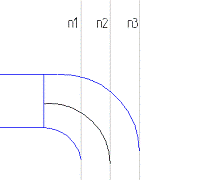
Рисунок 1.11 - Построение вспомогательных прямых
Постройте отрезок из точки 2 до пересечения прямой n1 при помощи команды Отрезок на
странице Геометрия. Далее постройте отрезок из точки 2 до пересечения прямой n3. Точку 1 соедините отрезком с
нижней дугой с помощью привязки Ближайшая точка, также соедините отрезком точку
3 с верхней дугой (рисунок 1.12).