Материал: Основы программирования микроконтроллеров на языке step 7. Слепокуров Ю.С

S7-400. Системные и стандартные функции".
Тип ОВ ошибок |
SFC |
Функция SFC |
|
|
|
ОВ синхронных |
SFC36 |
Маскирует отдельные синхронные ошибки. |
|||
ошибок |
MSK_FLT |
Замаскированные не запускают ОВ ошибок и |
|||
|
|
запрограммированные реакции |
|
||
|
SFC37 |
Демаскирует синхронные ошибки |
|
||
|
DMSK_FLT |
|
|
|
|
ОВ |
SFC39 |
Блокирует все прерывания и асинхронные |
|||
асинхронных |
DIS_IRT |
ошибки. Блокированные ошибки не |
|||
ошибок |
|
запускают ОВ ошибок ни в одном из |
|||
|
|
последующих циклов CPU и не запускают |
|||
|
|
запрограммированные реакции |
|
||
|
SFC40 |
Разблокирует |
прерывания |
и асинхронные |
|
|
EN_IRT |
ошибки |
|
|
|
|
SFC41 |
Откладывает |
прерывания |
более |
высокого |
|
DIS_AIRT |
приоритета и асинхронные ошибки до конца |
|||
|
|
OB |
|
|
|
|
SFC42 |
Разблокирует |
прерывания |
более |
высокого |
|
EN_AIRT |
приоритета и асинхронные ошибки |
|
||
Замечание:
Если вы хотите, чтобы прерывания игнорировались, то более эффективно заблокировать их с помощью SFC, чем загружать пустой ОВ (содержащий ВЕ).
8. ЗАПУСК STEP 7


 При запуске Windows 95/98/NT вы найдете пиктограмму для SIMATIC Manager, являющуюся стартовой точкой для программного обеспечения STEP 7 на интерфейсе Windows.
SIMATIC Manager
SIMATIC Manager - это основное приложение для проектирования и программирования. В нем вы можете реализовать следующие функции:
•создавать проекты;
•конфигурировать и назначать параметры аппаратным средствам;
•конфигурировать аппаратные сети;
•программировать блоки;
•отлаживать и принимать в эксплуатацию свои программы.
Доступ к различным функциям спроектирован объектноориентированным, интуитивно понятным и легким для изучения.
Вы можете работать с SIMATIC Manager'ом одним из двух способов:
• Offline, без подключения программируемого контроллера;
35
• Online, с подключенным программируемым контроллером.
Обратите внимание на соответствующие указания по безопасности в каждом случае.
Запуск STEP 7 со стартовыми параметрами, используемыми по умолчанию
Начиная со STEP 7 версии 5.0, вы можете создать несколько символов в SIMATIC Manager и определить стартовые параметры в строке вызовов. Сделав это, вы сможете заставить SIMATIC Manager позиционироваться на объекте, описываемом этими параметрами. Это позволяет вам переходить к соответствующим местам в проекте немедленно, просто с помощью двойного щелчка.
Вызвав s7tgtopx.exe, вы можете указать следующие стартовые параметры:
/e <полный физический путь к проекту>
/o <логический путь для объекта, на котором вы хотите остановиться> /h <идентификатор объекта> /onl или /off
Самый легкий путь для установки подходящих параметров описан ниже.
Установка параметров путем копирования и вставки Действуйте следующим образом:
•На своем рабочем столе создайте новую связь с файлом s7tgtopx.exe.
•Выведите на экран диалоговое окно свойств.
•Выберите закладку "Link [Связь]". Теперь вход "Target [Цель]" должен быть расширен следующим образом.
•Выделите требуемый объект в SIMATIC Manager.
•Скопируйте объект в буфер обмена с помощью комбинации клавиш
CTRL+C.
•Поместите курсор в конце входа "Target [Цель]" в закладке "Link
[Связь]".
•Вставьте содержимое буфера обмена с помощью комбинации клавиш
CTRL+V.
•Закройте диалоговое окно, щелкнув на "OK".
Пример параметров:
/e F:\SIEMENS\STEP7\S7proj\MyConfig\MyConfig.s7p
/o “1,8:MyConfig\SIMATIC 400(1)\CPU416-1\S7-Program(1)\Blocks\FB1” /h T00112001;129;T00116001;1;T00116101;16e
Замечания о структуре пути к проекту Путь к проекту – это физический путь в файловой системе. Нотация
36
соглашения об универсальных именах UNC не поддерживается, так, например: F:\SIEMENS\STEP7\S7proj\MyConfig\MyConfig.s7p
Полный логический путь строится следующим образом: [Идентификатор вида, идентификатор online]:имя проекта\{имя
объекта\}*\ имя объекта Пример:
/o 1.8:MyConfig\SIMATIC 400(1)\CPU416-1\S7-Program(1)\Blocks\FB1
Замечания о структуре логического пути
Полный логический путь и идентификатор объекта могут быть созданы только с использованием функций копирования и вставки.
Однако можно указать и путь, который может быть прочитан пользователем. В вышеприведенном примере это выглядело бы так:
/o "MyConfig\SIMATIC 400(1)\CPU416-1\S7-Program(1)\Blocks\FB1”.
Добавив /onl или /off, пользователь может указать, действителен ли этот путь в окне online или offline. Это не нужно указывать, если вы используете функции копирования и вставки.
Важно: Если путь содержит пробелы, то он должен быть помещен в кавычки.
ОБЪЕКТЫ И ИХ ИЕРАРХИЯ
Объекты и их иерархия
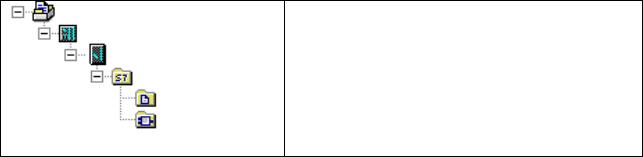
Иерархия объектов для проектов и библиотек в STEP 7 отображается в SIMATIC Manager таким же образом, как Проводник Windows отображает структуру каталогов из папок и файлов.
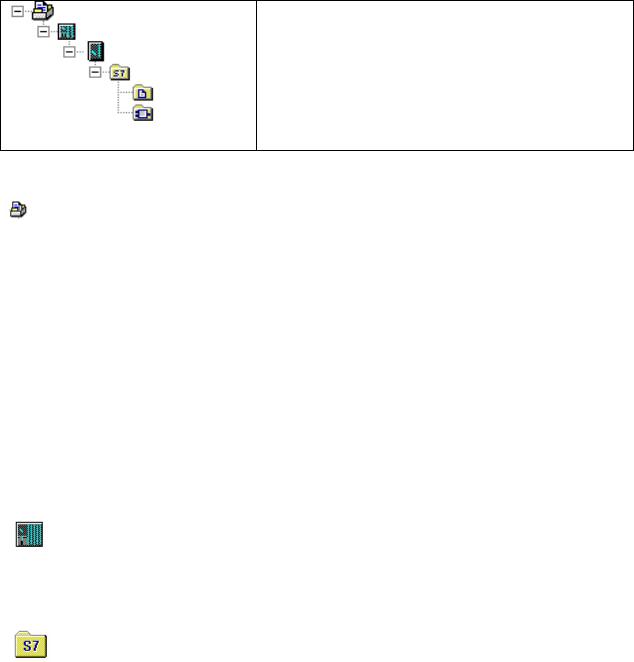
На следующем рисунке показан пример иерархии объектов.
Project
Station
Progr. Module
S7 Program
Source Files
Blocks
Объект Проект Объект Станция
Объект Программируемый модуль Объект Программа S7/M7
Объект Папка с исходными файлами Объект Папка с блоками
Объекты имеют следующие функции:
•носитель свойств объекта,
•папки,
•носитель функций (например, запуск конкретного приложения).
37

Объекты как носители свойств
Объекты могут быть носителями как функций, так и свойств (например, настроек). Когда вы выделяете объект, вы можете выполнить с ним одну из следующих функций:
•Редактировать объект, используя команду меню Edit > Open Object [Редактировать > Открыть объект].
•Открыть диалоговое окно, используя команду меню Edit > Object Properties [Редактировать > Свойства объекта], и установить параметры, относящиеся к объекту.
Папка тоже может быть носителем свойств.
Замечание Если вы хотите изменить настройки для объекта в устройстве
программирования (такие как параметры модуля), то в программируемом контроллере они сначала не активны. Чтобы это произошло, в программируемый контроллер сначала должны быть загружены системные блоки данных, в которых эти настройки хранятся.
Если вы загружаете всю программу пользователя. То системные блоки данных загружаются автоматически как часть этого процесса. Если вы производите изменения в настройках после загрузки программы, то вы можете перезагрузить объект "system data [системные данные], чтобы обновить настройки в программируемом контроллере.
Объекты как папки
Папка (каталог) может содержать другие папки или объекты. Они отображаются, когда вы открываете папку.
Замечание Мы настоятельно рекомендуем редактировать папки с помощью
STEP 7, так как они могут быть физически структурированы иначе, чем компоновка, которую вы видите в SIMATIC Manager.
Объекты как носители функций
При открытии объекта появляется окно, в котором вы можете редактировать этот объект.
Объект является или папкой, или носителем функций. Исключением являются станции: они являются как папками (для программируемых модулей), так и носителями функций (используемых для конфигурирования аппаратуры).
• Если вы дважды щелкнете на станции, то отобразятся содержащиеся в ней объекты: программируемые модули и конфигурация станции (станция как папка).
38
• Если вы откроете станцию командой меню Edit > Open Object [Редактировать > Открыть объект], то вы можете конфигурировать станцию и назначать ей параметры (станция как носитель функции). Эта команда меню имеет такой же эффект, как двойной щелчок на объекте "Hardware [Аппаратура]".
Объект Проект Проект представляет собой совокупность всех данных и программ в
решении задачи автоматизации и расположен в верхней части иерархии объектов.
Положение в изображении проекта
Project
Station
Progr. Module
S7 Program
Source Files
Blocks
Объект Проект Объект Станция
Объект Программируемый модуль Объект Программа S7/M7
Объект Папка с исходными файлами Объект Папка с блоками
Символ |
Папка объекта |
|
Выборка важных функций |
|||
|
|
Проект |
|
Создание проекта |
||
|
|
|
|
|
Архивирование проектов и библиотек |
|
|
|
|
|
|
Печать проектной документации |
|
|
|
|
|
|
Переупорядочивание |
|
|
|
|
|
|
Преобразование и редактирование текстов |
|
|
|
|
|
|
пользователя |
|
|
|
|
|
|
Вставка объектов станции оператора |
|
|
|
|
|
|
Редактирование проектов более чем одним |
|
|
|
|
|
|
пользователем |
|
|
|
|
|
|
Конвертирование проектов версии 1 |
|
|
|
|
|
|
Конвертирование проектов версии 2 |
|
|
|
|
|
|
Настройка интерфейса PG/PC |
|
|
|
|
|
|
|
|
|
Символ |
|
Объекты на |
уровне |
Выборка важных функций |
|
|
|
|
проекта |
|
|
|
|
|
|
Cтанция: |
|
|
Вставка станций |
|
|
|
|
|
|
Станции – это как объекты (уровень |
|
|
|
SIMATIC 300 station |
проекта), так и папки для объектов (уровень |
||
|
|
|
SIMATIC 400 station |
станции). Другие функции можно найти в |
||
|
|
|
|
|
|
разделе Объект Станция |
|
|
|
Программа S7 |
|
|
Вставка программы S7/M7 |
|
|
|
|
|
|
|
39