Материал: Модернизация конструкции и технология изготовления, механизма смены увеличения визира оптического устройства
При работе прицела в аварийном режиме (ручной ввод дальности вращением
маховика пульта управления) шкалы углов прицеливания, а также шкала углов
бокового предупреждения, расположенные на подвижной сетке, перемещаются в поле
зрения прицела относительно неподвижных горизонтального штриха и центральной
прицельной марки [2].
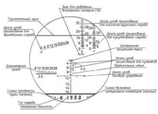
Рисунок 12 - Вид поля зрения прицела наводчика 1Г46
При этом точка пересечения горизонтального штриха, шкалы углов бокового предубеждения с вертикальным штрихом, образуют точку наведения при стрельбе из пушки [2].
С учетом углов бокового предубеждения точка наведения переносится на соответствующий штрих или угольник шкалы углов бокового предубеждения.
Органы управления, сигнализации и регулирования прицела 1Г46. На прицеле (рисунки 13, 14, 15) расположены [2]:
· индикатор 13 «обогрев очки», сигнализирующий о включении обогрева окуляра;
· индикатор 15 «РАССТОП», сигнализирующий о розстопореннягирорамы стабилизирующего блока;
· маховичок 12 «подсветка СЕТКИ» для регулирования подсветки шкал и сеток в поле зрения прицела при плохой освещенности;
· тумблер 16 «Контроль Д» для включения режима контроля дальномера. Тумблер включается только после открытия крышки «КОНТРОЛЬ Д»;
· тумблер 18 «обогрев ГОЛОВКИ» для включения обогрева защитных стекол головки прицела. При его включении загорается индикатор 17 «обогрев ГОЛОВКИ»;
· крышка 19 «КОНТРОЛЬ ЦЕПЕЙ Д», которой закрываются тумблер 21 «ПОРОГ-РАБОТА» и резистор 20 «РАБ. Направление », для регулирования рабочего напряжения;
· втулка 1 «Г» для выверки дальномера в горизонтальной плоскости;
· втулка 2 «В» для выверки дальномера в вертикальной плоскости.
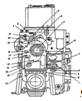
Рисунок 13 - Прицел наводчика (лицевая панель): 1 - втулка «Г» выверки по направлению; 2 - втулка «В» выверки
по высоте; 3 - рукоятка; 4 - реагент; 5 -
окуляр; 6 - крышка контрольного разъема Ш16; 7 -
рукоятка «баллистики»; 8 - кнопка «МЗ»; 9 - маховичок ручного ввода дальности;
10 - пульт управления; 11 - кнопка проведения измерения дальности; 12 -
маховичок «Подсветка СЕТКИ»; 13 - светодиод
«обогрев очки»; 14 - рукоятка «УВЕЛИЧЕНИЕ»; 15
- светодиод «РАССТОП»; 16 - переключатель «КОНТРОЛЬ Д»; 17 - светодиод «обогрев ГОЛОВКИ»; 19 - крышка «КОНТРОЛЬ
ЦЕПЕЙ»; 20 - резистор «РАБОЧЕЕ НАПРЯЖЕНИЕ»;
21 - переключатель «ПОРОГ- РАБОТА».
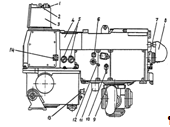
Рисунок 14 - Прицел наводчика (вид слева): 1,5,11 - реагент; 2 - редуктор выверки УВКВ; 3 - головка; 4 - блок Д; 6 - осветитель «подсветка СЕТКИ»; 7 - гайка диоптрийного
наводнения; 8 - налобник;
9 - кнопка стрельбы из
пулемета; 10 - рукоятка кратности; 12 - рукоятка светофильтра; 13 - рукоятка арретира «ЗАСТОП - РАССТОП»; 14 - осветитель
подсветки пленки.
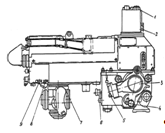
Рисунок 15 - Прицел наводчика (вид справа): 1 - реагент; 2 - рычаг привода призмы; 3 - рычаг; 4 - рукоятка; 5 - втулка "выверка В»; 6 - втулка "выверка Г»; 7 -
кнопка стрельбы из пушки;
8 - плавка вставка Пр2;
9 - плавка вставка Пр1.
· рукоятка 3 для закрепления налобника;
· переключатель 7 «баллистики» для выбора необходимого типа баллистики;
· кнопка 8 «МЗ» для включения цикла автоматической подзарядки пушки;
· маховичок 9 для ручного ввода дальности;
· кнопка 11 для измерения дальности (на левой рукоятке пульта управления 10).
На правом боку расположены:
· кнопка для стрельбы из пушки (на правой рукоятке пульта управления);
· втулка "выверка В» для выверки линии визирования прицела с осью канала ствола пушки в вертикальной плоскости;
· втулка "выверка Г» для выверки линии визирования прицела с осью канала ствола пушки в горизонтальной плоскости.
На левой стороне расположены:
· рукоятка «светофильтры» для включения светофильтров;
· ручка «УВЕЛИЧЕНИЕ» для плавного изменения увеличения визиря;
· кнопка для стрельбы из пулемета (на левой рукоятке пульта управления);
· осветитель «подсветка пленки» для подсветки прожига на пленке встроенного прицел;
· рукоятка «ЗАСТОП-РАССТОП» для расстопориваниястабилизатора прицела и включения стабилизатора вооружения танка.
При расстопоривании стабилизатора включается индикатор 14 (рисунок 13) «РАССТОП».
Измерение дальности до цели производится с помощью дальномера при нажатии на кнопку измерения дальности, которая расположена на пульте управления прицела, или методом «с базой по цели» [2].
Принцип измерения дальности квантовым дальномером основан на методе световой локации, суть которого заключается в том, что определение дальности осуществляется посредством измерения интервала времени, за который световой импульс проходит путь от прицела до цели и обратно [2].
Сигнал от кнопки измерения дальности поступает в дальномер, который формирует световой импульс и одновременно выдает в измеритель временного интервала (ИВИ) сигнал. Отраженное от цели излучение оптической системой прицела-дальномера направляется на приемное устройство дальномера, где осуществляется амплитудно-временная селекция импульса цели и его преобразование в электрический сигнал, который поступает в ИВИ. В ИВИ осуществляется измерение временного интервала между этими сигналами и преобразования его в сигналы «Д» и «Код Д». Сигнал «Д» подается в цифровой индикатор, где измеренная дальность в метрах высвечивается в виде цифр в нижней части поля зрения прицела. Сигнал «Код Д» поступает через электроблок прицела 1Г46 в танковый баллистический вычислитель [2].
В прицеле 1Г46 предусмотрено также введение дальности в цифровой
индикатор и танковый баллистический вычислитель поворотом маховичка 9 (рисунок
13) ручного ввода дальности.При выходе из строя дальномера измерения дальности
наводчиком проводится методом «с базой по цели с помощью дальномерной шкалы
(рисунок 13), которая рассчитана для целей высотой 2,5 м [2].
2.2 Разработка конструкции механизма смены увеличениявизира
оптического устройства
Автоматизированное проектирование конструкций можно выполнить в программах «КОМПАС 3D» и «SolidWorks».
В данном случае для конструирования механизма я воспользовался программой «КОМПАС 3D».
«Компас 3D» - программа системы моделирования изделий, которая замалый промежуток времени позволяет конструировать и запускать изделия в производство. Цели и задачи, достигаемые программой «Компас 3D» - составление конструкторской и технологической документации выпуска изделий, например сборочных чертежей, деталировок, спецификаций. Так же проектирование изображений изделия, к примеру, составление каталога, создание иллюстраций к технической документации [12].
Составляющая «Компас 3d» - чертёжно-графический редактор, система трёхмерного твердотельного моделирования и проектирование спецификаций. Система3d моделирования твёрдых тел служит для создания параметрических 3d макетов деталей и сборок, в которых содержатся как уникальные, так и стандартные элементы. Для быстрого получения модели изделия служит параметрическая технология, которая действует на принципе однажды спроектированного прототипа [12].
Для простейшего обслуживания и проектировки производства существуют многочисленные сервисные функции. Для автоматизации проектно-конструкторских работ существует чертёжно-графический редактор, который удачно работает в машиностроении, строительстве, архитектуре, так же в работе и составлении планов и схем, и участвуют в выпуске текстовых и графических документов [12].
Компас 3D совместим в работе и с другими системами, где используется проектировочная спецификация, которая помогает выпускать ведомости, табличные документы, разнообразные спецификации. Документ-спецификация включает в себя трёхмерную модель сборки, сборочный чертёж, состоящий как из одного, так и нескольких листов [12].
Для начала мы создаём трехмерную модель детали, для этого необходимо
кликнуть в верхнем левом углу меню «Файл» команду «Создать деталь», затем кнопку
«Новая деталь» на «Панели управления». Пример представлен на рисунке 16.
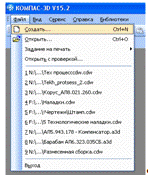
Рисунок 16 -команда «Создать деталь»
После нажатия кнопки «создать», появляется окно с выбором нужного нам документа [12]:
· чертеж (расширение файла.cdw) - основной графический документ. Можно создавать чертежи, как из готовой 3D модели, так и «с нуля». Причём конструктор выбирает толькоформат чертежа (А0, А1, А2, А3, А4, А5), а элементы оформления, например основная надпись, рамка создаются автоматически;
· фрагмент(расширение файла.frw) - это также графический документ, который отличается от чертежа тем, что здесь нет ни рамки, ни основной надписи;
· деталь (расширение файла.m3d) - трехмерный документ Компас. 3D модель создается с помощью последовательно выполненных различных операций (выдавливание, вращение), для создания которых является неотъемлемой частью наличие 2D эскиза;
· текстовый документ (расширение файла.kdw) - в нем обычно оформляют различные пояснительные записки. Но нам удобней оформлять РПЗ вMicrosoftWord;
· спецификация (расширение файла.spw) - этот вид документа используется для создания спецификаций. Спецификация, кстати, может быть ассоциативно связана с 2d или 3d сборкой, когда изменения, производимые в чертеже или 3d сборке, автоматически корректируются в спецификации;
· сборка (расширение файла.a3d) - 3D сборка должна содержать более одной 3d детали, между которыми существуют различные сопряжения (связи). Количество деталей в сборке может исчисляться тысячами - примером может служить 3D сборка автомобиля, здания.
В данном случае нам нужно выбрать «деталь». Пример «Нового документа»
приведен на рисунке 17.
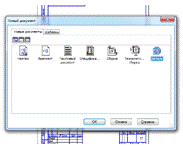
Рисунок 17 - Создание «Нового документа»
После нажатия на кнопку «Деталь» появляется пустой лист с трёхмерной системой координат, справа отображается дерево модели и панелью инструментов. Изображение приведено на рисунке 18.
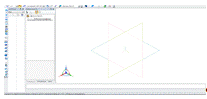
Рисунок 18 - Окно создания детали
В окне новой детали находится «Дерево построений» (рисунок 19), в котором
видна последовательность построения трехмерной модели.
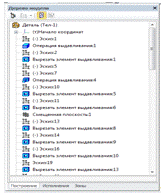
Рисунок 19 - Дерево построений
После того как создали файл документа - деталь мы начали построение трёх мерной детали. Построение трехмерной модели детали начинается с вычерчивания контура основания детали основными линиями в режиме эскиза. В качестве основания можно использовать любой из четырех типов формообразующих элементов-элемент выдавливания, элемент вращения, кинематический элемент и элемент по сечениям. За основание принимают самый большой или главный элемент детали. За основание часто принимают: квадрат, цилиндр, описанный вокруг проектируемой детали (или ее части).
В виде примера приведен эскиз детали «стойка» из ВКР. Изображение
приведено на рисунке 20.
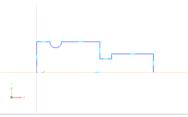
Рисунок 20 - Эскиз детали «стойка»
Когда создание эскиза закончено, нужно перейти в режим трехмерных
построений. Выходим из последней использовавшейся в режиме эскиза команды. Для
этого используем клавишу «Esc»
или из контекстного меню команду «Прервать команду» или кнопку «Прервать
команду» на «Панели специального управления». Затем из контекстного меню
команду «Закончить эскиз» или кнопку «Закончить эскиз» на «Панели управления».
Система вернется в режим трехмерных построений. После этого необходимо указать,
каким способом требуется перемещать эскиз в пространстве для получения
основания нужного типа, то есть выбрать вид формообразующей операции (рисунок
21). Это могут быть: операции выдавливания, вращения, кинематическая операция,
вырезание выдавливанием.

Рисунок 21 - Виды операций
Это могут быть: операции выдавливания, вращения, кинематическая операция, вырезание выдавливанием.
В данном случае мы выбираем элемент вращения, в результате чего у нас получилась трехмерная модель детали стойка, пример приведен на рисунке 22.
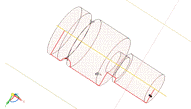
Рисунок 22 - Операция вращения
В результате мы получаем готовое основание трёхмерной детали, над которой
нужно будет выполнить ещё некоторые операции, которые будут указаны ниже.
Основание детали приведено на рисунке 23.
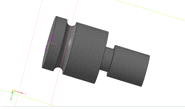
Рисунок 23 - Основание детали «Стойка»
Далее заходим в эскиз и выполняем команду «скругление». Команда
«скругление» приведена на рисунке 24.
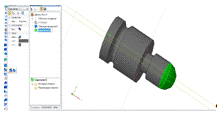
Рисунок 24 - Команда «скругление»
Затем, нам необходимо вырезать паз под отвёртку. Для начала заходим в
эскиз с нужного нам вида и чертим прямоугольник по заданным размерам. Эскиз
вычерчивания прямоугольника, приведён на рисунке 25.
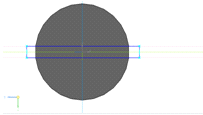
Рисунок 25 - Эскиз вычерчивания прямоугольника
После того, как начертили прямоугольник, используем команду выдавливание.
Команда выдавливание, приведена на рисунке 26.
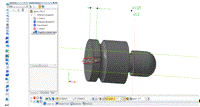
Рисунок 26 - Операция «выдавливание»
Так же на детали стойка присутствует резьба, для этого необходимо
кликнуть в верхнем левом углу меню «Операции» команду «Элементы оформления»,
затем кнопку «Условное изображение резьбы». Команда условное изображение
резьбы, приведено на рисунке 27.
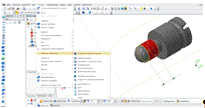
Рисунок 27 - Операция условного изображения резьбы
Начиная с версии 5.11, в системе КОМПАС имеется возможность создания
ассоциативных чертежей трехмерных моделей (рисунок 28).
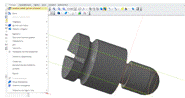
Рисунок 28 - Создание чертежа из модели
Ассоциативное изображение формируется в обычном чертеже КОМПАС. В нем создаются выбранные пользователем ассоциативные виды трехмерной модели (детали или сборки):
стандартный вид: (спереди, сзади, сверху, снизу, справа, слева);
проекционный вид (вид по направлению, указанному относительно другого вида);
вид по стрелке;
разрез/сечение (простой, ступенчатый, ломаный);
местный вид;
выносной элемент.
Ниже приведен пример, создания чертежа из трехмерной модели детали
«Стойка», рисунок 29 [4].
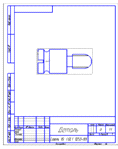
Рисунок 29 - Чертеж из трехмерной модели
Можно отрегулировать параметры листа. Для этого открываем вкладку «Сервис» и выбираем «Менеджер документа». Там мы можем выбрать необходимый формат, расположение листа, и оформление. Пример «Менеджера документа» приведен на рисунке 30 [4].