Материал: методичка
AB
|
|
|
F |
|
|
|
D |
|
|
Y |
P |
B |
Y |
|
|
|
|
||
|
|
|
|
w |
Click |
||
|
|||
|
|
w |
|
|
|
|
w. |
|
|
|
A |
Tran |
sf |
|
|
|
|
|
|
|
|
|
F |
||
|
|
|
|
|
|
|
|
|
|
D |
|||
|
|
|
or |
e |
|
|
|
Y |
P |
|
|||
|
|
|
|
m |
|
B |
Y |
|
|
|
|
||
|
|
buy |
|
r |
B |
|
|
|
|
||||
|
|
|
2 |
|
|
|
|
|
|||||
|
|
|
0 |
|
|
|
|
|
|
||||
|
to |
|
|
|
|
. |
A |
|
|
|
|
|
|
|
|
|
|
|
|
|
|
|
|
|
|
||
here |
|
|
|
|
|
|
|
|
|
|
|
|
|
|
|
|
|
|
|
|
|
|
|
|
Click |
||
|
|
|
|
|
|
|
|
|
|
|
|
||
|
|
|
|
|
|
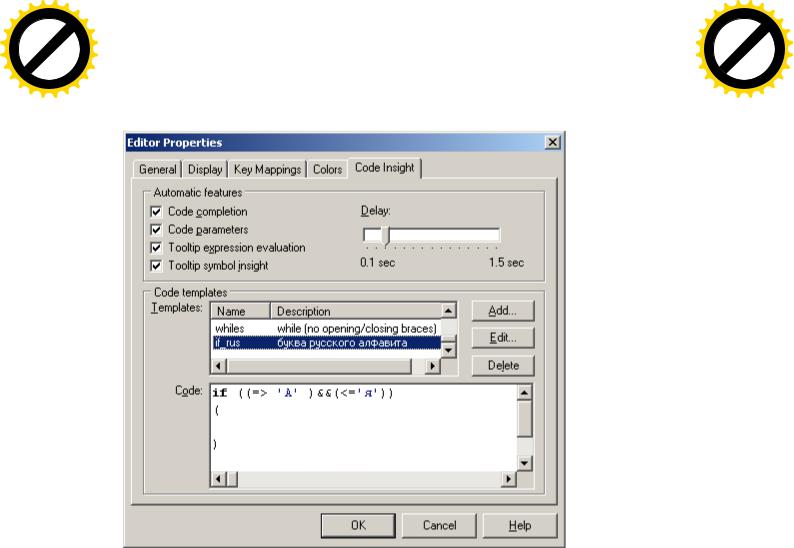
з'явилося Add Code Template (мал. 2.25) треба задати ім'я шаблону(Shortcut Name) і |
|||||||
|
|
|
|
|
m |
|
w |
|
|
|
|||
|
|
. |
o |
|
|
|
|
w |
w. |
|
|||
|
|
|
c |
|
його короткий опис (Description). Потім, після клацання на кнопці ОК у поліCode треба |
||||||||
BBYY |
|
|
|
|
|
|
|
|
|
|
A |
||
ввести шаблон (мал. 2.26).
r |
|
|
|
T ansf |
|
||
|
|
or |
|
|
|
m |
|
|
|
|
e |
|
|
buy |
r |
|
|
0 |
|
|
|
|
2 |
|
to |
|
. |
here |
|
|
|
|
|
|
|
|
|
|
m |
|
|
o |
|
|
|
.c |
|
B BYY |
|
||
Мал. 2.26. Приклад шаблону коду програміста
2.7 Довідкова система
В процесі набору тексту програми можна отримати довідку про конструкцію мови, тип даних, клас або функцію. Для цього потрібно у вікні редактора коду набрати слово, про яке треба отримати довідку(наприклад, ім'я функції), і натиснути клавішу<F1>.
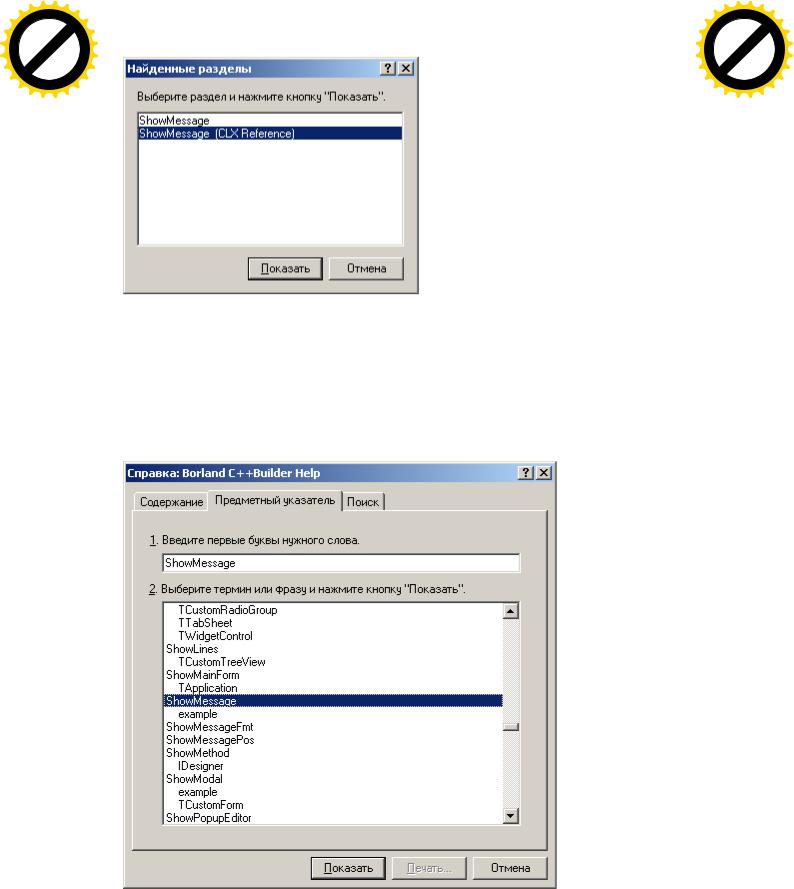
Оскільки із запрошуваною темою в довідковій системі може бути зв'язане декілька розділів, на екрані, як правило, з'являється вікно Знайдені розділи (мал. 2.27), в якому
можна вибрати потрібний розділ. Слід звернути увагу на те, що після імені функції може бути вказане ім'я бібліотеки, до якої ця функція відноситься: VCL або CLX (пригадаєте:
бібліотека VCL використовується при розробці додатків дляWindows, а CLX — при розробці кроссплатформенних застосувань). Тому, вибираючи розділ довідкової
системи, треба звертати увагу на те, до якої бібліотеки він відноситься.
26
AB
|
|
|
|
|
F Tran |
sf |
|
|||
|
|
|
|
D |
|
|
|
|||
|
|
Y |
P |
|
|
|
|
or |
e |
|
B |
Y |
|
|
|
|
|
|
|
m |
|
|
|
|
|
|
|
buy |
r |
|||
|
|
|
|
|
|
|
2 |
|||
|
|
|
|
|
|
|
|
0 |
||
|
|
|
|
|
|
|
to |
|
|
. |
|
|
|
|
|
|
here |
|
|
|
|
|
|
|
|
Click |
|
|
|
|
||
w |
|
|
|
|
|
m |
||||
|
|
|
|
|
|
|
||||
|
|
w |
w. |
|
|
|
|
o |
||
|
|
|
|
|
|
|
. |
|
||
|
|
|
|
|
A BBYY |
c |
|
|||
|
|
|
|
|
|
|
||||
AB
|
|
|
|
|
F Tran |
sf |
|
|||
|
|
|
|
D |
|
|
|
|||
|
|
Y |
P |
|
|
|
|
or |
e |
|
B |
Y |
|
|
|
|
|
|
|
m |
|
|
|
|
|
|
|
buy |
r |
|||
|
|
|
|
|
|
|
2 |
|||
|
|
|
|
|
|
|
|
0 |
||
|
|
|
|
|
|
|
to |
|
|
. |
|
|
|
|
|
|
here |
|
|
|
|
|
|
|
|
Click |
|
|
|
|
||
w |
|
|
|
|
|
m |
||||
|
|
|
|
|
|
|
||||
|
|
w |
w. |
|
|
|
|
o |
||
|
|
|
|
|
|
|
. |
|
||
|
|
|
|
|
A B BYY |
c |
|
|||
|
|
|
|
|
|
|
||||
Мал. 2.27. У діалоговому вікні слід уточнити розділ
Довідкову інформацію можна отримати також, вибравши з менюHelp команду C++ Builder Help. В цьому випадку на екрані з'явиться стандартне вікно довідкової системи. У цьому вікні на вкладці Наочний покажчик потрібно ввести ключове слово, що
визначає тему, по якій потрібна довідка. Як ключове слово можна ввести, наприклад, перші декілька букв імені функції, властивості або методу (мал. 2.28).
Мал. 2.28. Пошук довідкової інформації по ключовому слову
2.8 Збереження проекту
27
AB
|
|
|
F |
|
|
|
D |
|
|
Y |
P |
B |
Y |
|
|
|
|
||
|
|
|
|
w |
Click |
||
|
|||
|
|
w |
|
|
|
|
w. |
|
|
|
A |
Tran |
sf |
|
|
|
|
|
|
|
|
|
F Tran |
sf |
|
|
|||||
|
|
|
|
|
|
|
|
|
|
D |
|
|
|
|
|||||
|
|
|
or |
e |
|
|
|
Y |
P |
|
|
|
|
or |
e |
||||
|
|
|
|
m |
|
B |
Y |
|
|
|
|
|
|
|
|
m |
|||
|
|
buy |
|
r |
B |
|
|
|
|
|
|
buy |
r |
||||||
|
|
|
2 |
|
|
|
|
|
|
|
2 |
||||||||
|
|
|
0 |
|
|
|
|
|
|
|
|
0 |
|||||||
|
to |
|
|
|
|
. |
A |
|
|
|
|
|
|
|
to |
|
|
|
. |
|
|
|
|
|
|
|
|
|
|
|
|
|
|
|
|
||||
here |
|
|
|
|
|
|
|
|
|
|
|
|
here |
|
|
|
|
||
|
|
|
|
|
|
|
|
|
|
|
Click |
|
|
|
|
|
|||
|
|
|
|
|
|
|
|
|
|
|
|
|
|
|
|
|
|
||
|
|
|
|
|
m |
Проект — це набір файлів, використовуючи які компілятор створює виконуваний |
|
|
|
|
m |
||||||||
|
|
|
|
|
|
w |
|
|
|
|
|
|
|
|
|||||
|
|
|
|
o |
|
|
|
|
w |
|
|
|
|
|
|
o |
|||
|
|
|
c |
|
файл програми (ехе-файл). У простому випадку проект складають: файл опису проекту |
|
|
c |
|
||||||||||
|
|
. |
|
|
|
|
|
|
|
|
w. |
|
|
. |
|
|
|||
BBYY |
|
|
|
|
|
|
|
|
|
|
A B BYY |
|
|
|
|||||
(bpr-файл), файл головного модуля (срр-файл), файл ресурсів (res-файл), файл опису форми (dfm-файл), заголовний файл форми (h-файл) і файл опису функцій форми (сррфайл).
Щоб зберегти проект, потрібно в менюFile вибрати команду Save Project As. Якщо проект ще жодного разу не був збережений, то C++ Builder спочатку пропонує
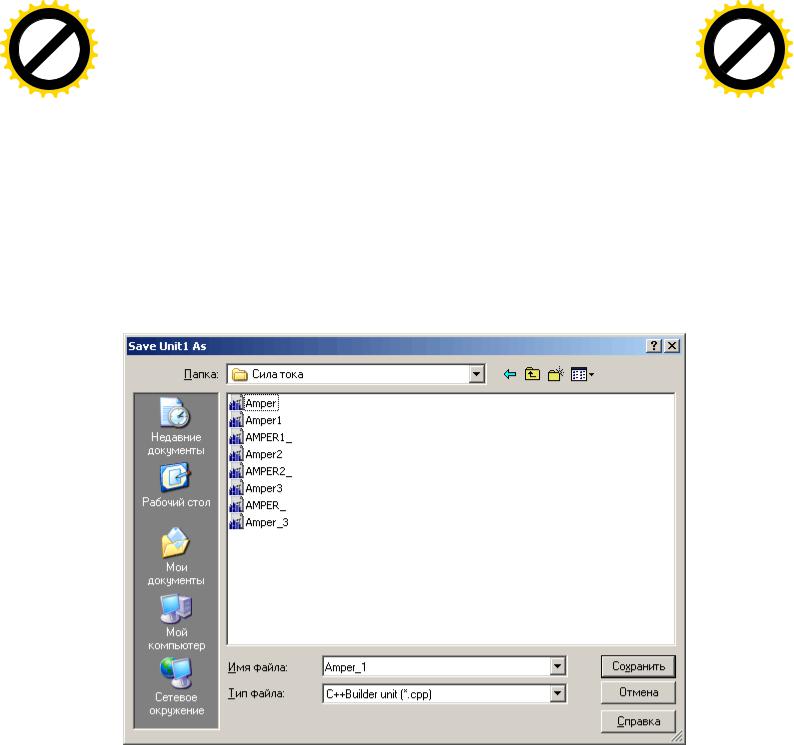
зберегти модуль (вміст вікна редактора коду) і тому на екрані з'являється вікноSave Unitl As. У цьому вікні (мал. 2.29) треба вибрати теку, призначену для проектів, створити
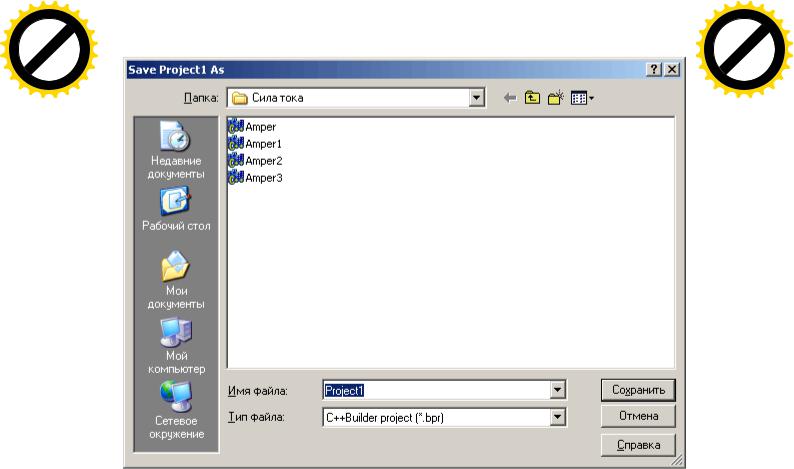
в ній теку для проекту, що зберігається, відкрити її і ввести ім'я модуля. В результаті клацання на кнопці OK у вказаній теці будуть створений три файли: срр, h і dfm, і на екрані з'явиться діалогове вікноSave Projectl As (мал. 2.30), в яке треба ввести ім'я проекту.
Мал. 2.29. Збереження модуля
28
AB
|
|
|
|
|
F Tran |
sf |
|
|||
|
|
|
|
D |
|
|
|
|||
|
|
Y |
P |
|
|
|
|
or |
e |
|
B |
Y |
|
|
|
|
|
|
|
m |
|
|
|
|
|
|
|
buy |
r |
|||
|
|
|
|
|
|
|
2 |
|||
|
|
|
|
|
|
|
|
0 |
||
|
|
|
|
|
|
|
to |
|
|
. |
|
|
|
|
|
|
here |
|
|
|
|
|
|
|
|
Click |
|
|
|
|
||
w |
|
|
|
|
|
m |
||||
|
|
|
|
|
|
|
||||
|
|
w |
w. |
|
|
|
|
o |
||
|
|
|
|
|
|
|
. |
|
||
|
|
|
|
|
A BBYY |
c |
|
|||
|
|
|
|
|
|
|
||||
AB
|
|
|
|
|
F Tran |
sf |
|
|||
|
|
|
|
D |
|
|
|
|||
|
|
Y |
P |
|
|
|
|
or |
e |
|
B |
Y |
|
|
|
|
|
|
|
m |
|
|
|
|
|
|
|
buy |
r |
|||
|
|
|
|
|
|
|
2 |
|||
|
|
|
|
|
|
|
|
0 |
||
|
|
|
|
|
|
|
to |
|
|
. |
|
|
|
|
|
|
here |
|
|
|
|
|
|
|
|
Click |
|
|
|
|
||
w |
|
|
|
|
|
m |
||||
|
|
|
|
|
|
|
||||
|
|
w |
w. |
|
|
|
|
o |
||
|
|
|
|
|
|
|
. |
|
||
|
|
|
|
|
A B BYY |
c |
|
|||
|
|
|
|
|
|
|
||||
Мал. 2.30. Збереження проекту
Звернете увагу, що імена файлу модуля(срр) і файлу проекту (bрr) мають бути
разнимі, оскільки C++ Builder у |
момент |
збереження |
файлу |
проекту |
створює |
однойменний срр-файл (файл головного модуля). Крім того, треба врахувати, що ім'я |
|||||
виконуваного файлу, що генерується компілятором, збігається з ім'ям проекту. Тому |
|||||
файлу проекту слід привласнити |
таке , |
імяке' , на вашу |
думку, повинен |
мати |
|
виконуваний файл програми, а файлу модуля— яке-небудь |
інше |
ім',я наприклад, |
|||
отримане шляхом додавання до імені проекту порядкового номера модуля. |
|
||||
2.9 Компіляція
Процес |
перетворення початкової |
програми у виконувану складається з двох |
|
етапів: безпосередньо |
компіляції і |
компоновки. На етапі компіляції виконується |
|
переклад початкової програми в деяке внутрішнє уявлення. На етапі компоновки |
|||
виконується збірка (побудова) програми. |
|
||
Після |
введення |
тексту функції |
обробки події і збереження проекту , можна |
вибравши в менюProject команду Compile виконати компіляцію. Процес і результат
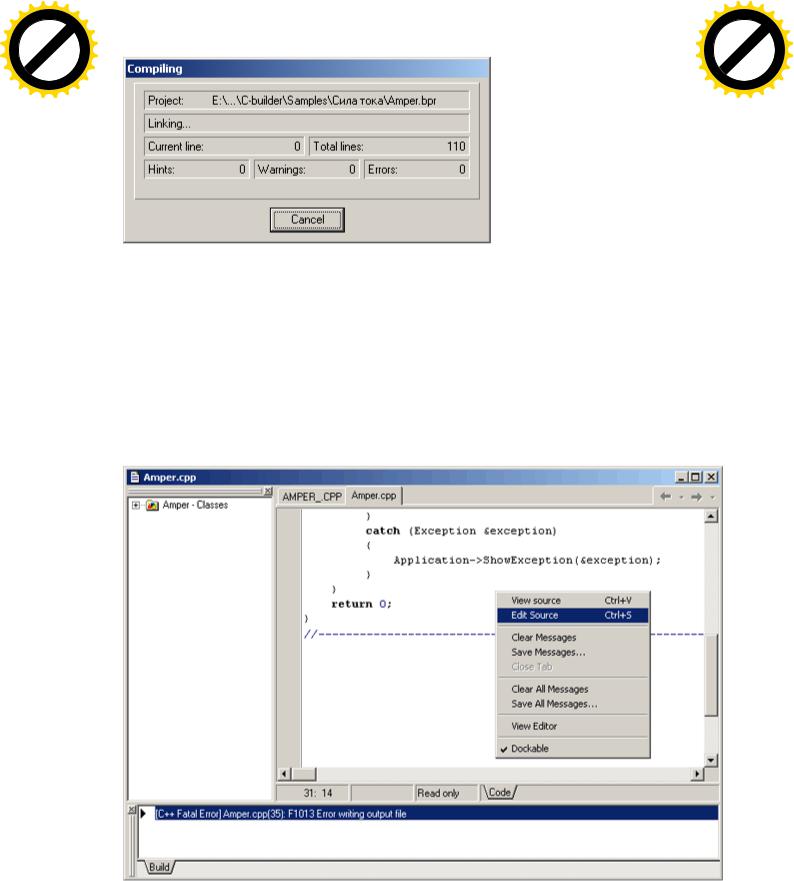
компіляції відбивається в діалоговому вікніCompiling (мал. 2.31). Якщо в програмі немає синтаксичних помилок, то вікно міститиме повідомлення: Done: Compile Unit
інакше буде виведено повідомлення Done: There are errors.
29
AB
|
|
|
|
|
F Tran |
sf |
|
|||
|
|
|
|
D |
|
|
|
|||
|
|
Y |
P |
|
|
|
|
or |
e |
|
B |
Y |
|
|
|
|
|
|
|
m |
|
|
|
|
|
|
|
buy |
r |
|||
|
|
|
|
|
|
|
2 |
|||
|
|
|
|
|
|
|
|
0 |
||
|
|
|
|
|
|
|
to |
|
|
. |
|
|
|
|
|
|
here |
|
|
|
|
|
|
|
|
Click |
|
|
|
|
||
w |
|
|
|
|
|
m |
||||
|
|
|
|
|
|
|
||||
|
|
w |
w. |
|
|
|
|
o |
||
|
|
|
|
|
|
|
. |
|
||
|
|
|
|
|
A BBYY |
c |
|
|||
|
|
|
|
|
|
|
||||
AB
|
|
|
|
|
F Tran |
sf |
|
|||
|
|
|
|
D |
|
|
|
|||
|
|
Y |
P |
|
|
|
|
or |
e |
|
B |
Y |
|
|
|
|
|
|
|
m |
|
|
|
|
|
|
|
buy |
r |
|||
|
|
|
|
|
|
|
2 |
|||
|
|
|
|
|
|
|
|
0 |
||
|
|
|
|
|
|
|
to |
|
|
. |
|
|
|
|
|
|
here |
|
|
|
|
|
|
|
|
Click |
|
|
|
|
||
w |
|
|
|
|
|
m |
||||
|
|
|
|
|
|
|
||||
|
|
w |
w. |
|
|
|
|
o |
||
|
|
|
|
|
|
|
. |
|
||
|
|
|
|
|
A B BYY |
c |
|
|||
|
|
|
|
|
|
|
||||
Мал. 2.31. Результат компіляції: у програмі є помилки
У випадку якщо компілятор виявить в програмі помилки і неточності, діалогове вікно Compiling міститиме інформацію про кількість синтаксичних (Errors) і семантичних (Warnings) помилок, а також про число підказок (Hints). Самі повідомлення про помилки,
попередження і підказки знаходяться в нижній частині вікна редактора коду.
Щоб перейти до фрагмента коду, який, на думку компілятора, містить помилку,
треба вибрати повідомлення про помилку(клацнути в рядку повідомлення лівою кнопкою миші) і з контекстного меню (мал. 2.32) вибрати команду Edit Source.
Мал. 2.32. Перехід до фрагмента програми, який містить помилку
Процес компіляції можна активізувати, вибравши в меню Run команду Run яка запускає застосування, що розробляється. Якщо буде виявлено, що з моменту останньої компіляції до програми були внесені зміни або програма ще жодного разу не компілювалася, то буде виконана компіляція, потім — компоновка, і після цього
30