Материал: методичка

AB
|
|
|
|
|
F Tran |
sf |
|
|||
|
|
|
|
D |
|
|
|
|||
|
|
Y |
P |
|
|
|
|
or |
e |
|
B |
Y |
|
|
|
|
|
|
|
m |
|
|
|
|
|
|
|
buy |
r |
|||
|
|
|
|
|
|
|
2 |
|||
|
|
|
|
|
|
|
|
0 |
||
|
|
|
|
|
|
|
to |
|
|
. |
|
|
|
|
|
|
here |
|
|
|
|
|
|
|
|
Click |
|
|
|
|
||
w |
|
|
|
|
|
m |
||||
|
|
|
|
|
|
|
||||
|
|
w |
w. |
|
|
|
|
o |
||
|
|
|
|
|
|
|
. |
|
||
|
|
|
|
|
A BBYY |
c |
|
|||
|
|
|
|
|
|
|
||||
{
Showmessage("Величина опору не має дорівнювати нулю"); Edit2->setfocus(); // курсор в полі Опір
return;
}
// вивести результат в полі Label4 Label4->caption = "Струм : " + Floattostrf(i,ffgeneral,7,2)+ " А";
AB
|
|
|
|
|
F Tran |
sf |
|
|||
|
|
|
|
D |
|
|
|
|||
|
|
Y |
P |
|
|
|
|
or |
e |
|
B |
Y |
|
|
|
|
|
|
|
m |
|
|
|
|
|
|
|
buy |
r |
|||
|
|
|
|
|
|
|
2 |
|||
|
|
|
|
|
|
|
|
0 |
||
|
|
|
|
|
|
|
to |
|
|
. |
|
|
|
|
|
|
here |
|
|
|
|
|
|
|
|
Click |
|
|
|
|
||
w |
|
|
|
|
|
m |
||||
|
|
|
|
|
|
|
||||
|
|
w |
w. |
|
|
|
|
o |
||
|
|
|
|
|
|
|
. |
|
||
|
|
|
|
|
A B BYY |
c |
|
|||
|
|
|
|
|
|
|
||||
}
// натиснення клавіші в полі Напруга
void __fastcall Tforml::editlkeypress(Tobject *Sender, char Skey)
{
//коду заборонених клавіш замінимо нулем, в результаті
//символи цих клавіш в полі редагування не з'являться
//Кеу — код натиснутої клавіші
//перевіримо, чи є символ допустимим
if ( ( Кеу >= '0') && ( Кеу <= '9'})
//цифра return;
//Глобальна змінна Decimalseparator
//містить символ, використовуваний як роздільник
//при записі дробових чисел
if ( Кеу == Decimalseparator)
{
if ( (Editl-xtext).Pos(Decimalseparator) != 0)
Кеу =0; // роздільник вже введений return;
}
41

AB
|
|
|
|
|
F Tran |
sf |
|
|||
|
|
|
|
D |
|
|
|
|||
|
|
Y |
P |
|
|
|
|
or |
e |
|
B |
Y |
|
|
|
|
|
|
|
m |
|
|
|
|
|
|
|
buy |
r |
|||
|
|
|
|
|
|
|
2 |
|||
|
|
|
|
|
|
|
|
0 |
||
|
|
|
|
|
|
|
to |
|
|
. |
|
|
|
|
|
|
here |
|
|
|
|
|
|
|
|
Click |
|
|
|
|
||
w |
|
|
|
|
|
m |
||||
|
|
|
|
|
|
|
||||
|
|
w |
w. |
|
|
|
|
o |
||
|
|
|
|
|
|
|
. |
|
||
|
|
|
|
|
A BBYY |
c |
|
|||
|
|
|
|
|
|
|
||||
|
|
|
|
|
|
F Tran |
sf |
|
|||
|
|
|
|
|
D |
|
|
|
|||
|
|
|
|
Y |
P |
|
|
|
|
or |
e |
|
|
B |
Y |
|
|
|
|
|
|
m |
|
|
B |
|
|
|
|
|
buy |
r |
|||
|
|
|
|
|
|
|
2 |
||||
|
|
|
|
|
|
|
|
0 |
|||
|
A |
|
|
|
|
|
|
to |
|
|
. |
|
|
|
|
|
|
|
|
|
|
||
|
|
|
|
|
|
|
here |
|
|
|
|
if (Кеу == Vk_back) // клавіша <Backspace> |
|
wwClick |
|
|
|
|
|||||
|
|
|
|
om |
|||||||
|
|
|
|
|
w. . |
|
|||||
|
|
|
|
|
|
A B BYY |
c |
|
|||
|
|
|
|
|
|
|
|
||||
return;
if ( Кеу == Vk_return) // клавіша <Enter>
{
Edit2->setfocus() ; return;
};
//решта клавіш заборонена Кеу =0;
//не відображати символ
}
// натиснення клавіші в полі Опір
void__fastcall Tforml::edit2keydown(Tobject *Sender, WORD &Key, Tshiftstate Shift)
{
if ( ( Кеу >= '0') && ( Кеу <= '9')) // цифра return;
if ( Кеу == Decimalseparator)
{
if ( (Edit2->text).Pos(Decimalseparator) != 0)
Кеу =0; // роздільник вже введений return;
}
if (Кеу == Vk_back) // клавіша <Backspace> return; <
if ( Кеу == Vk_retorn) // клавіша <Enter>
(
Buttonl->setfocus(); // перехід до кнопки Обчислити
42

AB
|
|
|
|
|
F Tran |
sf |
|
|||
|
|
|
|
D |
|
|
|
|||
|
|
Y |
P |
|
|
|
|
or |
e |
|
B |
Y |
|
|
|
|
|
|
|
m |
|
|
|
|
|
|
|
buy |
r |
|||
|
|
|
|
|
|
|
2 |
|||
|
|
|
|
|
|
|
|
0 |
||
|
|
|
|
|
|
|
to |
|
|
. |
|
|
|
|
|
|
here |
|
|
|
|
|
|
|
|
Click |
|
|
|
|
||
w |
|
|
|
|
|
m |
||||
|
|
|
|
|
|
|
||||
|
|
w |
w. |
|
|
|
|
o |
||
|
|
|
|
|
|
|
. |
|
||
|
|
|
|
|
A BBYY |
c |
|
|||
|
|
|
|
|
|
|
||||
//повторне натиснення клавіші <Enter>
//активізує процес обчислення струму
return;
}; // решта клавіш заборонена Кеу = 0; //не відображати символ
}
// клацання на кнопці Завершити
void __fastcall Tforml::button2click(Tobject *Sender)
{
Forml->close(); // закрити форму додатку }
AB
|
|
|
|
|
F Tran |
sf |
|
|||
|
|
|
|
D |
|
|
|
|||
|
|
Y |
P |
|
|
|
|
or |
e |
|
B |
Y |
|
|
|
|
|
|
|
m |
|
|
|
|
|
|
|
buy |
r |
|||
|
|
|
|
|
|
|
2 |
|||
|
|
|
|
|
|
|
|
0 |
||
|
|
|
|
|
|
|
to |
|
|
. |
|
|
|
|
|
|
here |
|
|
|
|
|
|
|
|
Click |
|
|
|
|
||
w |
|
|
|
|
|
m |
||||
|
|
|
|
|
|
|
||||
|
|
w |
w. |
|
|
|
|
o |
||
|
|
|
|
|
|
|
. |
|
||
|
|
|
|
|
A B BYY |
c |
|
|||
|
|
|
|
|
|
|
||||
2.16 Налаштування додатку
Після того, як програма відладжена, необхідно виконати її остаточне налаштування: задати назву програми і значок, який зображатиме виконуваний файл додатку в теці, на робочому столі і на Панелі завдань під час роботи програми.
2.16.1 Назва програми
Назва програми відображається під час її роботи в панелі завданьWindows, а
також в заголовках вікон повідомлень, що виводяться функцією ShowMessage.
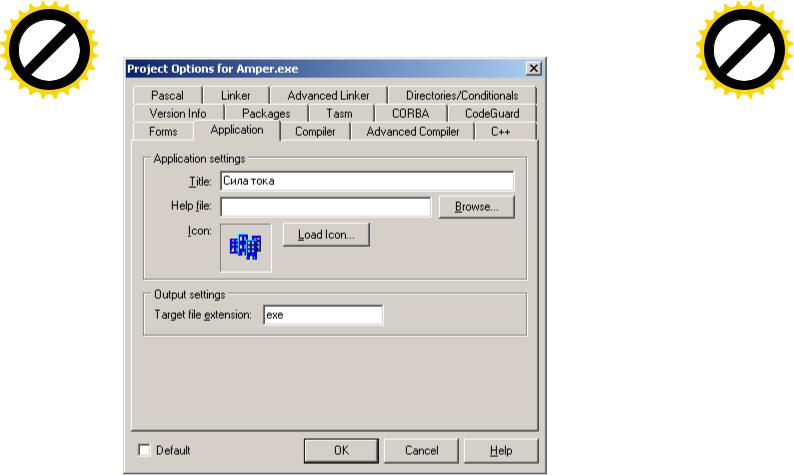
Назву програми треба ввести в полеTitle (мал. 2.38) вкладки Application діалогового вікна ProjectOptions яке з'являється в результаті вибору в менюProject
команди Options.
43
AB
|
|
|
|
|
F Tran |
sf |
|
|||
|
|
|
|
D |
|
|
|
|||
|
|
Y |
P |
|
|
|
|
or |
e |
|
B |
Y |
|
|
|
|
|
|
|
m |
|
|
|
|
|
|
|
buy |
r |
|||
|
|
|
|
|
|
|
2 |
|||
|
|
|
|
|
|
|
|
0 |
||
|
|
|
|
|
|
|
to |
|
|
. |
|
|
|
|
|
|
here |
|
|
|
|
|
|
|
|
Click |
|
|
|
|
||
w |
|
|
|
|
|
m |
||||
|
|
|
|
|
|
|
||||
|
|
w |
w. |
|
|
|
|
o |
||
|
|
|
|
|
|
|
. |
|
||
|
|
|
|
|
A BBYY |
c |
|
|||
|
|
|
|
|
|
|
||||
AB
|
|
|
|
|
F Tran |
sf |
|
|||
|
|
|
|
D |
|
|
|
|||
|
|
Y |
P |
|
|
|
|
or |
e |
|
B |
Y |
|
|
|
|
|
|
|
m |
|
|
|
|
|
|
|
buy |
r |
|||
|
|
|
|
|
|
|
2 |
|||
|
|
|
|
|
|
|
|
0 |
||
|
|
|
|
|
|
|
to |
|
|
. |
|
|
|
|
|
|
here |
|
|
|
|
|
|
|
|
Click |
|
|
|
|
||
w |
|
|
|
|
|
m |
||||
|
|
|
|
|
|
|
||||
|
|
w |
w. |
|
|
|
|
o |
||
|
|
|
|
|
|
|
. |
|
||
|
|
|
|
|
A B BYY |
c |
|
|||
|
|
|
|
|
|
|
||||
Мал. 2.38. Назву програми треба ввести в поле Title
2.16.2 Значок додатку
Щоб призначити додатку значок, відмінний від стандартного, потрібно в меню Project вибрати команду Options і у вікні, що відкрилося, на вкладці Application клацнути на кнопці Load Icon. В результаті цих дій відкриється стандартне вікно, використовуючи
яке можна проглянути каталоги і знайти відповідний значок(значки зберігаються у
файлах з розширенням ico).
До складу C++ Builder входить утиліта Image Editor (Редактор зображень)за
допомогою якої програміст може створити для свого застосування унікальний значок.
Запустити Image Editor можна з C++ Builder, вибравши в меню Tools команду Image Editor або з Windows — командою Пуск | Програми | Borland C++ Builder | Image Editor.
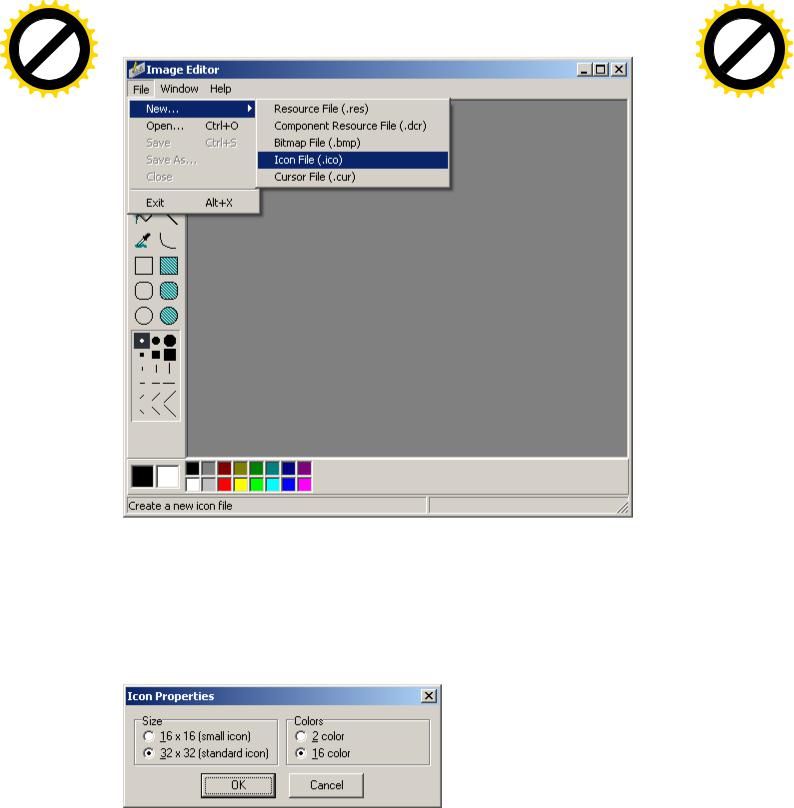
Щоб почати роботу із створення нового значка, потрібно в менюFile вибрати команду New | Icon File(мал. 2.39).
44
AB
|
|
|
|
|
F Tran |
sf |
|
|||
|
|
|
|
D |
|
|
|
|||
|
|
Y |
P |
|
|
|
|
or |
e |
|
B |
Y |
|
|
|
|
|
|
|
m |
|
|
|
|
|
|
|
buy |
r |
|||
|
|
|
|
|
|
|
2 |
|||
|
|
|
|
|
|
|
|
0 |
||
|
|
|
|
|
|
|
to |
|
|
. |
|
|
|
|
|
|
here |
|
|
|
|
|
|
|
|
Click |
|
|
|
|
||
w |
|
|
|
|
|
m |
||||
|
|
|
|
|
|
|
||||
|
|
w |
w. |
|
|
|
|
o |
||
|
|
|
|
|
|
|
. |
|
||
|
|
|
|
|
A BBYY |
c |
|
|||
|
|
|
|
|
|
|
||||
AB
|
|
|
|
|
F Tran |
sf |
|
|||
|
|
|
|
D |
|
|
|
|||
|
|
Y |
P |
|
|
|
|
or |
e |
|
B |
Y |
|
|
|
|
|
|
|
m |
|
|
|
|
|
|
|
buy |
r |
|||
|
|
|
|
|
|
|
2 |
|||
|
|
|
|
|
|
|
|
0 |
||
|
|
|
|
|
|
|
to |
|
|
. |
|
|
|
|
|
|
here |
|
|
|
|
|
|
|
|
Click |
|
|
|
|
||
w |
|
|
|
|
|
m |
||||
|
|
|
|
|
|
|
||||
|
|
w |
w. |
|
|
|
|
o |
||
|
|
|
|
|
|
|
. |
|
||
|
|
|
|
|
A B BYY |
c |
|
|||
|
|
|
|
|
|
|
||||
Мал. 2.39. Початок роботи над новим значком
Після вибору типу створюваного файлу відкривається вікноIcon Properties (мал.
2.40), у якому необхідно вибрати характеристики створюваного значка: Size (Розмір) — 32x32 (стандартний розмір значків Windows) і Colors (Палітра) — 16 квітів. В результаті
натиснення кнопки ОК відкривається вікноIconl.ico (мал. 2.41)у якому можна,
використовуючи стандартні інструменти і палітру, намалювати потрібний значок.
Мал. 2.40. Стандартні характеристики значка
45