Материал: Математические методы и модели в экономике. Амелин С.В

при котором доход возрастет на 23/4 = 5,75 и станет равным 1345,75 ден.ед. При этом числа, стоящие в столбце Х4 последней симплексной таблицы, покажут, что это может быть достигнуто за счет увеличения выпуска изделий В на 5/8 единиц и сокращения выпуска изделий С на 1/4 единицы. Использование сырья второго вида уменьшится при этом на 1/8 кг.
Также увеличение на 1 кг сырья третьего вида дает новый оптимальный план, при котором доход возрастет на 5/4 = 1,25 ден.ед. и составит 1341,25 ден.ед. Это будет достигнуто за счет увеличения выпуска изделия С на 1/4 единицы и уменьшения выпуска изделия В на 1/8 единицы, причем объем используемого сырья второго вида возрастет на 5/8 кг.
Вычислим минимальное значение целевой функции двойственной задачи:
F(y) = 180 23/4 + 210 0 + 244 5/4 = 1340,
оно совпадает с максимальным значением целевой функции исходной задачи.
Если подставить двойственные оценки оптимального плана в систему ограничений двойственной задачи, то получим
23 + 5/4 > 10, 23/2 + 5/2 = 14, 23/4 + 25/4 = 12.
Когда ограничение выполнено как строгое неравенство, то двойственная оценка сырья на производство одного изделия А выше дохода от реализации одного изделия, значит, данный вид изделий выпускать невыгодно. Если как равенство, то выпускать такие изделия экономически целесообразно.
Для расчёта оптимизационных задач линейного программирования в среде Excel (рис. 51) необходимо ввести в таблицу коэффициенты левой части ограничений (например, в ячейки B3 : D5) и коэффициенты функции цели (например, в
105
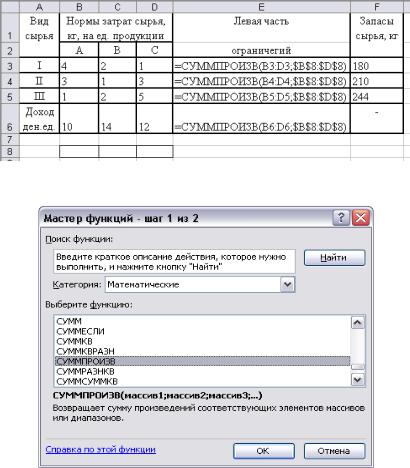
ячейки B6 : D6). Для размещения искомых значений переменных необходимо зарезервировать свободные ячейки (например, ячейки B8 : D8). Математические выражения для системы ограничений и целевой функции вводятся (например, в ячейки Е3 : Е5 и Е6 соответственно) с помощью функции СУММПРОИЗВ из категории Математические (рис. 52). Для этого необходимо выбрать в меню Вставка строку Функция….
Рис. 51. Ввод исходной информации оптимизационной задачи
Рис. 52. Выбор функции СУММПРОИЗВ
106
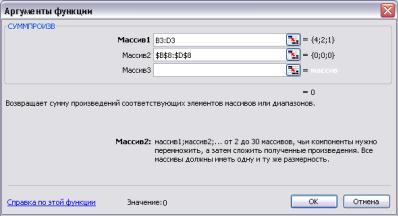
При заполнении диалоговой формы функции СУММПРОИЗВ одним из массивов являются адреса ячеек коэффициентов левой части каждого из ограничений в отдельности (для первого ограничения D3:D3) и коэффициентов целевой функции (B6:D6), выделяемых с помощью мышки. Другим массивом являются адреса ячеек, предназначенных для размещения искомых переменных (B8:D8). Для копирования функции с помощью протягивания за маркер заполнения, необходимо установить абсолютную адресацию для ячеек, предназначенных для размещения переменных путём нажатия служебной клавиши F4 на клавиатуре. Адреса ячеек примут вид $B$3:$D$3 (рис. 53).
Рис. 53. Заполнение диалоговой формы функции СУММПРОИЗВ
Маркер заполнения находится в нижнем правом углу выделенной ячейки. Для копирования формулы необходимо подвести курсор мышки к маркеру заполнения до появления чёрного крестика (рис. 54) и при нажатой левой кнопке мышки протянуть её через ячейки, в которые должны быть помещены копии формулы. При этом, адреса ячеек, имеющие абсолютную адресацию (например, B3:D3) будут изменяться, а
107
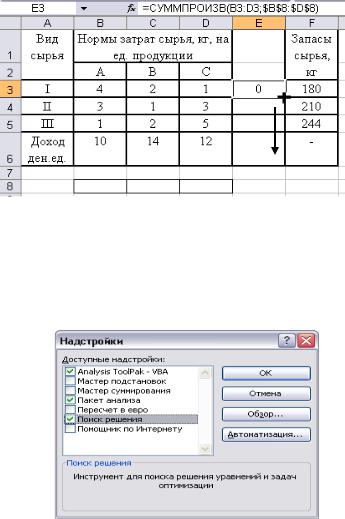
ячейки, имеющие абсолютную адресацию (например, $B$8:D$8) не изменят её (рис. 51). Для просмотра формул в меню Сервис выбрать строку Параметры установить флажок
Отображать формулы.
Рис. 54. Копирование функции протягиванием за маркер заполнения
Вызов программы Поиск решения осуществляется из меню Сервис. При первом использовании программы необходимо установить переде названием флажок, выбрав в меню Сервис строку Надстройки (рис. 55).
Рис. 55. Установка программы Поиск решения
108
В MS Office 2007 и 2010 для загрузки надстройки Поиск решения следует щёлкнуть значок – кнопку MS Office, выбрать Па-
раметры Excel, команду Надстройки, в окне Управление – Надстройки Excel, нажать кнопку Перейти, в окне Доступные надстройки установить флажок Поиск решения.
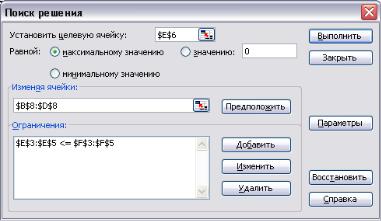
При заполнении диалоговой формы Поиск решения (рис. 56) необходимо установить адрес целевой ячейки. Для этого следует выделить мышкой окно Установить целевую ячейку (или нажать на кнопку в правой части окна) и щёлкнуть мышкой по ячейке Е6, содержащей математическое выражение (формулу) целевой функции.
Рис. 56. Диалоговая форма Поиск Решения
Затем нужно выбрать направление поиска экстремума целевой функции (max или min), поставив точку у максимального или минимального значения.
Изменяя значения ячеек, в которых располагаются искомые переменные Поиск решения ищет оптимальное решение. Указать это можно щёлкнув левой кнопкой мышки в окне Изменяя ячейки и выделив мышкой адреса B8:D8.
109