Материал: m0841qs1d
Schnellstartanleitung • 11
Inbetriebnahme des Ethernet-Netzwerks
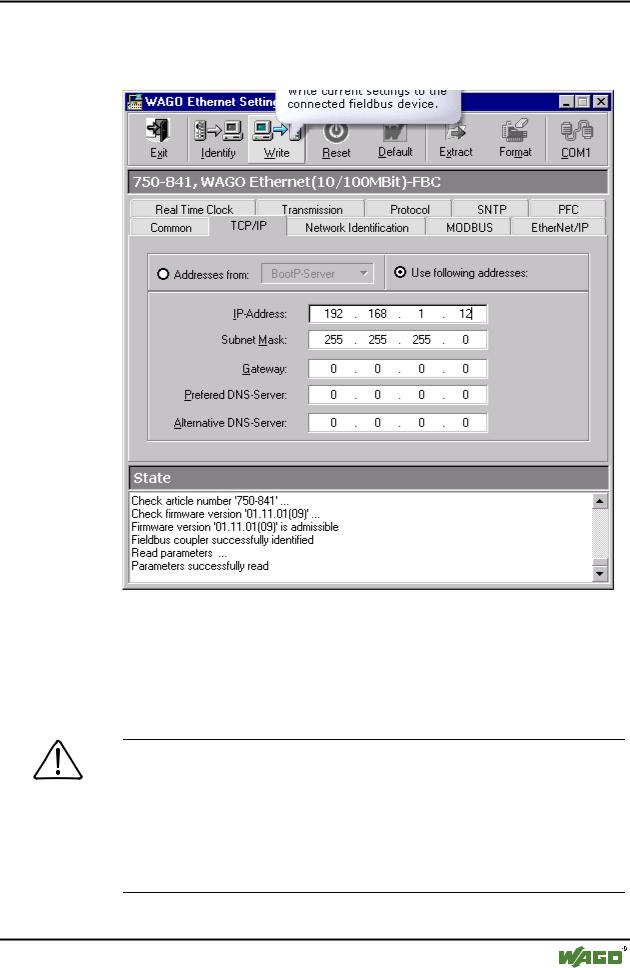
Wechseln Sie auf die Registerkarte „TCP/IP“ und geben Sie eine IP-Adresse für den Knoten an. Anschließend übertragen Sie die Änderung mit der Schaltfläche „Write“ in den Knoten.
Abb. 4: Einstellungen der IP-Adresse des 750-841 Controllers
Verbinden Sie nun den Knoten mit dem Ethernet-Netzwerk. Entweder direkt mit einem Crossover-Kabel an einen PC oder mit einem 1-zu-1 Patchkabel an einen Hub oder Switch.
Beachten
Alternativ kann die IP-Adresse für den Controller anstatt mit „WAGO Ethernet Settings“ auch mit dem „WAGO BootP Server“ vergeben werden. Die Vergabe erfolgt dann über die Ethernetschnittstelle des Gerätes. Es ist dann kein separates serielles Kabel erforderlich. Jedoch wird die übergebene IP-Adresse nur temporär verwendet. Um diese dauerhaft zu speichern ist anschließend noch im Web-Base-Management (WBM) das BootP-Protocol zu deaktivieren.
WAGO-I/O-SYSTEM 750
ETHERNET StarterKit 2
12 • Schnellstartanleitung
Inbetriebnahme des Ethernet-Netzwerks
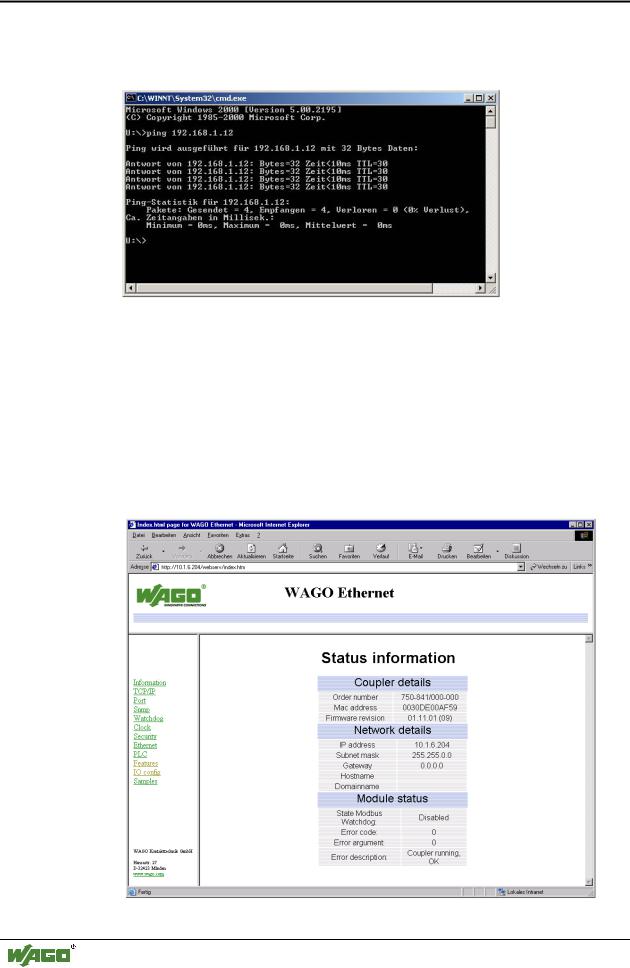
Zum Testen der Verbindung öffnen Sie mit Start Æ Programme Æ ZubehörÆ Eingabeaufforderung die „DOS-Shell“ und setzen ein PING auf die IPAdresse des Knotens ab.
Abb. 5: Testen der Verbindung zum 750-841 Controller mit „Ping“
Sollte der Knoten nicht antworten wenden Sie sich an ihren
Netzwerkadministrator.
Alle Einstellungen lassen sich auch über das WebBasedManagment (WBM) einsehen und verändern.
Starten Sie dazu ihren Browser und geben Sie in die Adress-Zeile http:// gefolgt von der IP-Adresse des Knoten ein (Bsp: http://192.168.1.12).
Daraufhin wird der integrierte Web-Server die folgende Webseite liefern.
Abb. 6: Homepage des im 750-841 Controller integrierten WEBServers
WAGO-I/O-SYSTEM 750
ETHERNET StarterKit 2
Schnellstartanleitung • 13
Inbetriebnahme des Ethernet-Netzwerks
Bei Verwendung eines Proxyservers muss dieser für lokale Adressen umgangen werden. Informationen zur Umgehung des Proxyservers für lokale Adressen finden Sie in der Hilfe zu Ihrem Browser unter dem Stichwort Proxyserver bzw. LAN-Einstellungen.
Die über Hyperlinks verknüpften Konfigurationsseiten erfordern ein Login. Im Auslieferungszustand sind folgende Benutzer angelegt:
User |
Password |
admin |
wago |
user |
user |
guest |
guest |
Abb. 7: Benutzer und Passwörter des WEBServers des 750-841 Controllers
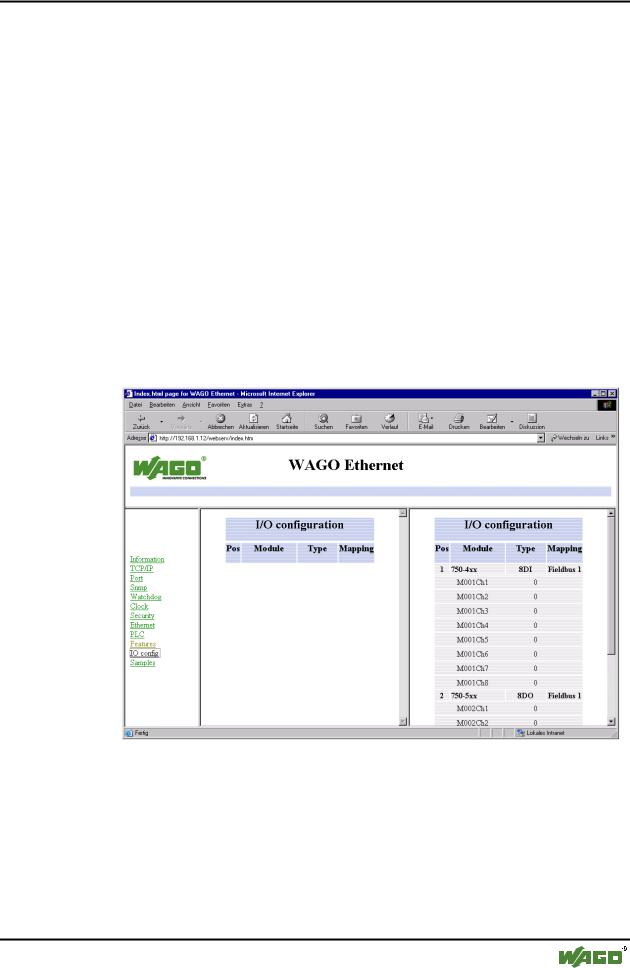
Ab dem Firmwarestand (09) können im rechten Fenster der Konfigurationsseite „IO-Config“ Prozessdaten angezeigt werden. Der Prozessdatenzugriff basiert auf der Datei „GenIoConf.xml“ im Ordner „etc“ des Filesystemes des Knotens. Die Dateierzeugung ist im Auslieferungszustand deaktiviert und kann auf der Konfigurationsseite „Features“ aktiviert werden.
Abb. 8: IO-Conf Seite des integrierten WEBServers
Im linken Fenster der Konfigurationsseite „IO-Config“ wird wie bisher die mit CoDeSys erstellte Hardwarekonfiguration anzeigt.
Die Hardwarekonfiguration ordnet die Schreibberechtigung auf Ausgänge entweder der „PLC“(SPS), dem Feldbus 1(Modbus) oder dem Feldbus 2 (Ethernet_IP) zu.
WAGO-I/O-SYSTEM 750
ETHERNET StarterKit 2
14 • Schnellstartanleitung
Das erste Programm
2.3 Das erste Programm
Voraussetzung:
Die WAGO-I/O-PRO CAA Software (CoDeSys) muss korrekt installiert und gestartet sein.
Ein neues Projekt können Sie beginnen über Æ Datei Æ Neu.
Nachfolgend ein kleines Beispiel:
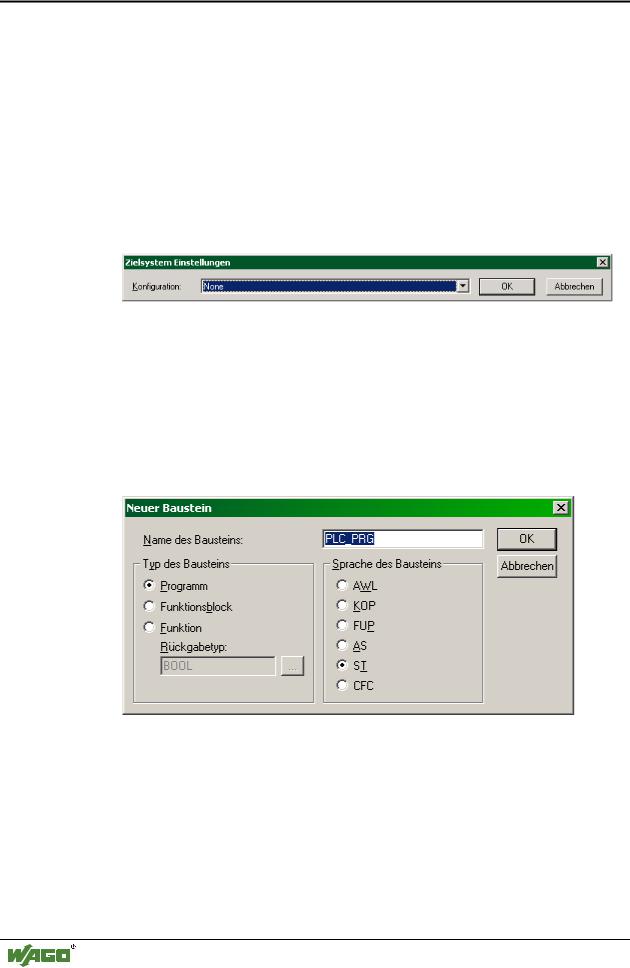
Vor der Programmierung des 750-841 muss der Controller im Dialogfenster „Zielsystem Einstellungen“ ausgewählt werden.
Abb. 9: Zielsystem Einstellungen
Bitte wählen Sie hier das Zielsystem „WAGO_750-841_DEMO“.
Im anschließenden Dialogfenster ist das gewählte Zielsystem mit „OK“ zu bestätigen.
Nun kann im folgenden Dialogfenster ein Programmbaustein angelegt werden. Im gezeigten Beispiel wird ein neuer Baustein „PLC_PRG“ in der Programmiersprache „ST“ angelegt (Abb. 10) .
Abb. 10: WAGO-I/O-PRO CAA, Anlegen eines neuen Bausteins
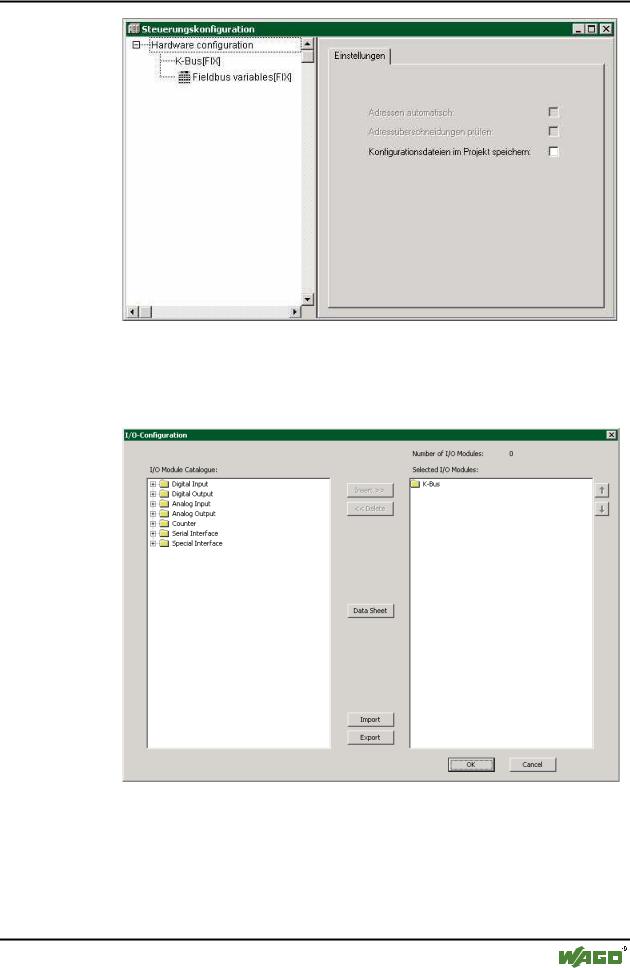
Bevor Sie nun mit der eigentlichen Erstellung des Programmbausteins beginnen, ist eine Steuerungskonfiguration durchzuführen.
Dazu ist im Register „Ressourcen“ in die Steuerungskonfiguration zu wechseln.
WAGO-I/O-SYSTEM 750
ETHERNET StarterKit 2
Schnellstartanleitung • 15
Das erste Programm
Abb. 11: WAGO-I/O-PRO CAA, Steuerungskonfiguration
Markieren Sie in der Steuerungskonfiguration den Eintrag „K-Bus[FIX]“, öffnen Sie mit der rechten Maustaste das Kontextmenü und wählen Sie „Unterelement anhängen“. Der I/O-Konfigurator wird dadurch geöffnet.
Abb. 12: WAGO-I/O-PRO CAA, I/O-Konfigurator
In der Beispielanwendung ist, wie in Kapitel 2.1 beschrieben, an den Controller 750-841 nur eine Digital Eingangsklemme 750-430 und danach eine Digital Ausgangsklemme 750-530 gesteckt worden. Die Bus-Endklemme 750-600 steckt ganz rechts.
WAGO-I/O-SYSTEM 750
ETHERNET StarterKit 2