Материал: Лекция 13
13.4 Алгоритм определения параметров эмпири еской формулы методом наименьших квадратов в Excel
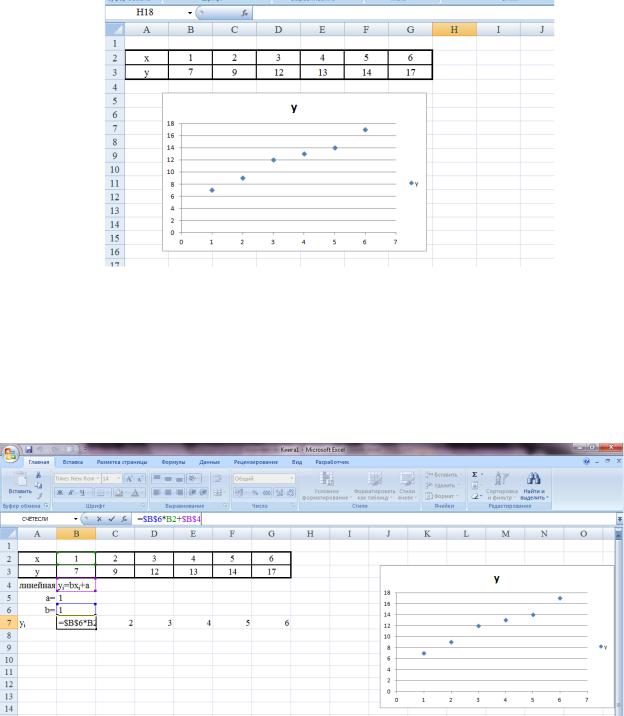
1. Перенести в таблицу Excel результаты экспериментальных данных и построить точечный график для определения вида уравнения регрессии (рисунок 13.3).
Рисунок 13.3 – Построение графика экспериментальных данных
2.Включить в Excel надстройку “Поиск решения”.
3.Выделить в Excel ячейки для постоянных коэффициентов регрессии и записать само уравнение регрессии используя относительные (для xi) и абсолютные (для a и b) ссылки (рисунок 13.4).
Рисунок 13.4 – Заполнение таблицы Excel
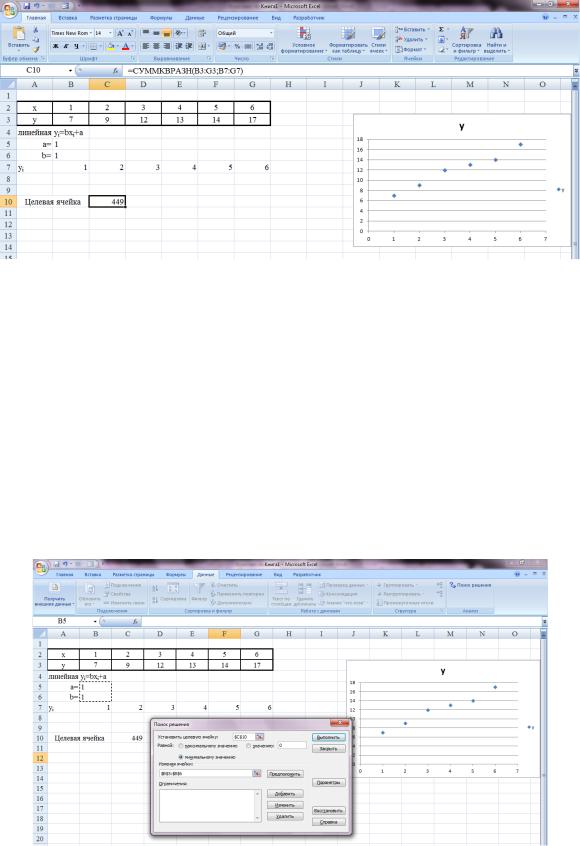
4. Создать в Excel (рисунок 13.5) целевую ячейку с формулой для определения суммы наименьших квадратов =СУ КВРАЗН(B3:G3;B7:G7)
Рисунок 13.5 – Создание целевой ячейки
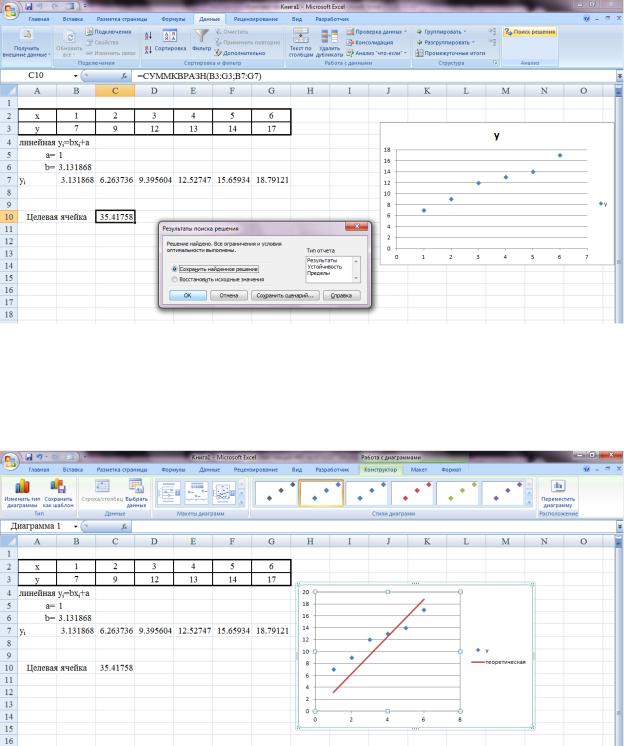
5. Вызвать функцию Поиск решения и заполнить ДО Поиск решения следующим образом (рисунок 13.6):
вполе Установить целевую ячейку устанавливаем ссылку на целевую ячейку в Excel;
переключатель Равной ставим на минимальному зна ению;
вполе Изменяя значения ячейки вводим ссылки на ячейки с числовыми значениями постоянных коэффициентов регрессии.
Нажимаем кнопку Выполнить.
Рисунок 13.6 – Заполнение ДО Поиск решения
6 Сохраняем полученное решение (рисунок 13.7).
Рисунок 3.7 – Сохранение решения
7. Добавить на область Диаграммы полученную теоретическую линию регрессии (рисунок 13.8).
Рисунок 13.8 – Результаты построения линейной регрессии
8. Проверить квадратичную зависимость (см. п. 3-7) (рисунок 13.9)
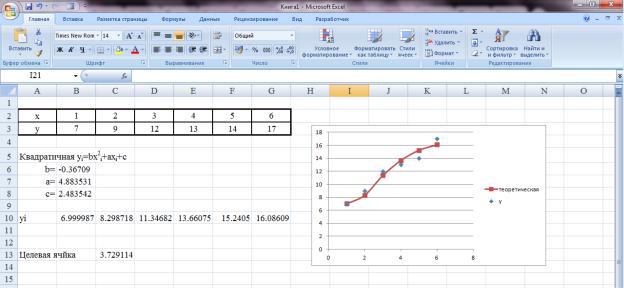
Рисунок 13.9 – Результаты построения параболической регрессии
13.5 Определение уравнений регрессии с помощью функций Excel
Так как задача отыскания регрессионной зависимости очень важна, в Excel введен набор функций, которые позволяют решать эту задачу. Эти функции основаны на методе наименьших квадратов. В качестве результата выдаются не только коэффициенты аппроксимирующей функции, но и статистические характеристики полученных результатов.
ВExcel имеется несколько функций для построения линейной регрессии,
вчастности: ЛИНЕЙН, НАКЛОН и ОТРЕЗОК.
А также несколько функций для построения экспоненциальной линии тренда, в частности: РОСТ, ЛГРФПРИБЛ.
Достоинствами инструмента встроенных функций для регрессионного анализа являются:
достаточно простой однотипный процесс формирования рядов данных исследуемой характеристики для всех встроенных статистических функций;
стандартная методика построения линий тренда на основе сформированных рядов данных;
возможность прогнозирования поведения исследуемого процесса на необходимое количество шагов вперед или назад.
А к недостаткам относится то, что в Excel нет встроенных функций для создания других (кроме линейного и экспоненциального) типов линий тренда. Это обстоятельство часто не позволяет подобрать достаточно точную мо-
дель исследуемого процесса, а также получить близкие к реальности прогнозы.
Функция ЛИНЕЙН
Функция ЛИНЕЙН вычисляет коэффициенты а и b прямой линии y=ax+b, которая наилучшим образом аппроксимирует имеющиеся данные, а также дополнительную регрессионную статистику. Функция возвращает массив данных, который описывает полученную прямую. Синтаксис функции:
ЛИНЕЙН(известные_y, [известные_x], [константа], [статистика])
Известные_y. – Обязательный аргумент. Множество значений y, которые уже известны для соотношения y=ax+b.
Известные_x. Необязательный аргумент. Множество значений x, которые уже известны для соотношения y=ax+b
Константа. Необязательный аргумент. Логическое значение. Если аргумент Константа = 0, то b принудительно полагается равным нулю,
т.е. y=ax.
Статистика. Необязательный аргумент. Логическое значение. Если аргумент Статистика = 0 или опущен, то вычисляются только коэффициенты a и b, а если = 1, то выдаются дополнительные статистические характеристики.
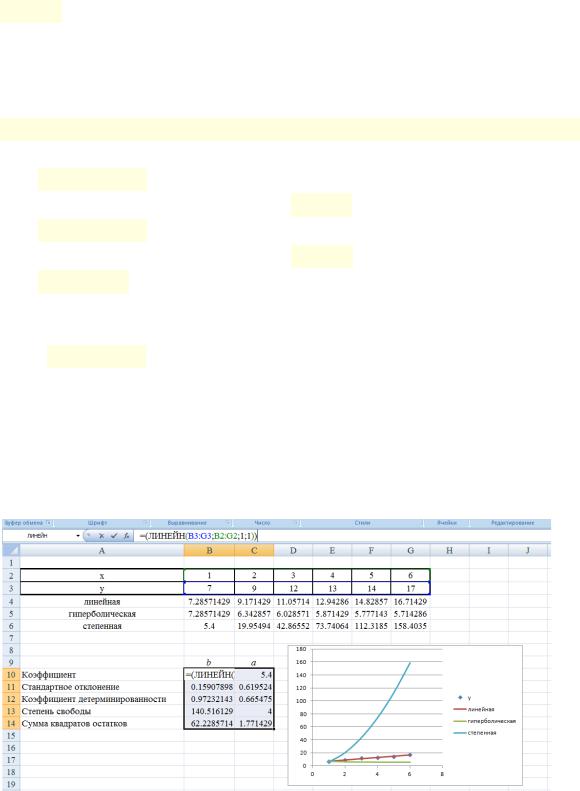
На рисунке 13.10 показан пример использования функции ЛИНЕЙН для решения задач.
Рисунок 13.10 – Пример использования функции ЛИНЕЙН
Смотрите также:
| 05_Холера |
| 10.4. Исследование регистров |
| 1112 |
| 12 |
| 1568 |
| 1673 |
| 17 |
| 1703 |
| 1885 |
| 2. Генераторы постоянного тока |