Материал: Лабы
МИНОБРНАУКИ РОССИИ |
Федеральное государственное бюджетное образовательное учреждение высшего образования «МИРЭА – Российский технологический университет» РТУ МИРЭА
|


Институт Информационных Технологий
Кафедра Вычислительной Техники (ВТ)
Лабораторные работы по дисциплине
Архитектура ВМиС |
||||||
(наименование дисциплины) |
||||||
Направление подготовки |
09.03.01 – «Информатика и вычислительная техника» |
|||||
|
(код и наименование) |
|||||
|
|
|||||
Профиль |
«Вычислительные машины и сиcтемы» |
|||||
|
(код и наименование) |
|||||
|
|
|||||
Форма обучения |
очная |
|||||
|
(очная, очно-заочная, заочная) |
|||||
|
|
|||||
Программа подготовки |
академический |
|||||
|
(академический, прикладной бакалавриат) |
|||||
|
|
|||||
Квалификация выпускника |
Бакалавр |
|||||
|
|
|||||
Москва 2018
Содержание
Лабораторная работа. ……………………………………………………….3
Лабораторная работа………………………………………………………15
Лабораторная работа………………………………………………………19
Основные требования к выполнению работ
Все этапы выполнения работ необходимо фиксировать, создавая скиншоты на каждом этапе выполнения. Работы выполняются под уникальной пользовательской учетной записью. Соблюдать синтаксис и правильность написания команд, имен файлов и каталогов, а также содержание создаваемых файлов. Все работы выполняются исключительно в окне терминала. Отчет должен содержать цель работы, основную часть (скриншоты и комментарии о выполненных действиях), вывод.
Лабораторная работа №1
Виртуализация: установка и настройка операционной системы UbuntuLinux на виртуальной машине OracleVirtualBox Введение
Виртуальная машина – это программа, которая эмулирует реальный (физический) компьютер со всеми его компонентами (жёсткий диск, DVD/CD привод, BIOS, сетевые адаптеры и т.д.). На такой виртуальный компьютер можно установить, например, операционную систему, драйверы, программы и т.д. Таким образом, вы можете запустить на своем реальном компьютере еще несколько виртуальных компьютеров, с такой же или другой операционной системой. Вы можете без проблем осуществить обмен данными между вашим реальным и виртуальным компьютером.
Зачем нужна виртуальная машина?
Виртуальную машину используют для различных целей и задач:
установка второй/другой операционной системы;
тестирование программного обеспечения;
безопасный запуск подозрительных программ;
эмуляция компьютерной сети;
запуск приложений, которые нельзя запустить в вашей операционной системе.
Существует достаточно обширный список средств для создания и управления виртуальными машинами. В данной лабораторной работе мы рассмотрим одно из них – виртуальную машину VirtualBox фирмы Oracle.
VirtualBox – это бесплатный программный продукт, с помощью которого можно создавать виртуальные машины и установить на них все самые популярные операционные системы. VirtualBox поддерживает работу с Windows, Linux, FreeBSD, Mac OS.
Цель лабораторной работы
Целью данной лабораторной работы является получение практических навыков установки и создания виртуальных машин в Oracle VirtualBox, а также изучение принципов инсталляции и начальной настройки операционной системы Ubuntu Linux.
В результате выполнения лабораторной работы студенты познакомятся с процессом установки на персональный компьютер виртуальной машины OracleVirtualBox, получат представление о процессе создания и настройки виртуального окружения. На примере операционной системы UbuntuLinux будет выполнен процесс установки и базовой настройки операционной системы.
Задание
Перед выполнением лабораторной работы следует ознакомиться с архитектурой операционной системы Linux, представленной в приложении. По окончании необходимо ответить на контрольные вопросы по теме лабораторной работы.
Для выполнения лабораторной работы необходимо скачать с официального сайта компании Oracle дистрибутив виртуальной машины VirtualBox и выполнить установку скачанного дистрибутива на компьютер. После установки необходимо с помощью инструментов, предоставляемых VirtualBox создать и настроить виртуальную машину, и установить на нее операционную систему UbuntuLinux. Дистрибутив для установки необходимо скачать из интернета. В процессе создания виртуальной машины необходимо определить расположение файлов виртуальной машины на компьютере, выделить объем оперативной памяти, видеопамяти, жесткого диска, необходимых для функционирования устанавливаемой операционной системы. Задать количество ядер центрального процессора, используемых виртуальной машиной и предельный уровень загрузки процессора. При установке операционной системы необходимо задать способ разбиения жесткого диска на логические разделы.
Примечание: Все этапы выполнения лабораторных работ необходимо фиксировать, делая снимки экрана терминала, с последующим внесение в отчет с комментариями.
Выполнение лабораторной работы
Скачать дистрибутив Oracle VirtualBox
Для выполнения шага необходим компьютер, имеющий доступ в интернет.
Запускаем браузер.
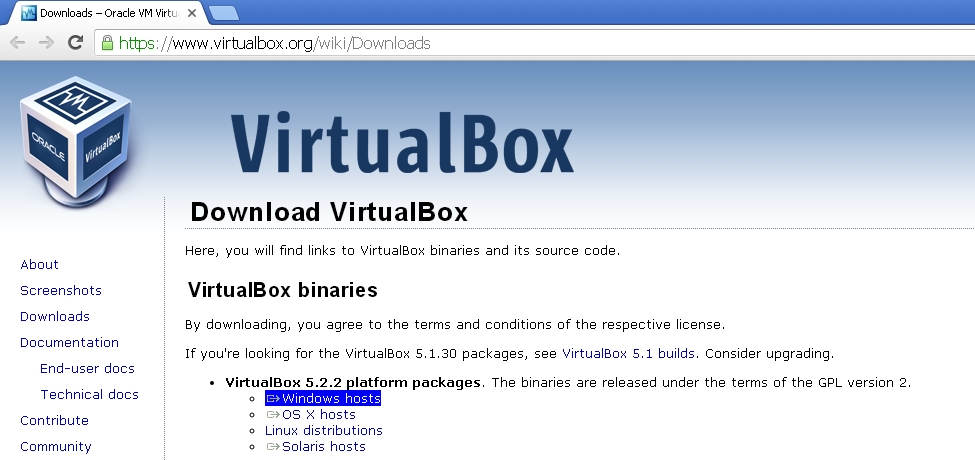
В адресной строке браузера вводим https://www.virtualbox.org/wiki/Downloads
На открывшейся странице переходим по ссылке Windows hosts.
Сохраняем установочный файл на жесткий диск.
(Альтернативно можно скачать, набрав в адресной строке браузера прямую ссылку на дистрибутив. На момент составления методички прямая ссылка выглядела следующим образом: http://download.virtualbox.org/virtualbox/5.2.2/VirtualBox-5.2.2-119230-Win.exe)
Установить Oracle VirtualBox на компьютер
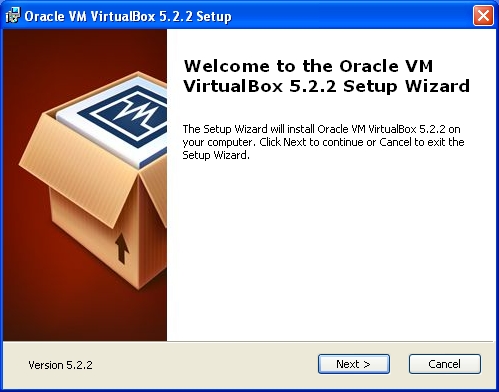
Для установки OracleVirtualBox на компьютере необходимо запустить скачанный на первом шаге установочный файл дистрибутива.
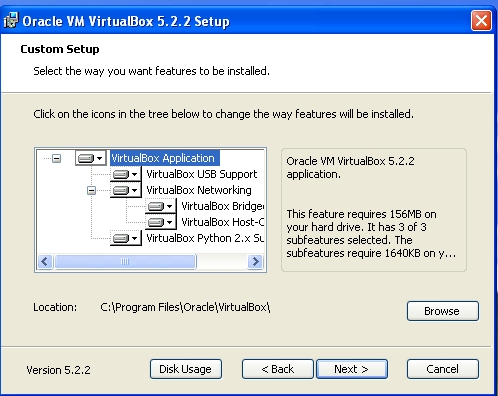
В появившемся диалоге необходимо выбрать компоненты для установки. Для удобства на этапе обучения рекомендуется в диалоге выбрать установку всех предложенных компонентов.
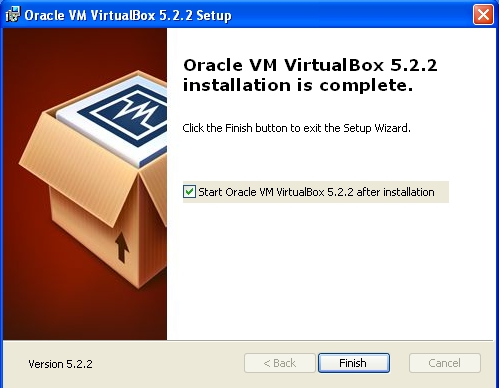
По завершении установки на рабочем столе компьютера будет создан ярлык для запуска виртуальной машины OracleVirtualBox
Получить дистрибутив операционной системы Ubuntu Linux
Для выполнения шага необходим компьютер, имеющий доступ в интернет.
Запускаем браузер.
В адресной строке браузера вводим http://www.ubuntu.ru/
На открывшейся странице переходим по ссылке для скачки.
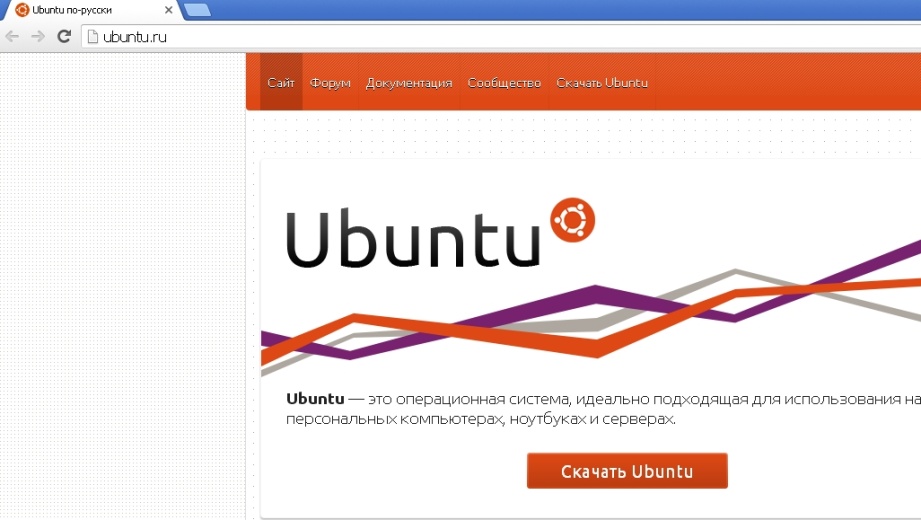
Сохраняем образ установочного диска на жесткий диск.
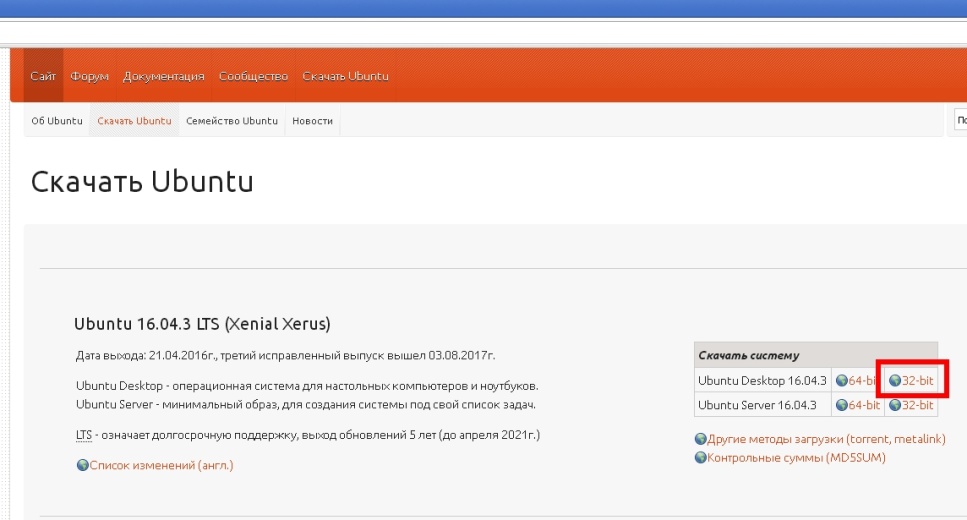
(Альтернативно можно скачать, набрав в адресной строке браузера прямую ссылку на образ установочного диска операционной системы. На момент составления методички последняя стабильная версия операционной системы с долговременной поддержкой имела версию 16.04. Прямая ссылка на образ установочного диска выглядела следующим образом: http://releases.ubuntu.com/16.04/ubuntu-16.04.3-desktop-i386.iso).
Создать и настроить виртуальную машину
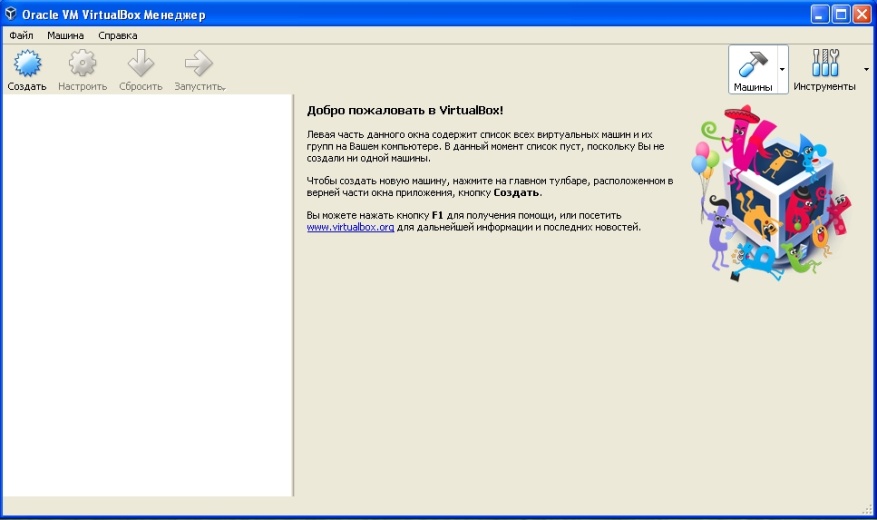
Запускаем установленное приложение OracleVirtualBox. В появившемся окне в левой части перечислены все созданные виртуальные машины. В правой части отображаются свойства выбранной в списке виртуальной машины. Сразу после установки список виртуальных машин пуст. Для создания новой виртуальной машины необходимо в верхней части окна нажать на кнопку «Создать».
При создании для новой виртуальной машины необходимо задать оригинальное имя, сопоставимое с ФИО студента, тип и версию операционной системы, которая планируется для установки.
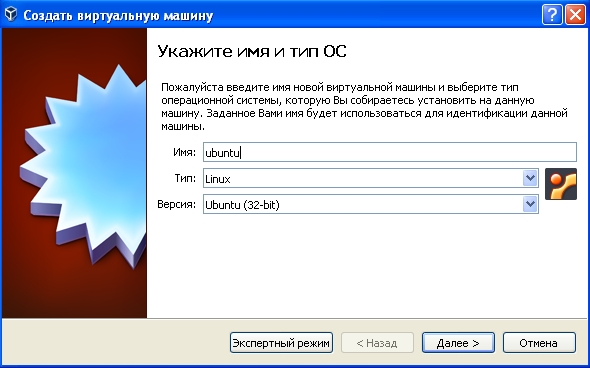
В зависимости от выбранного типа и версии операционной системы виртуальной машины будут установлены остальные параметры в значения, рекомендованные для функционирования. Все эти значения в процессе настройки можно будет изменить.
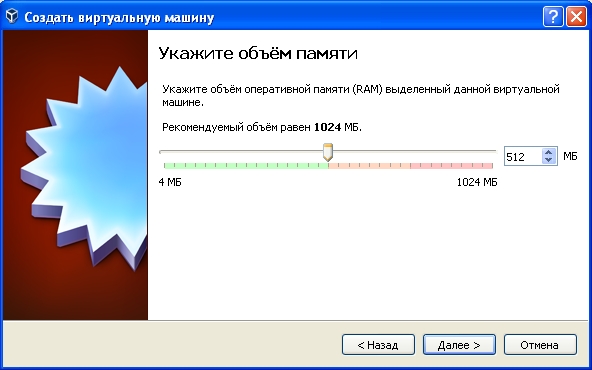
Далее необходимо задать объем оперативной памяти, выделяемой для функционирования виртуальной машины. Внимание! Не выделяйте более 50% объема физической памяти компьютера для виртуальной машины, так как это может привести к нестабильной работе компьютера.
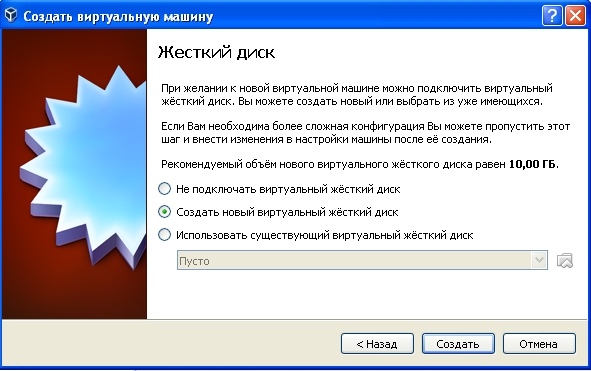
После выделения оперативной памяти для виртуальной машины необходимо задать размер жесткого диска. Жесткий диск виртуальной машины представляет собой один или несколько файлов особого формата, содержащие всю информацию виртуальной машины. Все изменения, вносимые на жесткий диск виртуальной машины, не могут причинить вред информации, хранящейся на жестком диске основного компьютера.
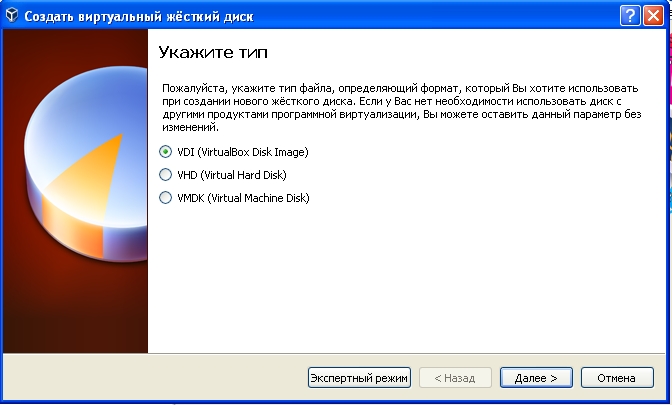
В OracleVirtualBox поддерживается несколько форматов файлов жестких дисков. С точки зрения обучения в рамках данной методички нет разницы, какой формат выбрать.
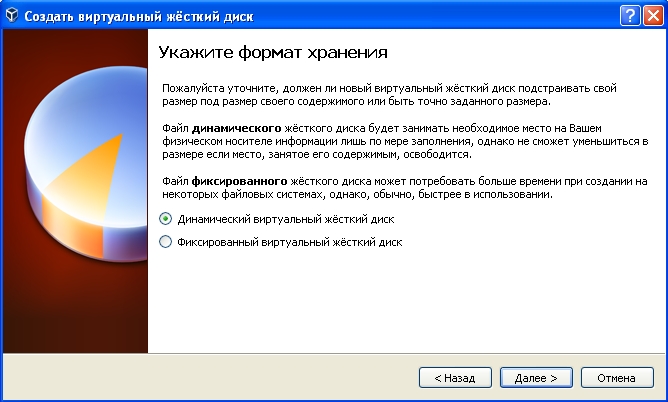
Существует два поддерживаемых формата хранения файлов жесткого диска виртуальной машины: динамический и фиксированный. Для экономии места на жестком диске можно выбрать динамический формат хранения данных жесткого диска виртуальной машины. Однако, из практики лучше выбирать фиксированный формат виртуального диска.
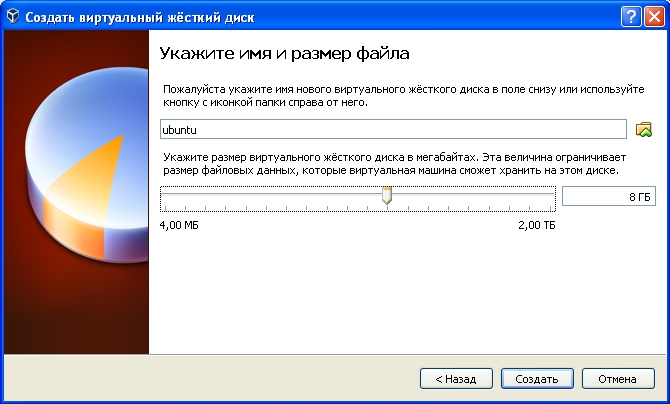
Далее необходимо задать имя файла жесткого диска и максимальный размер файловых данных, который виртуальная машина сможет хранить. Внимание! При выборе фиксированного формата хранения жесткого диска заданный объем сразу будет занят файлом. Таким образом, при задании размера необходимо оценивать требуемый для работы виртуальной машины объем дискового пространства и наличие свободного места на жестком диске основного компьютера.
Подготовить виртуальную машину к установке операционной системы