Материал: лаб4 3D v2
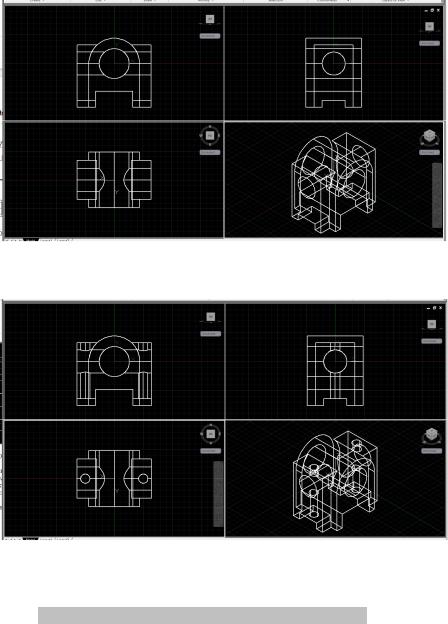
Рисунок 5.8 - Результат створення пазів та отворів Результат створення моделі наведений на рис. 5.9.
Рисунок 5.9 - Результат створення моделі
Для кращого сприйняття моделі слід у кожному вікні проекцій вимкнути сітку та прибрати невидимі лінії:
Home ► Layers & View ► Visual Styles ► Hidden.
Або зафарбувати модель.
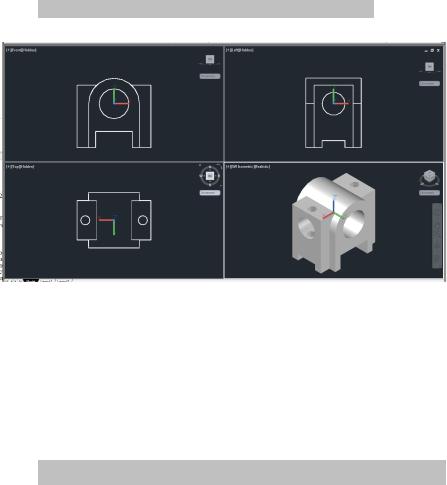
Home ► Layers & View ► Visual Styles ► Realistic.
Остаточний варіант наведений на рис. 5.10.
Рисунок 5.10 - Просторова модель деталі
Зберегти файл у власній папці з іменем 3Dmodel_N, де N- номер студента за списком.
5.2.3 Створення креслення
Відкрити файл 3Dmodel_N і зберегти його під новим ім'ям
3Dviz_N .
Змініть робочий простір на 3D Modeling. Перейдіть до простору листа Layout1.
Створіть три основні види деталі (спереду, зверху та збоку):
Layout ► Create View ► Base ►  From Model Space.
З'явиться зафарбоване зображення виду спереду (головного). Клікніть мишею у верхній правій частині листа щоб розмістити вид. Натисніть Enter.
Далі перемістіть курсор у нижню половину листа. Зверніть увагу, що зображення виду змінилося, а між видами підтримується проекційний зв'язок. Клікніть та створіть вид зверху. Аналогічно створіть вид збоку у правій верхній частині листа (рис. 5.11).
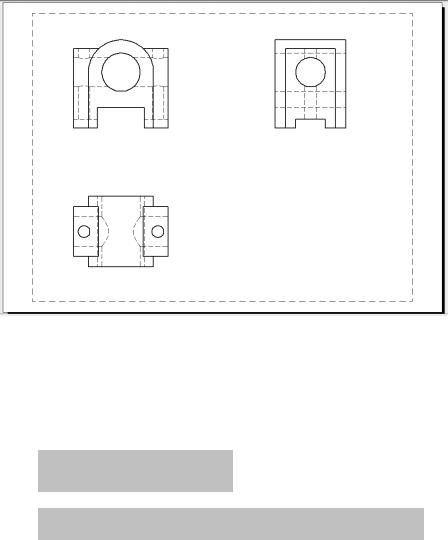
Рисунок 5.11 – Основні види деталі
Коли буде створено три види, натисніть Enter. Стиль зображення видів зміниться на звичайний креслярський (контури та невидимі ребра).
Так як видів на листі достатньо багато, відображення невидимих ліній треба вимкнути. Оберіть головний вид. Автоматично активізується вкладка Drawing View. Ввімкніть режим редагування:
Drawing View >  Edit View
Змініть стиль виду:
Drawing View Editor > Appearance >  Visible Lines
Зверніть увагу, що також змінилися стилі двох інших видів, тому що між ними підтримується однобічний зв'язок “parent-child” (успадкування атрибутів об'єкта-нащадка від батьківського об'єкта).
Завершіть редагування виду:
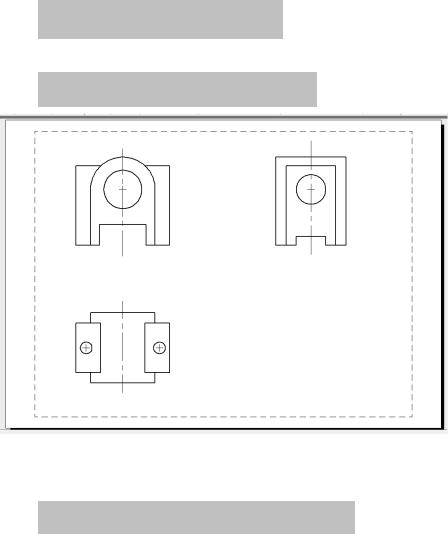
Drawing View Editor > Edit >  OK
OK
Накресліть вісі симетрії (LINE) та маркери центрів кіл на кожному виді.
Annotate > Dimensions >  Center Mark
Рисунок 5.12 – Створені вісі
Виконайте виносний вид посередині листа. У якості батьківського виду оберіть вид зверху:
Layout > Create View > Detail >  Circular
За замовчанням масштаб виносного виду 2:1. Ввімкніть на ньому відображення невидимих ліній та пересуньте напис А(2:1) нижче (рис. 5.13).
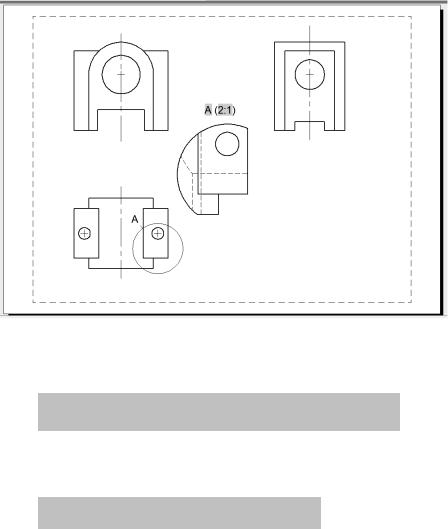
Рисунок 5.13 – Виносний вид
Виконайте ізометричний кутовий переріз моделі. Налаштуйте стиль відображення лінії перерізу:
Layout > Styles and Standards >  Section View Style Відкриється вікно Section View Style Manager. У ньому
натисніть Modify та зробіть налаштування як на рис. 5.14. Використовуючи прив'язки та вирівнювання створіть лінію
перерізу. У якості батьківського виду оберіть вид зверху.
Layout > Create View > Section >  Full
Full
Розташуйте переріз вище головного виду за межами листа, тому що від відіграватиме проміжну роль у побудові (рис. 5.15).