Материал: Кадр детальной информации о датчиках и регуляторах
СПБГУАП группа 4736 https://new.guap.ru/i03/contacts
КТК-М: Типовая установка гидроочистки 24-6
2.6.1 Тип Панель
Находясь в кадре Обзор, выберите любую зону, например, Гидроочистка. Из обзора Вы всегда попадаете в кадр типа «схема». Для того, чтобы перейти в кадр другого типа нужно в кадре «схема» щелкнуть мышью по соответствующей клетке основного меню. Попробуйте щелкнуть по клетке Панель. Перед Вами откроется перечень приборов (датчиков и регуляторов), включенных в выбранную зону Гидроочистка. Но они расположены не в виде технологической схемы, а в виде таблицы, может быть немного напоминающей щит управления. Для каждого прибора на экран выведена необходимая информация для контроля и управления: значение измеряемой величины, границы шкалы, уставка регулятора, выход регулятора на клапан, режим регулирования и т.д. Щелчок мышью по соответствующему прибору позволяет открыть соответствующий всплывающий кадр (как было описано выше, в разделе «Активные элементы»).
Попробуйте теперь перейти из зоны в группу. Щелкните по клетке Группа Основного меню, затем по клетке Панель, затем по какому-нибудь прибору. Перед Вами откроется кадр соответствующей группы, где информация будет представлена так же, как и в зоне: не в виде схемы, а в виде панели управления. Информация для уровня «группа», выглядит примерно так же, как и для зоны, но чуть более подробно: имеются еще маленькие окна трендов, т.е. графиков изменения измеряемых величин во времени.
Мы не будем здесь подробно описывать все детали управления установкой из кадров Панель. Напротив, мы настоятельно рекомендуем Вам пользоваться не ими, а технологическими схемами, т.е. представлением информации типа Схема. Во-первых, они намного более наглядны. Во-вторых, если на Вашей установке пока еще нет компьютерной системы управления, то управление при помощи схем существенно облегчит Вам переход на такую систему, когда она (рано или поздно) появится. И, наконец, приборы в кадре Панель совсем необязательно расположены в том же порядке, что и на щите управления Вашей установки (если у Вас щитовое управление). Привычка к определенному расположению приборов в Панели может сослужить плохую службу в настоящей операторной. Поэтому еще раз призываем: пользуйтесь Схемой и не пользуйтесь Панелью!
2.6.2 Тип Тренды
Теперь перейдите в группу Сырье, ВСГ, С-1(2), С-3(4) (если до сих пор находились не в ней) и щелкните мышью по клеткам Группа и Тренды Основного меню. Перед Вами появится кадр с изображением трендов основных параметров технологического процесса, представленных в этой группе (т.е. графиков изменения значений этих параметров с течением времени).
Всего в группе могут быть показаны тренды 12-и переменных. Они изображены в трех окнах по 4 графика в каждом. Каждый из четырех графиков окна имеет определенный цвет: сиреневый, оранжевый, синий, или желтый. Справа от окна с графиками показаны приборы и квадратиками тех же цветов помечено, какой график показаниям какого прибора соответствует. Например, если Вы находитесь в группе Сырье, ВСГ, С-1(2), С-3(4), то в верхней строке таблицы показан датчик расхода сырья из парка FIRC-101. Он помечен сиреневым квадратом. Это означает, что тренд соответствующего расхода будет показан сиреневой линией в верхнем окне трендов. Аналогично, прибор ТIR-301 изображен справа от среднего окна трендов и помечен синим квадратом. Это значит, что его тренд будет изображен синей линией в среднем окне. Сбоку от окна трендов тем же цветом, что и график, показана шкала соответствующего прибора: две шкалы – слева от окна трендов, другие две – справа.
В нижней части каждого из трех окон трендов показана длина тренда, т.е. интервал времени (в минутах) соответствующий длине окна по горизонтали.
16
СПБГУАП группа 4736 https://new.guap.ru/i03/contacts
КТК-М: Типовая установка гидроочистки 24-6
Например, может быть написано «60 мин./дел.»). Это значит, что каждый вертикальный сегмент («деление») окна трендов (всего таких сегментов по 5 в каждом окне – они разделены черными вертикальными линиями) охватывает по 60 минут. Поэтому весь интервал трендирования равен 5 часам. Этот интервал можно изменить (но только для всех трендов во всех группах, а не для отдельного тренда или группы трендов).
О том, как это сделать, будет написано ниже, в разделе 2.8.
Теперь щелкните мышью по клеткам Зона и Тренды основного меню и посмотрите, как выглядят тренды переменных в зоне. Расположение окон несколько иное, чем в группе, но принцип – тот же: расположение прибора рядом с тем или иным окном трендов и цвет, которым помечен прибор, определяют, в какое окно трендов будет выводится тренд этого прибора и каким цветом. В нижнюю части каждого окна трендов выведена информация о длине тренда, например, «12 мин.». В отличие от кадра групповых трендов, здесь (в зоне) длина тренда указана не для вертикального деления, а для всего окна. В данном примере (12 мин.) это означает, что каждый из двух вертикальных сегментов, на которые разделено каждое окно черной вертикальной линией, соответствует 6 минутам. Интервал трендирования для всех зон может быть изменен так же, как и для всех групп, но об этом позднее.
2.6.3 Тип Сигнализации
Наконец, еще один тип информации – это Сигнализации. Щелкните мышью по клетке Сигнал. в строке Основного меню (правее клетки Тренды). Перед Вами откроется кадр с перечнем сигнализаций. Если с момента начала работы тренажера никакие сигнализации не срабатывали, он останется пустым. Подробнее об этом кадре и о сигнализациях Вы узнаете из следующего раздела.
2.7 Сигнализации
Войдите в зону Гидроочистка (схема), переведите регулятор FIRC-101 в ручной режим и прикройте клапан регулятора расхода сырья на смешение до 15 %. Через некоторое время Вы увидите, что изображение датчика FIRC-101 окрасилось желтым цветом, причем в мигающем режиме. Это – сигнализация (еще говорят аларм) по высокому уровню в сепараторе. Щелкните теперь по клетке Сигнал. Вы перейдете в кадр Сигнализации зоны Гидроочистка и увидите, что в его верхней части появилась мигающая строка. В этой строке содержится информация о датчике, на котором сработала сигнализация: время срабатывания (часы, минуты, секунды), название прибора, название величины, которую он измеряет, значение параметра и граничное значение, которое было нарушено.
Эта строка будет мигать до тех пор, пока Вы не квитируете сигнализацию, т.е. не подтвердите, что Вы ее видели. Для того, чтобы квитировать сигнализацию, необходимо щелкнуть мышью по клетке Вызов сигнализации, расположенной в правом углу Основного меню. Если в системе сработала хотя бы одна сигнализация, то эта клетка начинает мигать (при этом раздается и звуковой сигнал, если звук на компьютере не отключен). Щелчок мышью по этой клетке приводит к тому, что мигание прекращается. Это значит, что сигнализация сквитирована.
Часто бывает так, что наступление какого-то события влечет за собой срабатывание сразу нескольких сигнализаций на приборах, расположенных в разных группах и зонах. В этом случае в результате щелчка мышью по клетке Вызов сигнализации
17
СПБГУАП группа 4736 https://new.guap.ru/i03/contacts
КТК-М: Типовая установка гидроочистки 24-6
квитируются лишь сигнализации, расположенные в той группе или зоне, окно которой открыто перед Вами в данный момент. После этого перед Вами автоматически появляется кадр другой группы или зоны, в которой также сработали сигнализации. Таким образом, щелкая по клетке Вызов сигнализации, Вы постепенно «перебираете» все экраны, где сработали сигнализации, до тех пор, пока клетка Вызов сигнализации не перестанет мигать. После этого перестанут мигать и изображения всех приборов, где перед этим сработали сигнализации.
Но их желтая (в некоторых случаях – красная) окраска не исчезнет до тех пор, пока соответствующие параметры процесса не войдут в свои нормальные диапазоны в пределах границ сигнализации.
Сигнализации бывают технологические (или «А3») и аварийные («А1»). Диапазон сигнализаций А3 обычно уже, чем диапазон сигнализаций А1. Так, например, на датчике уровня в емкости могут быть сигнализации: А3 – 30 и 70% и А1 – 20 и 80%. В интерфейсе сигнализации А3 отображаются желтым цветом, а А1 – красным.
Все сигнализации отражаются также и в кадре Обзор. Если в какой-то зоне или группе сработала сигнализация, то в углу клетки кадра Обзор, соответствующей этой зоне или группе, начинает мигать желтый или красный квадратик. После того, как сигнализация будет Вами сквитирована, мигание прекратиться, но желтый или красный квадратик не исчезнет до тех пор, пока параметр не войдет в пределы границ сигнализации.
На некоторых установках имеются сигнализации на остановку ротационного оборудования: насосов, компрессоров, вентиляторов воздушных холодильников, а также сигнализация о нарушении режима печей, о загазованности помещений или территории. В тренажере сообщения о наступлении таких событий помимо кадра Сигнализации высвечиваются также и в окне, расположенном в нижней части экрана непосредственно над Основным меню.
2.8 Кадр детальной информация о датчиках и регуляторах
Вконце раздела 2.4 мы упомянули о существовании четвертого, самого детального, уровня представления информации – позиции (слово «позиция» означает в тренажере «позиция КИП», т.е. название прибора, например, «FIRC-102»).
Войдите в зону Гидроочистка (схема), щелкните мышью по клетке Позиция Основного меню, затем щелкните по изображению регулятора FIRC-101 (датчик или клапан, изображенные непосредственно под названием зоны). Перед Вами появится детальный кадр с информацией о регуляторе расхода FIRC-101. В верхней части кадра изображено окно трендов параметра.
Красная линия изображает измеряемую величину, коричневая – уставку регулятора, голубая – выход на клапан. Слева от окна трендов показаны границы шкалы прибора (для измеряемой величины и уставки); границы тренда выхода на клапан не обозначаются – они всегда 0–100%.
Внижней части окна трендов показан диапазон в минутах, например, «25 мин.» Окно трендов делится по горизонтали тремя белыми вертикальными линиями на 4 сегмента. Длина тренда 25 мин. означает, что каждый сегмент соответствует одной четверти от 25 мин., т.е. 6 мин. 15 сек.
Ниже окна трендов расположено поле, разделенное на клетки. В этих клетках содержится информация о параметрах прибора. Так, 3 клетки левого столбца: УСИЛ,
18
СПБГУАП группа 4736 https://new.guap.ru/i03/contacts
КТК-М: Типовая установка гидроочистки 24-6
ВОССТ, ОПЕРЕЖ – содержат настройки выбранного регулятора (коэффициенты пропорциональной, интегральной и дифференциальной частей регулятора).
При желании эти настройки можно изменить. (Внимание! На реальной установке это можно делать только с разрешения начальника установки и инженера КИП).
Для этого нужно щелкнуть мышью по любой из этих клеток. Перед Вами появится окно с этими тремя настройками. Можно щелкнуть мышью по тому из трех чисел, которое Вы хотите изменить, после чего с помощью клавиш с цифрами набрать желаемое значение и щелкнуть мышью по кнопке Выполнить в левом нижнем углу окна.
В клетках соседнего столбца содержится информация о границах сигнализаций. Эти параметры можно изменить (на реальной установке – также только с разрешения начальства!) так, как это было написано относительно настроек регулятора.
Наконец, в нижней строке имеется клетка «Дл. тренда». Щелкнув мышью по этой клетке, Вы можете вывести на экран окно, в котором заданы длины (в минутах) для трендов в позиции (любой, не только для данного прибора), группе и зоне. Вы можете изменить любое из этих значений (или все) тем же способом, как было описано выше (в этом случае разрешение начальства не требуется).
Кадр Позиция для датчика выглядит так же, как и для регулятора, но информации содержат меньше: нет трендов уставки и выхода на клапан, нет и настроек регулятора.
2.9 Структура интерфейса оператора типовой установки 24-6
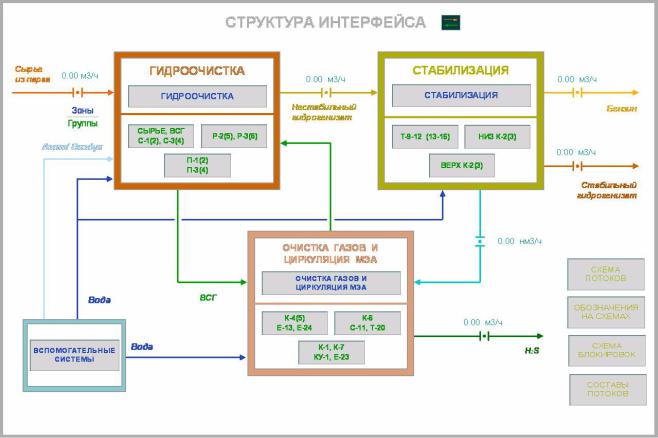
В правом верхнем углу кадра Обзор есть клетка с надписью «СТРУКТУРА ИНТЕРФЕЙСА». Щелкнув по ней мышью, Вы перейдете в зону Структура интерфейса (рис. 6), в которой схематически показаны основные блоки и системы Вашей установки (кроме тех, которые в тренажер не включены, например, котлыутилизаторы или узел подготовки реагентов). Эта зона напоминает кадр Обзор, но более наглядна и удобна в пользовании и содержит больше информации.
Основное место в кадре Структура интерфейса занимают переходы (серые прямоугольники с текстом), с помощью которых можно перейти в те или иные зоны или группы. Для того, чтобы удобнее было различать зоны и группы основных блоков установки, названия зон на переходах набраны шрифтом синего цвета, а названия групп
– светло-зеленого.
19
СПБГУАП группа 4736 https://new.guap.ru/i03/contacts
КТК-М: Типовая установка гидроочистки 24-6
Рис. 6. Зона Структура интерфейса
Названия дополнительных групп на переходах в правой части кадра внизу набраны шрифтом желтого цвета.
Переходы в основные зоны и группы размещены в трех больших прямоугольниках с цветными рамками (коричневой, оранжевой и желтой), соответствующих трем основным блокам установки. В кадре показаны также цветными линиями основные потоки между блоками установки, на установку и с установки и выведены показания датчиков расходов этих потоков.
Рассмотрим теперь более подробно содержание основных блоков и систем установки.
Названия блоков размещены в верхних частях прямоугольников: «ГИДРООЧИСТКА», «СТАБИЛИЗАЦИЯ», «ОЧИСТКА ГАЗОВ И ЦИРКУЛЯЦИЯ МЭА». Ниже названий блоков размещены переходы в соответствующие зоны.
Блоки установки гидроочистки имеют по одной зоне с теми же названиями, что и сами блоки: Гидроочистка, Стабилизация и Очистка газов и циркуляция МЭА. Ниже переходов в зоны расположены переходы в группы, соответствующие этим зонам.
Зоне Гидроочистка соответствуют 3 группы: Сырье, ВСГ, С-1(2), С-3(4); Р-2(5),
Р-3(6,) и П-1(2), П-3(4); зоне Стабилизация – также 3 группы: Т-9÷12 (13÷16), Верх К-2(3) и Низ К-2(3).
Зона Очистка газа и циркуляция МЭА включает в себя 3 группы: К-4(5), Е-13, Е-24;
К-6, С-11, Т-20 и К-1, К-7,КУ-1, Е-23.
Как уже было сказано выше в группах более детально изображены отдельные узлы блоков установки.
20