Материал: Кадр детальной информации о датчиках и регуляторах

СПБГУАП группа 4736 https://new.guap.ru/i03/contacts
КТК-М: Типовая установка гидроочистки 24-6
2. ИНТЕРФЕЙС ОПЕРАТОРА
2.1 Что такое «интерфейс оператора»
Как мы уже говорили выше, компьютерный тренажер состоит из модели установки, интерфейса оператора и интерфейса инструктора. Модель – это компьютерная программа, которая имитирует работу технологической установки. Каждую секунду программа решает систему уравнений, в которой учитываются как основные физические и химические явления, связанные с процессом гидроочистки, так и технические параметры установки: схема обвязки, размеры и теплотехнические свойства аппаратов и многое другое. Учитываются в ней и все Ваши действия по управлению технологическим процессом: изменение уставок регуляторов, открытие и закрытие задвижек и т.д. В результате решения этой системы уравнений определяются величины, которые выводятся на экран Вашего компьютера в виде показаний датчиков, сигнализаций, положений регулирующих клапанов и задвижек и прочего, т.е. той информации, которая позволяет Вам судить о состоянии технологического процесса в данный и предшествующие моменты времени.
Обычно на настоящей установке вся эта информация выводится на щит управления, расположенный в операторной. На некоторых установках щита нет, а операторы следят за процессом и управляют им с помощью компьютера или специальной консоли, работа с которой напоминает работу с компьютером. В нашем тренажере реализован вариант компьютерного управления установкой. Вся информация выводится на экран компьютера в разные окна (кадры), которые соответствуют различным блокам и системам установки. А управлять процессом Вам придется с помощью мыши и клавиатуры. Как это делать написано в следующем разделе.
Итак:
Операторский интерфейс – это компьютерная программа, позволяющая Вам следить за поведением реализованной на компьютере «установки» и управлять ею.
В последующих разделах этого описания интерфейса Вы встретите несколько фрагментов, набранных мелким шрифтом. При первом чтении их можно пропустить.
2.2 Как управлять установкой с помощью мыши и клавиатуры
Если Вы уже обладаете навыками работы на персональном компьютере, то можете этот раздел не читать.
Управление при помощи манипулятора «мышь» предусматривает выбор того или иного поля на экране путем подведения к нему курсора (маленького белого крестика, который двигается по экрану по мере того, как Вы перемещаете мышь по столу) и однократного «щелчка» мышью, т.е. быстрого однократного нажатия указательным пальцем ее левой кнопки. Осуществленный таким образом выбор либо вызывает переход в какой-то другой кадр (например, переход от схемы блока гидроочистки к схеме блока стабилизации), либо открывает специальное окно для ввода каких-то числовых параметров (например, уставки регулятора). В последнем случае для того, чтобы ввести параметры, Вам потребуется клавиатура.
6
СПБГУАП группа 4736 https://new.guap.ru/i03/contacts
КТК-М: Типовая установка гидроочистки 24-6
Нужно будет набрать с помощью клавиш с цифрами нужное число и нажать клавишу Enter. В некоторых случаях Вам будет удобно также пользоваться функциональными клавишами, расположенными в самом верхнем ряду клавиатуры. Это клавиши, названия которых начинаются с буквы «F»: F1, F2, и т.д. до F12. Нажатие на такую клавишу заменяет несколько действий мышью, а, значит, позволяет сэкономить время. Из двенадцати функциональных клавиш в системе управления используются лишь шесть. О том, какие именно и для чего, будет написано далее.
2.3 Основное меню
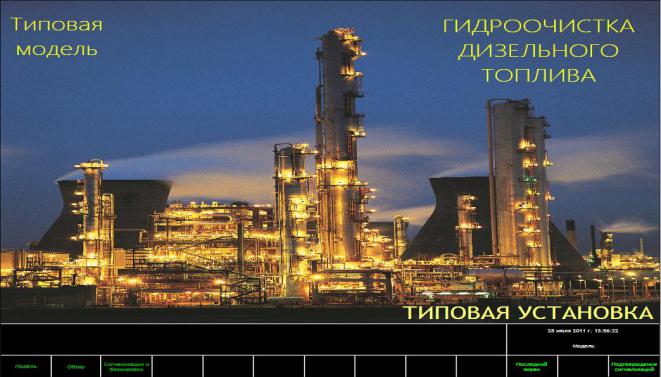
Перед Вами – заглавный кадр операторского интерфейса Модель. (рис. 1). В верхней его части написано название технологического процесса «Гидроочистка дизельного топлива», а в нижней расположена строка Основного меню. Она состоит из горизонтального ряда клеток с названиями: «Модель», «Обзор» и т. д.
Рис. 1. Заглавный кадр интерфейса оператора
Щелчок мышью по любой из этих клеток позволяет перейти в соответствующий кадр. Правда, из некоторых кадров можно перейти не во все другие кадры, а лишь в определенные (а в остальные – нельзя).
Например, из кадра Модель можно перейти только в кадр Обзор, а больше – никуда. Теперь щелкните по клетке Обзор. Перед Вами откроется кадр Обзор – основной кадр интерфейса, в котором в виде таблицы перечислены все остальные кадры, характеризующие основные блоки, системы и элементы установки. Щелкнув по клетке Модель Основного меню, Вы вернетесь обратно в заглавный кадр Модель.
2.4 Уровни представления информации
7
СПБГУАП группа 4736 https://new.guap.ru/i03/contacts
КТК-М: Типовая установка гидроочистки 24-6
Вся информация, поступающая от модели установки в интерфейс, систематизируется по различным признакам, в частности по тому, из каких блоков и систем установки она поступает. Каждый кадр соответствует какому-то блоку установки (например, блоку гидроочистки или блоку стабилизации) или его более мелкому фрагменту (например, реактора Р-2,3 или низ колонны К-2). Для того, чтобы не запутаться в этих кадрах, они систематизированы по степени детализации. Крупные участки технологического процесса называются зонами, более мелкие – группами. Названия всех зон и групп Вы можете увидеть в соответствующих клетках кадра Обзор.
Названия зон сосредоточены в верхней строке этого кадра. Это: 1) Гидроочистка, 2) Стабилизация, 3) Очистка газа и циркуляция МЭА, 4) Вспомогательные системы и 5) Структура интерфейса.
Все остальные названия, расположенные в клетках кадра Обзор, – это группы, т.е. более мелкие участки процесса (например, Т-9÷12 (13÷16) и К-4(5), Е-13, Е-24 и др.) или дополнительные кадры (например, Схема потоков, Обозначения на схемах).
Для того, чтобы перейти из обзора в нужную Вам зону, достаточно щелкнуть мышью по клетке с ее названием. Например, щелкните по клетке Гидроочистка. Перед Вами появится кадр со схематическим изображением основного оборудования, обвязки и КИПиА блока гидроочистки дизельного топлива. Для того, чтобы перейти в другую зону, нужно щелкнуть по клетке Обзор Основного меню, после чего выбрать другую зону (например, Стабилизация) так же, как Вы выбрали предыдущую.
Но в некоторых случаях сделать такой переход можно значительно быстрее. Посмотрите на кадр зоны Гидроочистка. Вы заметите на нем несколько небольших прямоугольников с цветными стрелочками внутри и рядом с ними надписи, например, «Из Х-15(16)», «В К-1» «Из К-4 (5)» и т.д. Это – переходы, т.е. специальные элементы экрана, позволяющие быстро переходить из одного кадра в другой. Если Вы щелкните мышью по переходу у надписи «Из К-4 (5)», то перед Вами появится кадр зоны Очистка газа и циркуляция МЭА. Таким образом, при помощи переходов Вы можете быстро попадать в кадры, соответствующие участкам технологического процесса смежным или достаточно близким к данному. Для перехода в более отдаленные участки нужно пользоваться кадром Обзор.
Выше было указано, как можно быстро перемещаться между зонами процесса с помощью переходов. Точно так же осуществляются переходы из зоны в группу или из группы в группу. В кадре Обзор названия групп помещены под названием соответствующей зоны. Например, в левом столбце под названием зоны Гидроочистка помещены названия двух групп этой зоны: Сырье, ВСГ, С-1(2), C-3(4) и Р-2(5), Р-3(6). Щелкните мышью по клетке Сырье, ВСГ, С-1(2), C-3(4,). Вы попали в одну из групп зоны Гидроочистка. В кадре схематически изображено оборудование этого участка блока гидроочистки.
Как Вы, наверное, заметили, технологический процесс отображен здесь более детально, чем в зоне (например, показаны линия пускового сырья в К-2(3), антипомпажная линия компрессоров и т.д.). Также и для других зон и групп: зона отображает более крупный участок процесса, но более схематично, группа – более мелкий, но более детально.
Для того, чтобы быстро перейти из одной группы в другую группу той же зоны, не прибегая к кадру Обзор или к переходам, нужно нажать функциональную клавишу F5 или F6. Клавиша F5 позволяет последовательно переходить из одной группы в другую (в пределах одной зоны), а F6 – точно так же переходить из группы в группу в обратном
8

СПБГУАП группа 4736 https://new.guap.ru/i03/contacts
КТК-М: Типовая установка гидроочистки 24-6
порядке. А для быстрого выхода в кадр Обзор из любой зоны или группы можно воспользоваться любой из клавиш F1, F2, F3, F4.
Теперь осталось выяснить, как «спускаться» из зоны в группу (входящую в эту зону) и «подниматься» обратно. Можно делать это через кадр Обзор, но есть и более быстрый способ. Войдите (через кадр Обзор) в зону Гидроочистка. В кадре схематически изображены технологические аппараты, трубопроводы и элементы управления. Часть изображений неподвижна (аппараты, трубопроводы), другая часть (элементы управления – регулирующие клапаны, отсекатели и т.д., показания датчиков – цифровые или в виде барграфов, отображающих уровни в емкостях) меняются в зависимости от ситуации. Эти, изменяющие свой внешний вид, изображения будем называть активными элементами экрана. Зачем они нам сейчас понадобились, станет ясно ниже. Допустим, Вы хотите перейти из зоны Гидроочистка в группу Р-2(5), Р-3(6). Щелкните мышью по клетке Группа Основного меню (если помните, Основное меню – это ряд клеток в нижней части любого кадра). Клетка окрасится в серый цвет. После этого сразу же щелкните по соседней справа клетке Схема. Она тоже окрасится в серый цвет. Этим Вы указали, что, во-первых, хотите перейти из зоны в группу, а, во-вторых, хотите увидеть в этой группе именно схематическое изображение технологического процесса (как в зоне), а не что-нибудь еще (о том, что можно увидеть еще будет написано в других разделах). Теперь осталось указать, в какую именно из двух групп этой зоны нужно перейти. Щелкните мышью по любому активному элементу соответствующей группы. Например, если Вы щелкните мышью по датчику TIR-303 температуры газосырьевой смеси после теплообменников, то перейдете в группу Р-2(5), Р-3(6). Чтобы попасть в нужную группу, важно правильно указать активный элемент, т.е. выбрать тот, который относится к интересующей Вас группе, а не к другим группам этой же зоны. К какой группе принадлежит активный элемент, ясно по смыслу. Например, если это задвижка на всасе насоса ЦН-1(2) в зоне Гидроочистка, то она относится к группе Сырье, ВСГ, С-1(2), C-3(4). Возможно, первое время Вы таким способом не всегда будете попадать в нужную группу, но постепенно запомните, какое оборудование к какой группе относится.
Для того, чтобы вернуться из группы в зону, достаточно щелкнуть мышью по клетке Зона Основного меню, а затем – правее, по клетке Схема. Активный элемент теперь можно не указывать, поскольку из зоны можно попасть в несколько групп (и активный элемент показывает, в какую именно Вам нужно), а из группы – всегда лишь в одну зону, к которой относится данная группа.
На бумаге все это выглядит весьма пространно, но, на самом деле, обучиться этому можно минуты за 2-3. Итак:
Для того чтобы попасть из зоны в одну из входящих в нее групп, нужно щелкнуть мышью по клеткам Группа и Схема Основного меню, затем – по активному элементу, входящему в интересующую Вас группу. Для того, чтобы вернуться из группы в зону, необходимо щелкнуть по клеткам Зона и Схема Основного меню.
Основное меню предоставляет еще одну удобную возможность навигации по экранам. Если Вы щелкните мышью по клетке Посл. экран в правой части меню, то перед Вами появится кадр, с которым Вы работали перед этим. Например, войдите в кадр Обзор. Затем щелкните мышью по названию какой-нибудь зоны или группы. Перед Вами появится кадр этой зоны (или группы). Теперь щелкните мышью по клетке Посл. экран основного меню. Перед Вами опять откроется кадр Обзор.
9
СПБГУАП группа 4736 https://new.guap.ru/i03/contacts
КТК-М: Типовая установка гидроочистки 24-6
Из этого раздела важно уяснить следующее: обзор, зона, группа – это 3 различных уровня представления информации. Обзор – наиболее общая информации об установке, зона – информация о блоках или крупных участках технологического процесса, группа – более детальная информация об одном или нескольких аппаратах. Существует еще четвертый, самый детальный, уровень представления информации – позиция. Прежде чем рассказать о нем, нужно поговорить более подробно об активных элементах экрана, т.е. о том, с помощью чего Вы будете управлять технологическим процессом и следить за его поведением.
2.5 Активные элементы
Как было сказано выше, активные элементы экрана – это те элементы, которые меняют свой внешний вид в зависимости от ситуации. Такой ситуацией может стать наступление какого-то события в модели технологического процесса (изменение уровня в емкости, срабатывание блокировки и т.п.) или Ваше воздействие (например, перевод регулятора из автоматического режима в ручной, выключение насоса и т.п.).
Все активные элементы можно разделить на следующие группы:
2.5.1 Переходы
О переходах в виде прямоугольников со стрелочками (или с текстом), позволяющих по щелчку мыши переходить из одних зон и групп в другие, уже было написано в предыдущем разделе. Возможны также переходы в виде иконок (картинок), о них будет сказано ниже.
2.5.2 Аналоговые сигналы и управляющие воздействия
1) Д а т ч и к и
Войдите в зону Гидроочистка. В верхней части экрана крупными буквами написано название зоны, а ниже него более мелким шрифтом написано «РIR-201», а еще чуть ниже – «55.6 кг/см2». Это – отображение на экране датчика давления в линии нагнетания сырьевых насосов. «РIR-201» - это название датчика. Оно остается неизменным, так же как и единицы измерения давления – «кг/см2». А «55.6» - это величина давления, которая с течением времени может меняться (например, если откажет насос). Для того, чтобы мгновенно получить более полную информацию о датчике, нужно щелкнуть мышью по его изображению. Попробуйте сделать это для датчика ТIR-301, расположенного ниже названия зоны слева. На экране появится всплывающий кадр с информацией об этом датчике (рис. 2а). В верхней его части будет написано название измеряемой величины («Температура сырья из парка»), ниже – название датчика («ТIR-301»), еще ниже – единицы измерения ( ºС ), под ними – значение измеряемой величины в текущий момент времени ( 50 ). Всю среднюю часть кадра занимает столбик (барграф), символически отображающий значение измеряемой величины в процентах от шкалы (в данном примере шкала прибора – 0–200 ºС, и значение 50 составляет 1/4 от максимума, т.е. зеленый цвет покрывает 1/4 всего столбика).
Если курсор мыши находится в стороне от всплывающего кадра с информацией о датчике, то через несколько секунд кадр исчезнет сам собой. Если же курсор находится в пределах кадра (в этом случае курсор выглядит не как крестик, а как маленькая
10