Материал: Ивличев П.С. Практикум по информационным технологиям. Ч. 7. Графические редакторы

Часть 2 |
21 |
ласть окна на изображении. Выбором точки белого добейтесь более естественных цветовых оттенков.
4.Сохраните изображение под именем pic11_1.jpg.
Часть 3 |
22 |
Часть 3. Обработка растровых изображений
Задание 14. Инструменты выделения Иногда возникает необходимость в коррекции не всего изображения, а
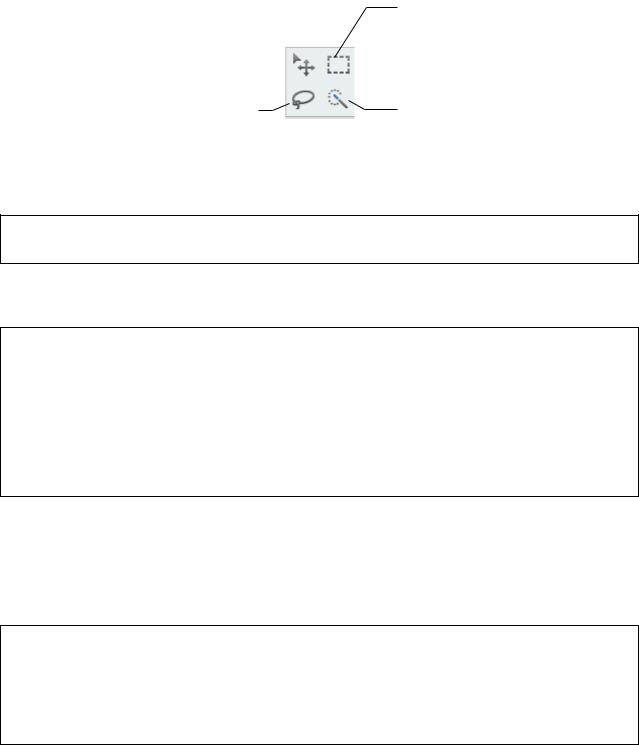
его некоторой части. В графических редакторах для этого используются различные инструменты выделения. В Adobe Photoshop Elements реализованы три типа инструментов выделения, показанные на рисунке 16.
Все инструменты выделения находятся в группе Выбрать. При выборе любого типа инструмента выделения фактически будет получен доступ к целой группе инструментов, действующих на основе сходных принципов.
|
Выделение области |
|
|
прямоугольной или |
|
|
овальной формы |
|
Выделение области |
Выделение области |
|
на основе свойств |
||
произвольной формы |
||
пикселей |
||
|
Рисунок 16 – Инструменты выделения группы Выбрать
1. Откройте файл pic3_1.jpg с отредактированной фотографией для опознания.
Для предъявления на опознание все фотоснимки должны выглядеть примерно одинаково. Это требование распространяется и на фон изображения. Заменим фон этого изображения на белый.
2.Выберите инструмент выделения Быстрое выделение  . Этот инструмент оптимален, если требуется выделить большую область неправильной формы из смежных пикселей, имеющих примерно одинаковый оттенок.
3.Установите размер кисти в 15-20 пикселей и, удерживая нажатой левую клавишу мыши, протащите инструмент выделения по фону изображения.
По мере протягивания будет создаваться область выделения, ограниченная «бегущей» пунктирной линией. Если в область попали лишние точки (в данном случае вероятно попадание в выделение левого уха), не обращайте внимание, это будет исправлено в дальнейшем.
После получения качественного выделения, возможно, его придется отредактировать, добавив или удалив точки из выделения.
4.Выберите инструмент Выделяющая кисть  (или Кисть вы-
деления). Установите размер кисти около 40 пикселей.
5.На панели параметров инструмента Выделяющая кисть нажми-
те кнопку Вычесть (Вычесть из выделенной области) и удалите кистью из выделения лишние фрагменты, если таковые имеются.
Часть 3 |
23 |
6.При необходимости на панели параметров нажмите кнопку До-
бавить (Добавить к выделенной области) и добавьте с помощью кисти к изображению недостающие фрагменты фона.
7.Для смягчения контура выделенной области выполните команду меню Выделение – Растушевка и укажите радиус растушевки 1-2 пикселя.
Для того, чтобы сделать фон белым, выполним заливку выделенной области.
8. Выберите на панели инструментов инструмент Заливка
группы Нарисовать.
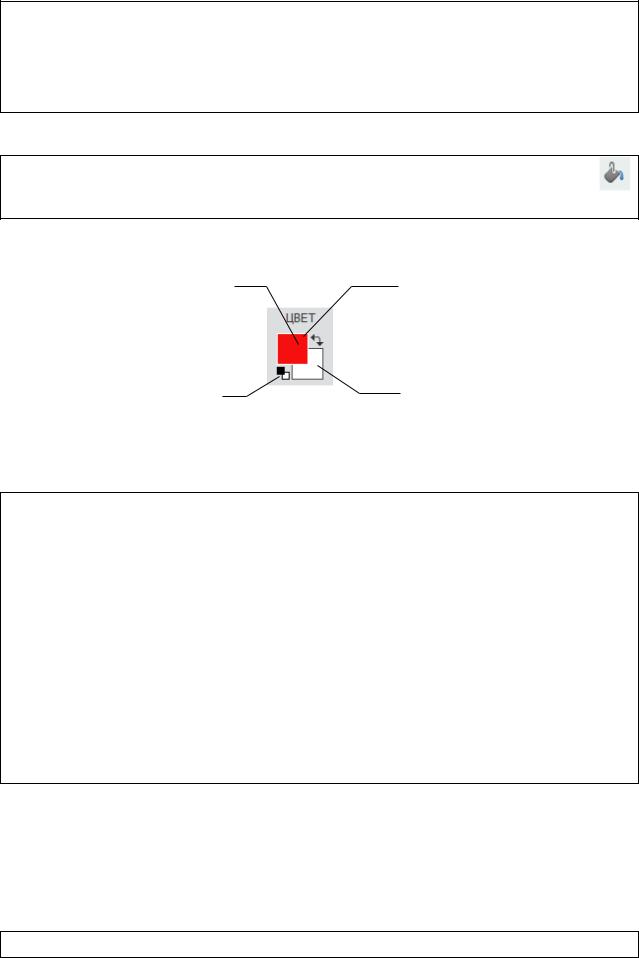
Цвет рисования в Adobe Photoshop Elements определяется с помощью палитры Цвет на панели инструментов, показанной на рисунке 17.
Цвет рисования |
Поменять местами |
|
цвет фона и рисования |
Выбрать цвета по |
Цвет фона |
умолчанию |
|
Рисунок 17 – Палитра Цвет
9.Установите цвета по умолчанию.
10.Поменяйте местами цвета переднего и заднего планов, сделав белый цвет цветом рисования.
11.На панели параметров установите чувствительность (допуск) заливки около 100.
12.Щелкните внутри выделенной области на изображении, чтобы
залить ее.
13.Оцените полученный результат. Если поставленная задача вы-
полнена, сохраните изменения в файле pic3_a.jpg.
14.Аналогично замените фон в файле pic4_2.jpg. Измененный файл сохраните под именем pic4_a.jpg.
15.Так же замените фон в файле pic5_2.jpg. Измененный файл сохраните под именем pic5_a.jpg.
Задание 15. Удаление мелких дефектов изображения.
Инструмент Восстанавливающая кисть
Photoshop содержит набор инструментов Восстанавливающая кисть
 из группы Улучшить, предназначенный для устранения мелких дефектов изображения.
1.Откройте изображение pic3_a.jpg.

Часть 3 |
24 |
Изображение содержит множество царапин. Устранение царапин допускается, если оно не приводит к уничтожению деталей фотографии. В опознавательных фотографиях не рекомендуется редактировать детали лица.
2. Установите масштаб просмотра изображения порядка 200 %. Выберите инструмент Восстанавливающая кисть. Разместите изображение на экране так, чтобы было видно хотя бы одно белое пятно на пиджаке. В панели параметров выберите размер кисти чуть больше пятна, установите ре-
жим рисования Нормальный и источник Семплированный.
Для того, чтобы указать место расположения образца, нужно, удерживая нажатой клавишу Alt, щелкнуть левой кнопкой мыши на образце. Курсор при этом имеет форму прицела. Чтобы применить выбранный образец к дефектной области, нужно щелкнуть мышью место применения.
3.Щелчком левой клавиши мыши при нажатой клавише Alt выберите образец на фотографии в области пиджака сбоку от пятна. Наведите кисть так, чтобы она полностью закрыла пятно. Примените скопированный образец, щелкнув левой клавишей мыши.
4.Аналогично удалите все следы царапин с пиджака.
5.Сохраните изображение под исходным именем.
6.Откройте файл pic12.jpg. Этот файл является примером детальной съемки с масштабной криминалистической линейкой.
7.Удалите с изображения блик от вспышки.
8.Не затрагивая отпечатка пальца, постарайтесь убрать как можно больше деталей черной трещины, пересекающей отпечаток.
9.Сохраните результат под именем pic12_1.jpg.
Задание 16. Слои изображения Для предъявления на опознание фотографии должны быть распечатаны
на одном листе.
1.С помощью команды меню Файл – Новый – Пустой файл откройте диалоговое окно создания файла.
2.Укажите размер изображения 15 см по ширине и 10 см по высоте и разрешение в 600 точек на дюйм, цветовой режим – градации серого, содержимое фона – белый.
3.Откройте файл pic3_a.jpg.
4.С помощью команды меню Выделение – Все выделите всю фо-
тографию.
5.С помощью команды меню Редактирование – Скопировать,
скопируйте фотографию в буфер обмена.
6.Перейдите в окно созданного пустого файла.
7.Выполните команду меню Редактирование – Вклеить. Изображение будет вставлено в пустой файл.
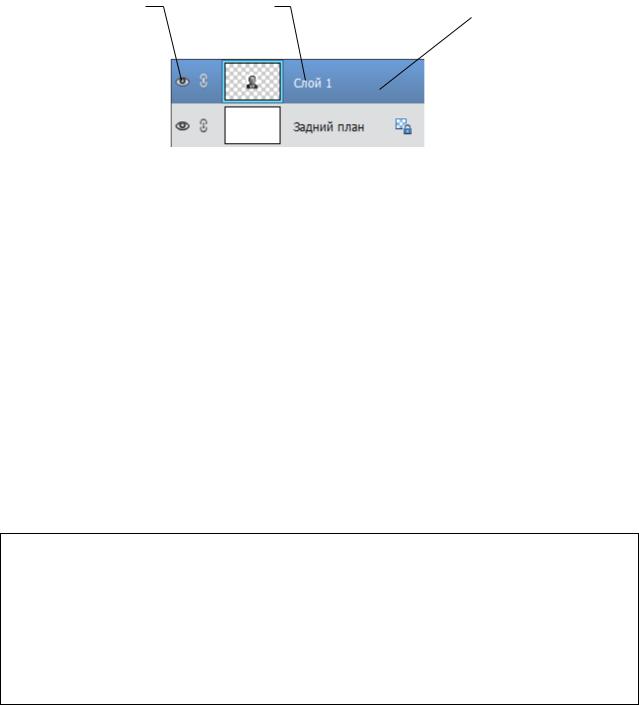
8.На подборке панелей нажмите кнопку Слои. Обратите внимание на то, что новое изображение было вставлено в отдельный слой (Рисунок 18).
Часть 3 |
|
25 |
Значок |
Имя слоя |
Выделение |
видимости |
|
|
|
активного слоя |
|
слоя |
|
|
|
|
Рисунок 18 – Панель Слои
Графический редактор Photoshop предлагает гибкий и удобный способ организации изображения, хранения и редактирования объектов – слои. Если обратиться к аналогии, то слои похожи на прозрачные пленки, сложенные стопкой. На каждой пленке нарисован один объект, а остальная ее часть прозрачна. Если посмотреть на такую стопку сверху, то полученное изображение будет результатом наложения изображенных на пленках объектов.
Всякое изображение при обработке в Photoshop имеет хотя бы один слой – фоновый (задний план).
Работа со слоями производится с помощью команд пункта меню Слой и панели Слои, показанной на рисунке 18.
На панели Слои расположен список существующих в изображении слоев, слева от миниатюры слоя помещен значок видимости  . Название редактируемого в настоящий момент слоя подсвечено темным цветом. Чтобы сделать слой активным, достаточно щелкнуть по его названию в панели слоев.
9.Выделите созданный слой Слой 1.
10.На панели инструментов в группе Выбрать выберите инструмент
 Перемещение и перетащите фотографию к левому краю холста.
11.Аналогично добавьте к изображению фотографии из файлов pic4_a.jpg и pic5_a.jpg, разместив их на отдельных слоях.
12.Перемещая слои, расположите фотографии примерно так, как показано на рисунке 19.