Материал: Ивличев П.С. Практикум по информационным технологиям. Ч. 7. Графические редакторы
Часть 3 |
26 |
|
|
|
|
|
|
|
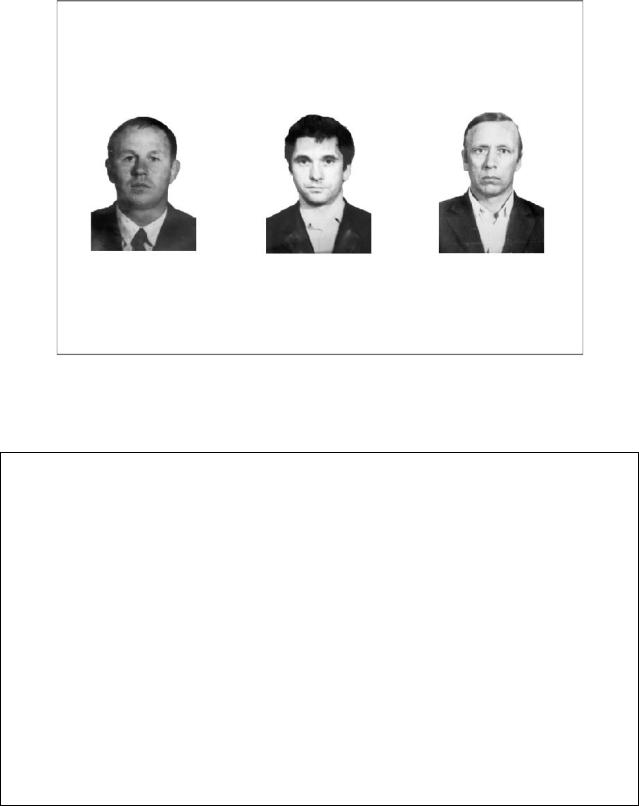
Рисунок 19 – Фотография для предъявление на опознание
Для более точного выравнивания можно воспользоваться настройками инструмента Перемещение.
13. Выберите инструмент Перемещение. Убедитесь, что в панели настроек отмечен флажок Автовыбор слоя и выделите все три фотографии одной рамкой выделения. На панели слоев должны выделиться все три слоя.
14.На панели настроек нажмите кнопки Выровнять по центру и Распределить по центру. Проанализируйте полученный результат.
15.Сохраните файл в формате PSD под именем pic13.psd.
16.Закройте программу Adobe Photoshop Elements.
17.Откройте папку с отредактированными файлами. Обратите вни-
мание на то, что просмотр файла pic13.psd средствами Windows невозможен.
18.Запустите Adobe Photoshop Elements и откройте изображение pic13.psd.
19.С помощью команды меню Файл – Сохранить как сохраните этот файл в формате JPEG под именем pic13.jpg.
20.Откройте созданный файл в Adobe Photoshop Elements. Обратите внимание на то, что в формате JPEG сведения о слоях не сохраняются.
Задание 17. Работа с текстом
Photoshop предоставляет широкие возможности по добавлению текста к изображению и редактированию текста.
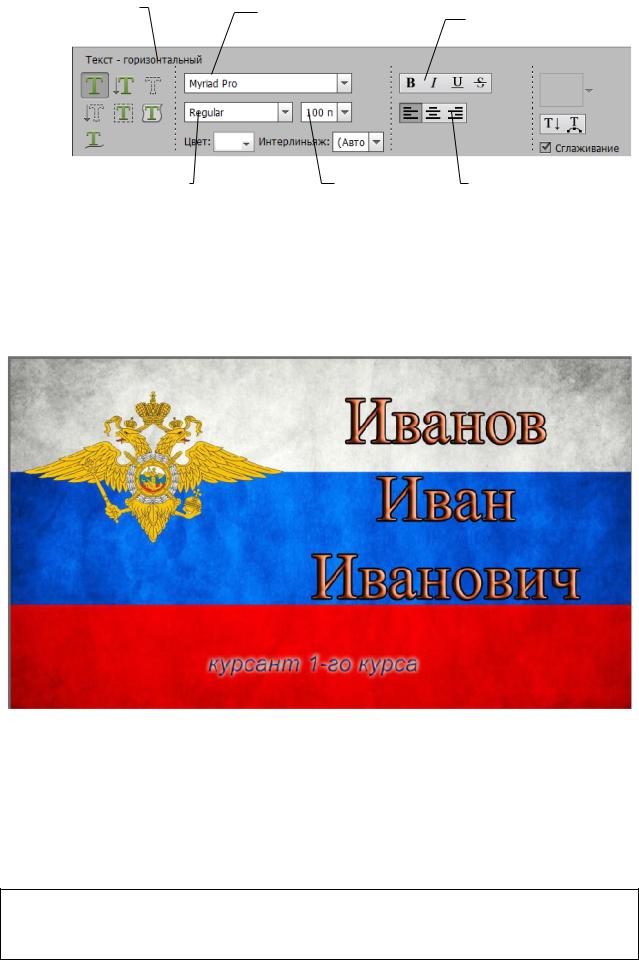
Для ввода текста используется инструмент Текст. Выбор вида инструмента и настройка его атрибутов производится в панели параметров, показанной на рисунке 20.
Часть 3 |
27 |
|
|
Направление |
Гарнитура |
Начертание |
|
и тип текста |
|||
|
|||
|
|
Расширенные |
Размер |
Выравнивание |
настройки начертания |
|
|
Рисунок 20 – Панель параметров инструмента Текст
Созданные текстовые элементы помещаются в отдельные слои. Для редактирования изображения с текстом необходимо использовать формат PSD.
Создадим с помощью Adobe Photoshop Elements простую визитку, показанную на рисунке 21.
Рисунок 21 – Образец визитки
Данное изображение, очевидно, является многослойным. В качестве фонового слоя будет выступать слой с изображением флага. Еще один графический слой содержит геральдическую эмблему МВД и два слоя – текстовую информацию.
Поскольку фоновым слоем будет выступать изображение флага, то создание визитки целесообразно начать с него.
1.Откройте файл pic14_1.jpg.
2.С помощью команды меню Файл – Сохранить как сохраните
файл в формате PSD под именем pic14_1.psd.

Часть 3 |
28 |
3.Откройте файл pic14_2.jpg, содержащий геральдическую эмблему МВД.
4.С помощью команды Выделение – Все выделите изображение.
Скопируйте его в буфер обмена.
5.Перейдите в окно изображения pic14_1.psd и вставьте геральдическую эмблему на флаг.
6.Щелкните правой кнопкой мыши на названии нового слоя в панели Слои, выберите пункт контекстного меню Переименовать слой и
присвойте слою имя Орел.
Вставленное изображение слишком велико и имеет белый непрозрачный фон.
7.Сделайте активным слой Орел, содержащий геральдическую эм-
блему.
8.На панели инструментов в группе Выбрать выберите инструмент
выделения Волшебная палочка  .
.
Этот инструмент предназначен для выделения точек, близких по цвету. Используем этот инструмент для выделения белого фона.
9.На панели параметров установите допуск около 10 и параметр
Добавить к выделенной области.
10.Щелкните любую часть белого фона.
11.Аккуратно добавьте к выделению все замкнутые белые области фона геральдической эмблемы МВД.
12.Выполните команду меню Правка – Вырезать, чтобы убрать
фон.
13.Выделите на палитре слоев слой с геральдической эмблемой и выполните команду меню Изображение – Трансформирование – Свободное трансформирование.
14.С помощью угловых маркеров уменьшите размер эмблемы и переместите ее так, как указано на образце, приведенном на рисунке 21.
15.На панели инструментов выберите инструмент Текст.
16.В панели параметров выберите Горизонтальный текст, устано-
вите гарнитуру шрифта Times New Roman, размер шрифта порядка 200 пунктов, красно-оранжевый цвет и выравнивание по центру.
17.Наберите свою фамилию, имя и отчество (по желанию), разделяя их нажатием клавиши Enter. При необходимости измените размер шрифта.
18.Переименуйте созданный текстовый слой, назвав его Фамилия.
19.Переместите слой Фамилия на полотне так, как показано на ри-
сунке 21.
Как к любому слою, к текстовому слою можно применить эффекты. Эффекты имеют массу характеристик, меняя которые и применяя эффекты в разных сочетаниях, можно достичь разнообразных интересных результатов.
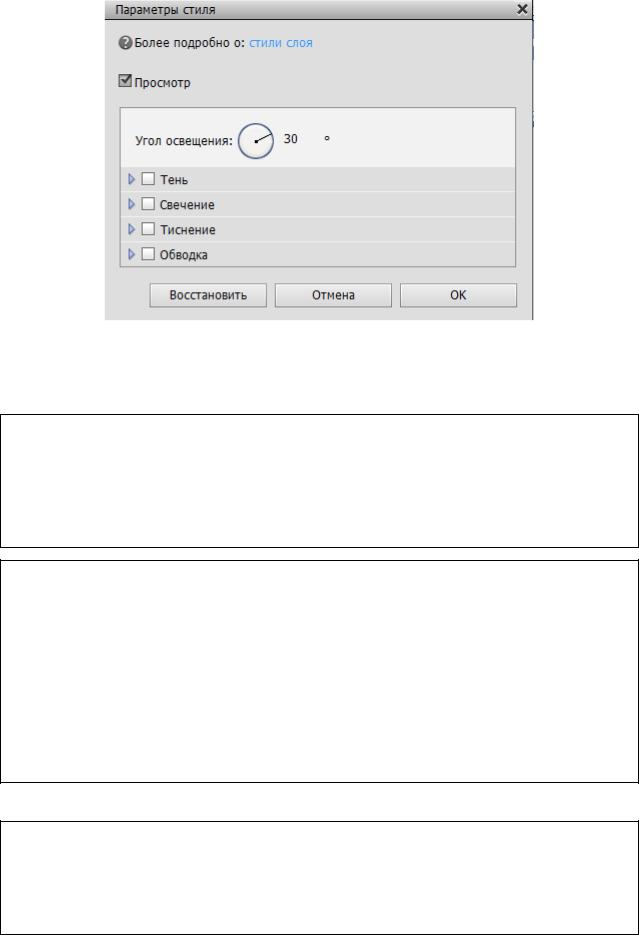
Для создания эффектов используют диалоговое окно, вызываемое ко-
мандой меню Слой – Стиль слоя – Параметры стиля (Рисунок 22).
Часть 3 |
29 |
Рисунок 22 – Окно параметров стиля
Треугольники слева от названий эффекта предназначены для установки параметров этого эффекта.
20.Сделайте активным слой с текстом и выберите эффект Обводка.
21.Задайте темный синий цвет обводки и установите ширину обводки в 10 пикселей.
22.Выберите эффект Свечение.
23.Установите параметры эффекта Внешнее свечение, желтый
цвет, размером 50 пикселей.
24.Добавьте новый текстовый слой для расположения в нем горизонтального текста.
25.Установите параметры шрифта: гарнитура Arial, курсивное начертание (Italic), размер 72 пункта, синий цвет.
26.Наберите текст курсант 1-го курса
27.Разместите этот текст примерно так, как показано на образце (Рисунок 21).
28.Примените к этому слою произвольный эффект на ваш выбор.
29.Сохраните изменения в файле pic14_1.psd.
30.Сохраните этот файл в формате JPEG под именем pic14.jpg.
Задание 18. Работа со слоями
1.Сохраните файл pic14_1.psd под именем pic14_2.psd.
2.Сделайте активным слой Фамилия.
3.Воспользовавшись командой меню Слой – Стиль слоя – Параметры стиля, отключите эффект свечения у слоя и примените эффект Тиснение, задав размер примерно в 13 пикселей и направление Вверх.
Часть 3 |
30 |
4.Сделайте активным слой Орел с геральдической эмблемой. Воспользовавшись панелью Слои, установите у этого слоя прозрачность 70 %.
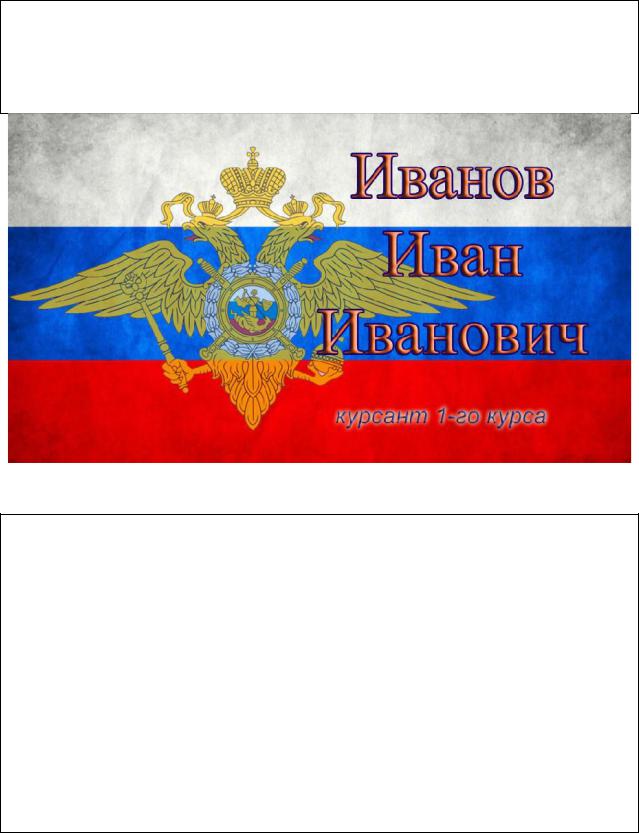
5.Увеличьте размер геральдической эмблемы, измените, при необходимости, ее расположение и расположение текста, приведя визитку к виду, показанному на рисунке 23.
Рисунок 23 – Измененная визитка
6.Перетащите в панели Слои слой Орел, разместив его поверх остальных слоев. Проанализируйте изменения на изображении.
7.Двойным щелчком по названию слоя в панели Слои разблокируйте слой заднего плана с флагом. Поменяйте порядок слоев, перемещая слой с флагом на разные места в перечне слоев панели Слои. Сделайте вывод.
8.С помощью значка видимости слоя  в панели Слои поочередно сделайте невидимыми различные слои изображения. Сделайте вывод.
9.Восстановите видимость слоев. Установите логичный порядок следования слоев в соответствии с рисунком 23.
10.Сохраните изменения в файле pic14_2.psd.
11.Отключите видимость слоя с текстом курсант 1-го курса. Сохраните изменения в файле формата JPEG с именем pic14_bis.jpg. Сделайте вывод.
Задание 19. Сохранение графической информации в различных форматах
Стандартным форматом хранения графической информации в операционной системе Windows является формат BMP. В этом формате на кодирование одного пикселя тратится до 24 бит (до восьми бит на один из основных