Материал: Ивличев П.С. Практикум по информационным технологиям. Ч. 7. Графические редакторы
Часть 1 |
6 |
В окне программы Adobe Photoshop Elements выделяют следующие элементы:
Строка меню – в отличие от большинства Windows-приложений
встроке меню Photoshop располагаются не все действия, которые можно осуществить в приложении. Многие команды с целью повышения эргономики работы располагаются в специальных элементах управления.
Рабочая область – в ней располагается редактируемое изображение. Photoshop поддерживает многооконный интерфейс, поэтому можно одновременно просматривать и редактировать несколько изображений.
Панель инструментов – содержит кнопки, предназначенные для выбора нужного инструмента. Многие из них аналогичны реальным инструментам художника (карандаш, кисть, ластик), но есть и такие, для которых в классическом изобразительном искусстве нет аналога (например, «волшебная палочка»). Если при наведении указателя мыши на кнопку в ее верхнем правом углу появляется «уголок», то это означает, что фактически кнопка изображает целую группу инструментов. Для выбора конкретного элемента группы, а также для настройки его параметров, нужно щелкнуть соответствующую кнопку и настроить вид и параметры инструмента в панели параметров.
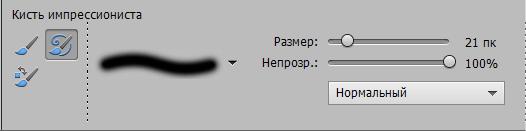
Панель параметров – содержит средства для уточнения вида и параметров выбранного инструмента. Например, у кисти можно менять радиус, режим рисования, непрозрачность и силу нажима. Кроме того, в группе инструментов Кисть фактически расположены три инструмента: Кисть,
Кисть импрессиониста и Замена цвета, как показано на рисунке 2.
Рисунок 2 – Панель параметров инструмента Кисть
Подборка панелей – содержит инструменты для работы с изображением целиком. Конкретное содержание и назначение этих инструментов зависят от режима работы с изображением.
Панель вкладок – содержит команды создания и открытия файлов и проектов, команды публикации изображений в социальных сетях, а также вкладки режимов:
Быстрый – в этом режиме большинство инструментов панели
недоступны. В подборке панелей отображаются автоматические алгоритмы улучшения изображения и автоматические фильтры. Этот режим позволяет корректировать общие недостатки изображения.
Часть 1 |
7 |
Управляемый – в этом режиме доступны только стандартные алгоритмы обработки изображения целиком. При этом для каждого алгоритма обработки создаются необходимые структурные элементы проекта и изображения (слои, маски и т.п.).
Эксперт – в этом режиме работа идет с инструментами вручную. Это наиболее гибкий режим работы, но для его использования необходимо наличие навыков применения инструментов.
Панель быстрого доступа – позволяет получить быстрый доступ к ряду команд.
Задание 2. Изменение масштаба изображения
1. С помощью команды Файл – Открыть откройте файл pic1.jpg из папки Редактирование изображений. Файл откроется в отдельном окне, в заголовке которого будет содержаться информация о режиме просмотра файла (Рисунок 3).
Имя файла |
Цветовая модель |
|
Масштаб просмотра 
 Количество бит на канал
Рисунок 3 – Заголовок окна документа
Для изменения масштаба просмотра изображения используется ин-
струмент Масштаб  группы Просмотр панели инструментов. При выборе инструмента на панели параметров можно выбрать тип масштабирования (уменьшение или увеличение). При этом указатель мыши примет форму
 или
или  . После выбора инструмента следует щелкнуть указателем по изображению – масштаб изменится.
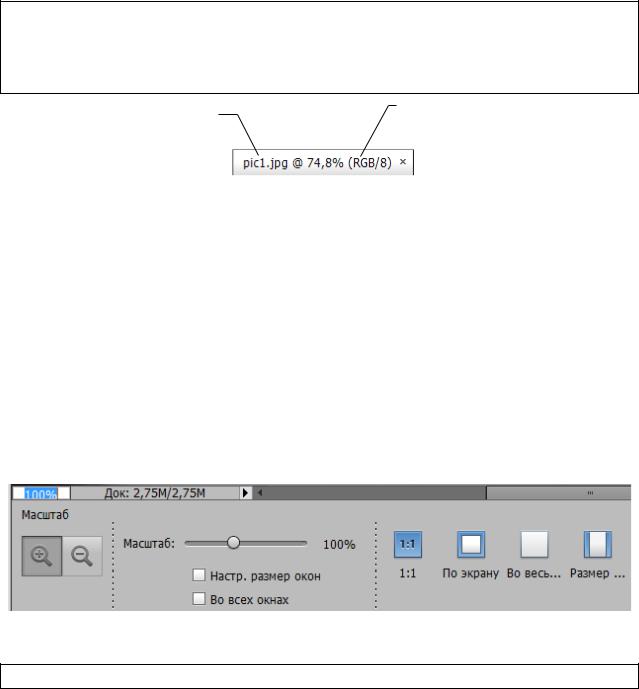
Изменять масштаб можно также на панели параметров инструмента Масштаб, показанной на рисунке 4.
Рисунок 4 – Панель параметров инструмента Масштаб
2.Просмотрите изображение в масштабах 50 % и 400 %.
Обратите внимание, что при увеличении масштаба на изображении начинает проявляться так называемый лестничный эффект – первоначально
Часть 1 |
8 |
ровные контуры предметов становятся ступенчатыми и размытыми. Следует понимать, что при изменении масштаба просмотра количество точек в изображении не меняется.
3.Установите масштаб просмотра 100 %.
Задание 3. Изменение размера изображения. Особенности растра
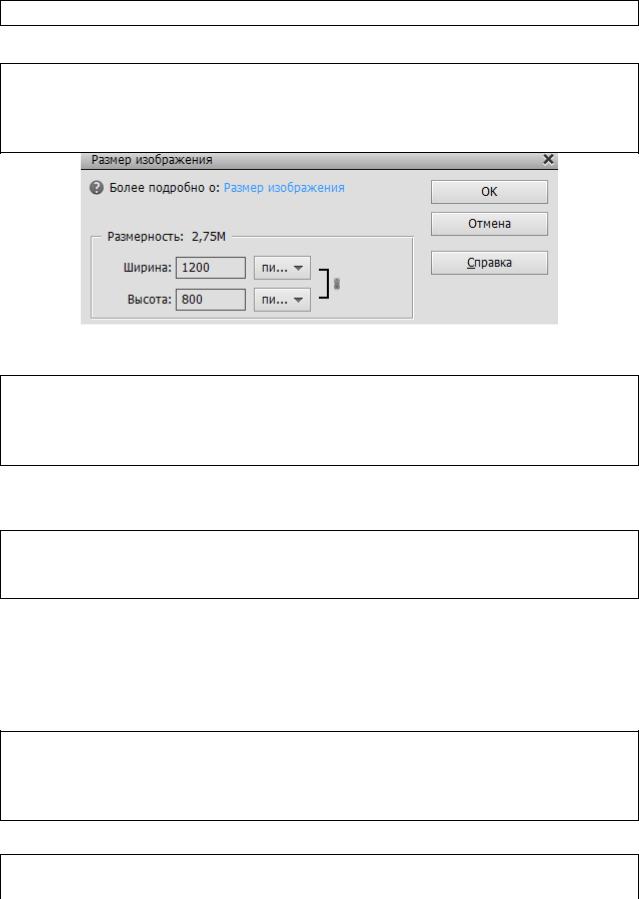
1. Для определения размеров изображения (количества точек изображения) выполните команду меню Изображение – Изменить размер – Изображения. В открывшемся диалоговом окне, показанном на рисунке 5, будут отображены текущие размеры изображения.
Рисунок 5 – Изменение размера изображения
2. Уменьшите линейные размеры изображения в четыре раза. Для этого установите в окне флажок Сохранять пропорции. В поле Ширина введите новое значение ширины 300 пикселей. При этом значение высоты должно быть пересчитано автоматически.
При уменьшении размера изображения часть точек будет потеряна. Для коррекции цветов остальных точек может быть использована интерполяция.
3. Установите флажок Интерполяция и выберите тип интерполя-
ции Бикубическая четче (наилучшая для уменьшения). Нажмите кнопку ОК.
Изображение уменьшено. Одновременно уменьшилось окно просмотра изображения.
Замечание. В случае неправильного выполнения операции можно отменить несколько последних действий командой Редактирование – Отме-
нить.
4. Установите масштаб просмотра 400 %. Обратите внимание на то, что качество изображения ухудшилось, хотя оно имеет на экране те же видимые размеры. Это произошло из-за сокращения количества точек в изображении.
Попробуем восстановить количество точек в изображении.
5. Установите масштаб просмотра 100 %. Выполните команду ме-
ню Изображение – Изменить размер – Изображения, установите флажок
Часть 1 |
9 |
Сохранять пропорции и введите в поле Ширина прежнее значение ширины 1200 пикселей. Убедитесь, что высота изображения автоматически пересчитана, и установите флажок Интерполяция с типом интерполяции Бикубиче-
ская глаже (наилучшая для увеличения). Нажмите кнопку ОК.
К изображению будут добавлены новые точки, цвет для которых определит алгоритм интерполяции. Обратите внимание, что качество изображения не улучшилось. Добавленные к изображению точки не добавляют новых деталей. Таким образом, к изменению размеров изображения надо относиться аккуратно, контролируя изменение качества.
6. Сохраните измененный файл в папке Редактирование изображений под именем pic1_1.jpg, выполнив команду меню Файл – Сохранить как. При сохранении используйте параметры сохранения 12 –
Наилучшее качество изображения.
Задание 4. Выравнивание линии горизонта
1.Откройте файл pic2.jpg.
Данная разновидность криминалистической фотографии представляет собой так называемый узловой снимок, на котором фиксируется участок места происшествия.
В современной криминалистической фотографии применяются любые операции редактирования, которые не приводят к изменению содержания фотографии. Таким образом, допускается исправление большинства дефектов изображения.
На изображении pic2.jpg присутствует ряд недостатков, в частности, неровная линия горизонта, что можно заметить по линии переднего края стола или верхней линии шкафа.
Для исправления таких недостатков служит инструмент Выпрямление
 группы Изменить. Для его использования необходимо указать на фотографии линию, которая должна быть расположена горизонтально.
2.Выберите на панели инструментов инструмент Выпрямление.
3.На панели параметров выберите тип обработки Обрезать для
удаления фона  . Это позволит в автоматическом режиме обрезать пустые поля холста, которые неизбежно возникают при повороте изображения.
4.Наведите указатель мыши на границу стола и, удерживая нажатой левую клавишу мыши, протащите указатель вдоль кромки стола на 4- 5 см, тем самым указав новую линию горизонта.
5.Отпустите левую клавишу мыши. Изображение будет повернуто
иобрезано. При неудовлетворительном результате отмените последнюю операцию и попробуйте заново.
6.Сохраните отредактированный файл в папке Редактирование
изображений под именем pic2_1.jpg.
Часть 1 |
10 |
Задание 5. Оптимизация размеров изображения
1.Откройте файл pic2_1.jpg.
Исходный файл этой фотографии сделан фотоаппаратом с разрешением матрицы около 20 миллионов пикселей – изображение содержит примерно столько же точек.
При просмотре цифрового изображения на различных устройствах вывода метрический размер получаемой картинки зависит от разрешения конкретного устройства вывода, поэтому размер растровых изображений характеризуют с помощью разрешения. Такой способ эквивалентен следующему предположению: «если бы изображение выводилось на устройстве с заданным разрешением, то оно имело бы данный метрический размер».
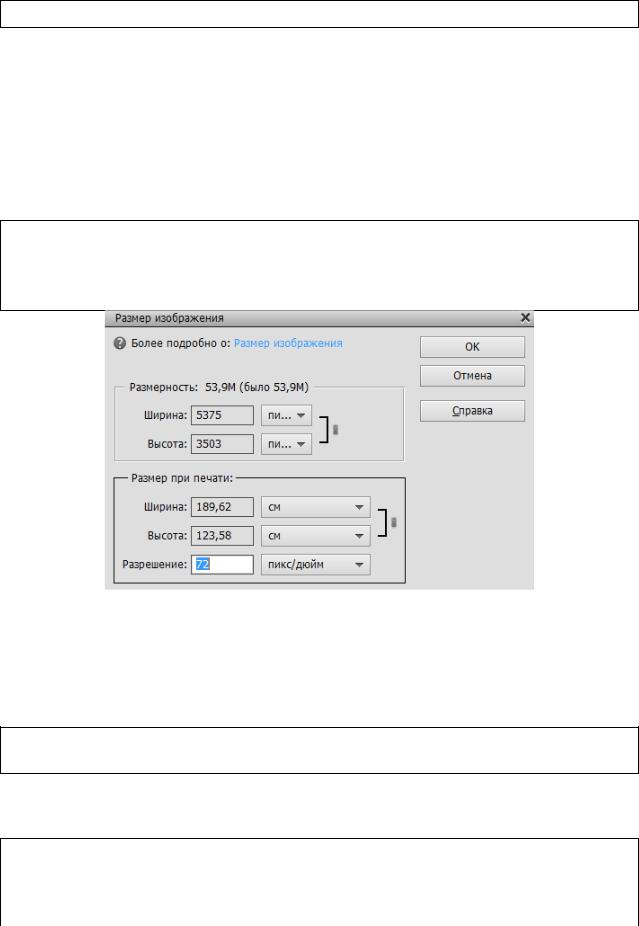
2. Выполните команду меню Изображение – Изменить размер – Изображения для просмотра информации о размере в окне, показанном на рисунке 6. Поскольку значения зависят от результатов выполнения предыдущего задания, ваши числа могут незначительно отличаться от образца.
Рисунок 6 – Окно размера изображения
Обратите внимание, что ожидаемый размер печатного оттиска составляет около двух метров в ширину. В то же время, разрешение печати 72 пикселя на дюйм (типичное для фотокамер и мониторов) недостаточно для получения качественного печатного оттиска.
3. Снимите флажок Интерполяция. Измените разрешение на
300 пикселей на дюйм. Нажмите ОК.
В результате метрический размер изображения уменьшится, но будет еще слишком большим. Для получения стандартного печатного оттиска необходим размер всего около 10 см на 15 см.
4. Выполните команду меню Изображение – Изменить размер – Изображения. Установите флажки Интерполяция, Сохранять пропорции
и в блоке Размер печатного оттиска установите высоту 10 см. Ширина будет автоматически пересчитана (около 15 см). (Если ширина получилась