Материал: Ивличев П.С. Практикум по информационным технологиям. Ч. 7. Графические редакторы

Часть 1 |
11 |
меньше 15 см, измените ее на нужную, а высота пусть пересчитывается автоматически.) Нажмите ОК.
5. Просмотрите измененное изображение в масштабе 33,3 %.
Обратите внимание на отсутствие дефектов изображения. Разрешение монитора составляет 96 пикселей на дюйм, что примерно в три раза меньше разрешения изображения. Таким образом, просмотр в масштабе 33,3 % дает возможность оценить качество изображения при печати.
6. Сохраните полученное изображение под именем pic2_2.jpg в папке Редактирование изображений с наилучшим качеством изображения. Сравните размеры файлов pic2_1.jpg и pic2_2.jpg.
Отредактированный файл имеет существенно меньший размер (более чем в три раза меньше исходного).
Таким образом, количество графической информации, фиксируемое
современной цифровой фототехникой, существенно превышает обычные потребности пользователей и нужно, в основном, для профессиональной обработки изображений.
7. Откройте файл pic2_2.jpg. Определите размеры изображения (в пикселях). С помощью калькулятора умножьте значение ширины на значение высоты. Полученное число покажет, сколько пикселей в матрице фотоаппарата было бы достаточно для того, чтобы сделать приведенный снимок в качестве, пригодном для печати.
Задание 6. Обрезка фотографий Полученное при выполнении предыдущего задания изображение
pic2_2.jpg имеет, скорее всего, нестандартный для печати размер. Для того, чтобы фотография была полностью распечатана, размер электронного изображения должен совпадать с размером бумажного формата. Наиболее часто используемый формат – 10 15 см.
Для обрезки фотографий в произвольном формате или по заданным пропорциям и размерам служит инструмент Рамка  группы Изменить.
1.Откройте файл pic2_2.jpg.
2.Выберите инструмент Рамка на панели инструментов.
3.На панели параметров выберите формат 15 см х 10 см и установите разрешение 300 точек на дюйм.
4.Растяните рамку, начиная с верхнего правого угла изображения так, чтобы захватить всю высоту фотографии. В удаляемую зону должна попасть область выключателя на стене. (Если у вас получилась ширина исходного изображения равная 15 см, а высота больше 10 см, то при обрезке начинать надо с нижнего правого угла изображения, захватывать всю ширину, а обрезать часть потолка.)
5.В нижней правой части появившейся рамки нажмите кнопку под-
тверждения  . Изображение будет обрезано под заданный формат.

Часть 1 |
12 |
6.Сохраните изображение с наилучшим качеством под именем pic2_3.jpg.
7.Откройте рисунок pic3.jpg.
Это пример опознавательной фотографии. Оригинал фотографии может быть любым, но для предъявления на опознание необходимо, чтобы все снимки имели одинаковый формат и были похожи по характеру съемки.
8. С помощью пункта меню Изображение – Изменить размер – Изображения просмотрите текущий размер этого изображения при печати.
Данный размер не является стандартным для фотографий, поэтому приведем это изображение к формату 3 см 4 см.
9.Выберите инструмент Рамка и в панели параметров укажите формат Заказная.
10.Замените текущее соотношение на 3 см по ширине и 4 см по высоте, установив разрешение 600 точек на дюйм.
11.Обрежьте фотографию так, чтобы в обрезанный вариант вошла как можно большая часть изображения с исходной фотографии. Белые поля включать не надо, лицо должно располагаться по центру фотографии, серый фон должен войти по максимуму.
12.Сохраните изображение с наилучшим качеством, присвоив ему
имя pic3_1.jpg.
Задание 7. Исправление перспективы
1.Откройте файл pic9.jpg.
Фотографии такого типа в криминалистике называют обзорными. Они изображают место происшествия без привязки к прилегающей территории.
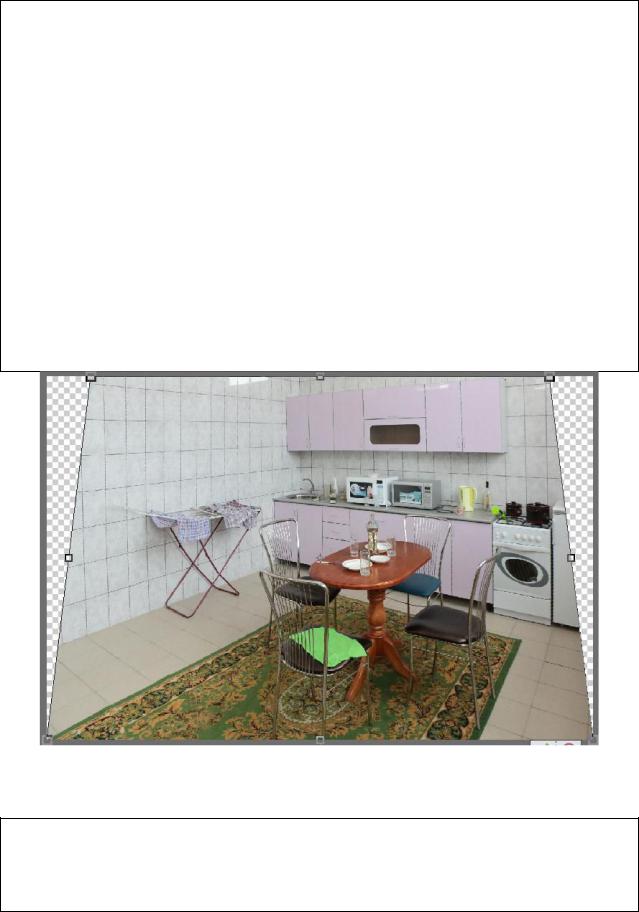
В помещениях обзорные фотографии делаются съемкой с малым фокусным расстоянием. При этом в область кадра попадает больше информации, чем при обычном взгляде. Из-за этого в кадре возникают геометрические искажения. В частности, на приведенном фото кажется, что плитка уложена под углом. Для исправления этого дефекта можно воспользоваться коррекцией перспективы. При этом часть точек на фотоснимке будет потеряна.
2.Отобразите в рабочей области вертикальную и горизонтальную линейки, выполнив команду меню Просмотр – Линейки.
3.Выполнив команду Просмотр – Новая направляющая, устано-
вите в окне вертикальную направляющую на расстоянии примерно 8 см от края изображения. Эта направляющая будет использоваться как эталон вертикали при исправлении перспективы. При необходимости направляющую можно будет переместить, захватив мышкой.
4.На панели инструментов в группе Выбрать выберите инструмент
Прямоугольная область  .
.
Этот инструмент предназначен для выделения части изображения.
Часть 1 |
13 |
5.На панели параметров установите тип пропорций Нормальный, чтобы была возможность выделить фрагмент произвольных размеров и пропорций.
6.Выделите всю фотографию.
7.Выполните команду меню Изображение – Трансформирова-
ние – Перспектива. Вокруг фотографии появится рамка с маркерами.
8.Перетащите верхний левый маркер вправо до тех пор, пока линии плиток на стене не будут расположены вертикально, примерно так, как показано на рисунке 7. При оценке «вертикальности» используйте построенную ранее направляющую. Примените преобразование.
9.С помощью инструмента Рамка выполните обрезку фотографии, удалив пустые верхний правый и верхний левый углы. В установках инструмента используйте значение параметра Без ограничений, чтобы выделить
фрагмент произвольного размера и пропорций.
10. Выполните команду меню Просмотр – Удалить направляю-
щие.
11.Сохраните изменения в файле pic9_1.jpg.
Рисунок 7 – Коррекция перспективы
Задание 8. Перевод изображения в черно-белое
1.Откройте файл pic4.jpg.
2.Выполните обрезку фотографии, сделав ее размер таким же, как и
вфайле pic3_1.jpg (3 см х 4 см, разрешение 600 точек на дюйм).
3.Сохраните изображение под именем pic4_0.jpg.

Часть 1 |
14 |
Данное изображение, по сути являясь черно-белым, имеет легкий коричневый оттенок, поскольку получено сканированием бумажного оригинала.
Для предъявления фотографий на опознание все фотографии должны быть обработаны одинаково, в нашем случае цветовая схема этого изображения должна быть аналогична файлу pic3_1.jpg.
4.Выполните команду меню Улучшение – Перевести в черно-
белое.
5.Оставьте все параметры по умолчанию и примените перевод.
6.Сохраните изображение под именем pic4_1.jpg.
Часть 2 |
15 |
Часть 2. Коррекция изображений
При выполнении заданий по коррекции изображений следует понимать, что профессиональные устройства ввода/вывода подлежат обязательной калибровке для унифицированного отображения цветов. На некалиброванных мониторах один и тот же цвет может отображаться по-разному. Поэтому все числовые значения параметров в заданиях по коррекции даны приближенно и могут отличаться на разных мониторах.
Задание 9. Общая тоновая коррекция изображения Тона компьютерного изображения – это яркость пикселей, из которых
оно состоит. Часть полного диапазона яркостей, которая использована в изображении, называется тоновым диапазоном. Чем шире диапазон, тем глубже цвета и лучше проработка деталей. Просмотреть тоновый диапазон можно с помощью команды меню Улучшение – Настройка освещения – Уровни.
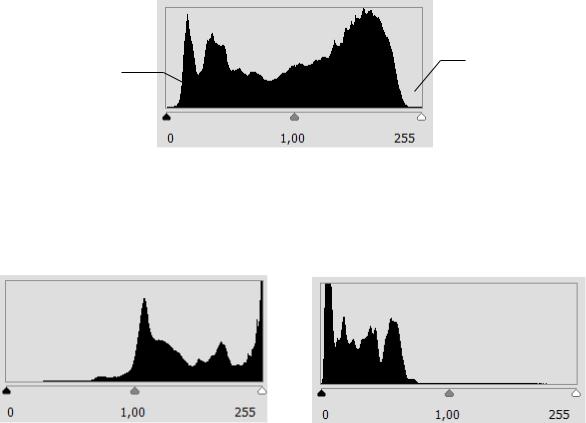
На сбалансированном по яркости изображении присутствуют все градации яркости. Гистограмма сбалансированного изображения выглядит примерно так, как показано на рисунке 8 (слева представлена область теней, справа – область света).
свет
тени
Рисунок 8 – Уровни сбалансированного изображения
Для сбалансированного изображения тоновая коррекция не нужна.
Гистограммы светлого и темного изображений схематично показаны на рисунке 9.
Рисунок 9 – Гистограмма уровней светлых и темных изображений
В несбалансированном светлом изображении отсутствует область теней, в несбалансированном темном – область света. Несбалансированные изображения безусловно нуждаются в тоновой коррекции.