Материал: Ивличев П.С. Практикум по информационным технологиям. Ч. 7. Графические редакторы
Часть 2 |
16 |
Общим принципом тоновой коррекции является сужение используемого диапазона яркости в соответствии с фактически используемым диапазоном.
1.Откройте файл pic4_1.jpg. С помощью команды меню Улуч-
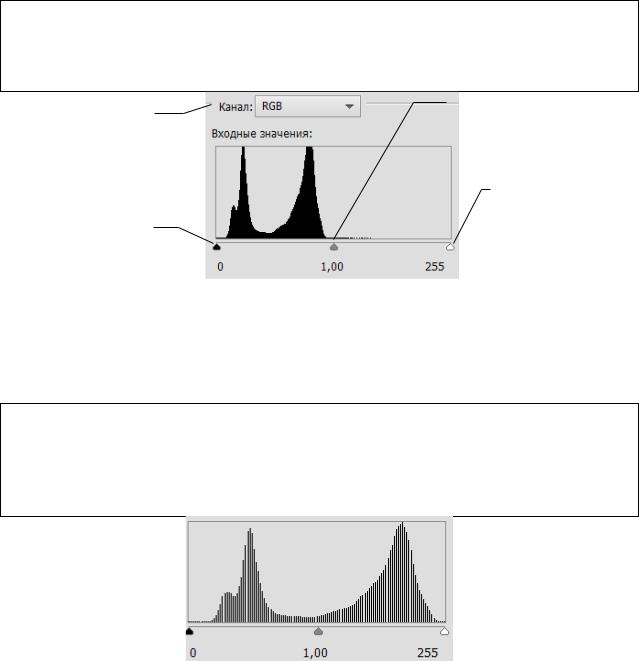
шение – Настройка освещения – Уровни выведите гистограмму уровней изображения, показанную на рисунке 10.
2.Убедитесь, что установлен флажок Просмотр.
Каналы для |
Ползунок значений |
|
средних тонов |
||
коррекции |
||
|
Ползунок
значений Ползунок света значений
теней
Рисунок 10 – Гистограмма уровней
Данное изображение является слишком темным. Для его коррекции необходимо расположить ползунки значений теней и света по границам гистограммы уровней.
3.Перетащите ползунок значений света к правому краю гистограммы (значение около 123). Яркость изображения увеличится.
4.Сохраните файл под именем pic4_2.jpg.
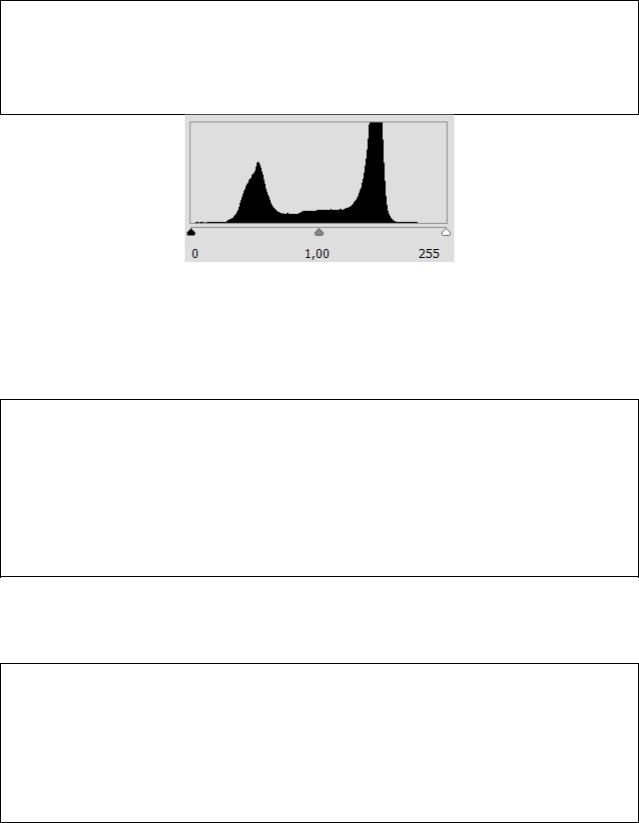
5.Выведите гистограмму уровней сохраненного изображения (Рисунок 11).
Рисунок 11 – Гистограмма скорректированного изображения
Обратите внимание на то, что гистограмма стала носить дискретный характер. Это связано с тем, что в результате расширения диапазона яркостей ряд значений перестал использоваться. Такой вид гистограммы распределения уровней однозначно указывает на то, что фотография подвергалась тоновой коррекции.
Задание 10. Яркость и контрастность изображения Изменение яркости и контрастности изображения является еще одним
инструментом тоновой коррекции. Она может применяться, когда гисто-
Часть 2 |
17 |
грамма яркостей имеет провалы как в области света, так и в области теней. Изменение яркости позволяет смещать гистограмму влево или вправо, а изменение контрастности – расширять или сужать диапазон яркостей.
1.Откройте файл pic5.jpg.
2.Обрежьте эту фотографию под размер 3 см х 4 см с разрешением 600 точек на дюйм. Сохраните файл под именем pic5_0.jpg.
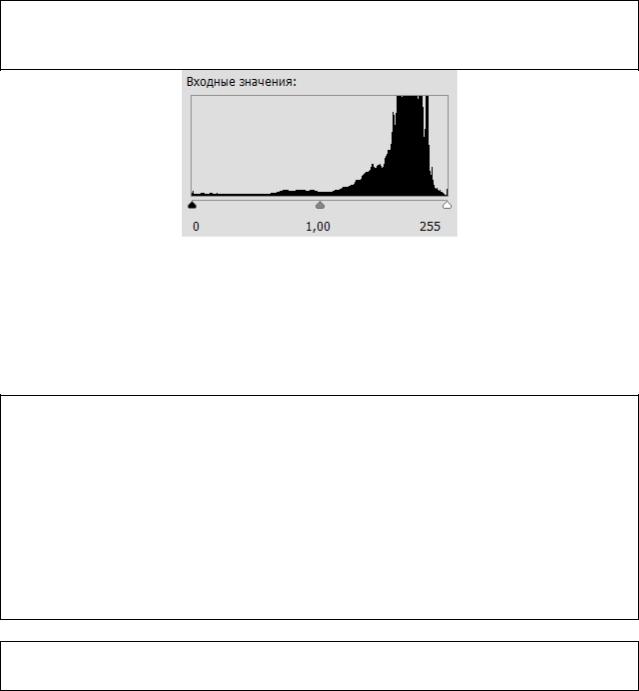
3.Выведите гистограмму уровней. Она имеет вид, сходный с показанным на рисунке 12.
Рисунок 12 – Гистограмма неконтрастного изображения
Такая гистограмма указывает на наличие баланса между светом и тенями, поскольку нет ярко выраженного смещения ни в одну из областей, но одновременно присутствует недостаточная контрастность изображения, поскольку гистограмма не занимает весь диапазон яркостей.
4.Выполните команду меню Улучшение – Настройка освещения
–Яркость/Контрастность.
5.Убедитесь, что установлен флажок Просмотр.
6.Сместите ползунок Яркость вправо до значения около 30 (это связано с тем, что исходная гистограмма немного смещена влево).
7.Увеличьте контрастность изображения, сместив ползунок Контрастность вправо до значения около 60.
8.Сохраните файл под именем pic5_1.jpg.
Инструмент Яркость/Контрастность является более сложным в использовании, нежели редактирование гистограммы уровней, поскольку во многом опирается на субъективное восприятие фотографии. Описанный способ применяется, как правило, для небольших коррекций.
9.Откройте файл pic5_0.jpg.
10.Выведите гистограмму уровней.
11.Сместите ползунок значений теней к левому краю гистограммы, а ползунок значений света к правому краю гистограммы.
12.Сохраните полученный файл под именем pic5_2.jpg.
13.Сравните результаты тоновой коррекции в файлах pic5_1.jpg
иpic5_2.jpg.
Задание 11. Гамма-коррекция Гамма-коррекция представляет собой еще один инструмент тоновой
коррекции. Фактически, при гамма-коррекции происходит умножение значе-
Часть 2 |
18 |
ний яркости на один и тот же множитель. Таким образом, гамма-коррекция не расширяет диапазон используемых яркостей, а позволяет смещать его в сторону света или теней.
Для смещения в сторону теней множитель должен находиться в пределах от 0 до 1, для смещения в область света – быть больше 1.
Значение множителя устанавливается на гистограмме уровней с помощью ползунка значений средних тонов (Рисунок 10).
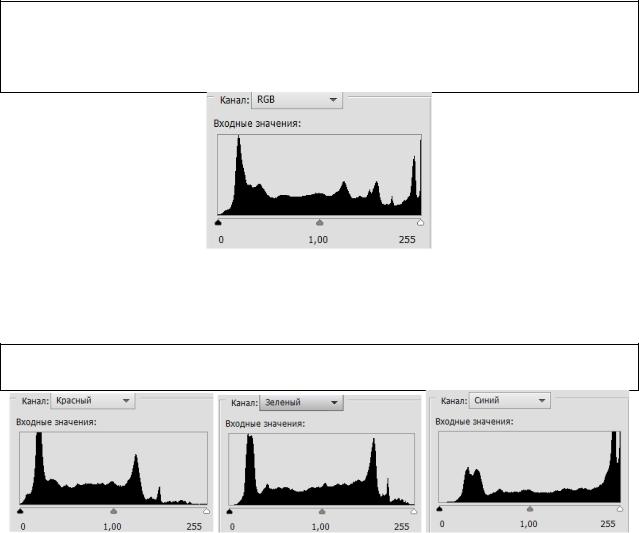
1.Откройте файл pic6.jpg. Выведите гистограмму уровней (Рисунок 13).
2.Убедитесь, что установлен флажок Просмотр.
Рисунок 13 – Гистограмма pic6.jpg
Обратите внимание, что гистограмма использует фактически весь диапазон яркостей, но изображение выглядит неконтрастным и субъективно светлым. Это связано с наличием пика на гистограмме в области света. Для повышения контрастности этот пик нужно распределить по всей области яркости.
3.Начните перемещать ползунок значений средних тонов в область света (вправо). Обратите внимание на изменение значения множителя под ползунком и на увеличивающуюся контрастность изображения.
4.Остановите ползунок в районе значения множителя около 0,45. Примените коррекцию.
5.Сохраните изображение под именем pic6_1.jpg.
6.Самостоятельно проведите тоновую коррекцию изображений pic7.jpg и pic8.jpg. Тип коррекции определите самостоятельно. Сохраните отредактированные изображения под именами pic7_1.jpg и pic8_1.jpg соответственно.
7.Откройте файл pic9_1.jpg. Самостоятельно выполните тоновую коррекцию изображения. Сохраните изменения в файле pic9_2.jpg.
Задание 12. Коррекция цветового баланса изображения Одной из наиболее распространенных цветовых моделей является мо-
дель RGB, в которой каждый цвет представлен как смешение в разных пропорциях трех базовых цветов – красного, зеленого и синего. В модели RGB
Часть 2 |
19 |
работают сканер и монитор, эта же модель является основой цветовых моделей цифровых фотоаппаратов.
Врезультате неправильной балансировки белого при фотосъемке, при сканировании, а также в результате тоновой коррекции в изображении может появиться дисбаланс базовых цветов. Это проявляется в явном преобладании или нехватке какого-либо цвета. Для коррекции цветового баланса существует несколько инструментов.
Вслучае, когда дисбаланс очевиден, можно воспользоваться тоновой коррекцией уровней в каналах.
1. Откройте изображение pic10.jpg. На фотографии явно присутствует преобладание синего цвета. С помощью команды меню Улучшение – Настройка освещения – Уровни оценим гистограмму распределения яркостей, показанную на рисунке 14.
Рисунок 14 – Гистограмма уровней
Из гистограммы следует, что изображение в тоновой коррекции не нуждается.
2. Используя список Каналы на гистограмме уровней, выведите гистограммы для каждого из каналов, как показано на рисунке 15.
Рисунок 15 – Гистограммы уровней по каналам
Из приведенных гистограмм видно, что в красном и синем канале имеется дисбаланс между светом и тенью. Красный и синий диапазоны используются не полностью, кроме того, красный диапазон смещен в область теней, а синий – в область света. Для коррекции цветов можно провести тоновую коррекцию в каждом из каналов. Для этого необходимо перетащить ползунки и провести гамма-коррекцию, указав значение множителя от 0 до 1 для каналов, смещенных в область света, и значение множителя больше одного для каналов, смещенных в область теней.

Часть 2 |
20 |
3.Убедитесь, что в диалоговом окне Уровни установлен флажок
Просмотр.
4.В диалоговом окне Уровни выберите в списке Каналы синий ка-
нал.
5.Перетащите ползунок теней к началу гистограммы.
6.Перемещайте ползунок полутеней вправо, уменьшая значение множителя. Присутствие синего цвета на изображении должно уменьшаться. При появлении зеленых оттенков перетаскивание ползунка следует прекратить. Запишите в произвольном текстовом файле итоговое значение множителя.
7.В диалоговом окне Уровни выберите в списке Каналы красный
канал.
8.Перетащите ползунок света к концу гистограммы.
9.Перемещайте ползунок полутеней влево, увеличивая значение множителя. На изображении будут появляться теплые цветовые тона. При появлении фиолетовых оттенков на стене перетаскивание ползунка следует прекратить. В созданном текстовом файле запишите выбранное значение множителя.
10.Исправьте искажение перспективы на этом изображении.
11.Обрежьте пустые края.
12.Сохраните изображение в файле pic10_1.jpg.
Заметим, что выполнение коррекции цветового баланса изображения в каналах нельзя рекомендовать для пользователей, не обладающих познаниями в теории цвета и не имеющих достаточного опыта работы с графическими редакторами.
Задание 13. Автоматизированные алгоритмы коррекции цветового баланса. Точка белого
Коррекция цветового баланса представляет собой достаточно трудоемкий процесс, требующий познаний в области оптики. Для облегчения этой задачи в Adobe Photoshop Elements существует ряд автоматизированных алгоритмов.
Один из этих алгоритмов связан с установкой точки белого цвета. Его целесообразно применять, когда на фотографии присутствует элемент, имеющий чисто белый цвет.
1.Откройте файл pic11.jpg.
Изображение имеет легкий фиолетовый оттенок, но с помощью гистограммы уровней в каналах непросто понять, какие цвета и в какую сторону надо изменить. Однако, на изображении присутствует пластиковое окно, рама которого должна быть белой.
2.Выполните команду меню Улучшение – Настойка цветов – Удалить цветовой оттенок.
3.Появившимся инструментом Пипетка щелкните место на оконной раме. Старайтесь, чтобы это место щелчка попало на освещенную об-