Материал: Ивличев П.С. Практикум по информационным технологиям. Ч. 6. Электронные презентации
Часть 1 |
21 |
7.Установите у подписей данных размер шрифта 20 пунктов, у ле-
генды – 16 пунктов.
8.Отредактируйте цвета для заливки точек ряда, сделав их более светлыми для лучшего восприятия при показе презентации.
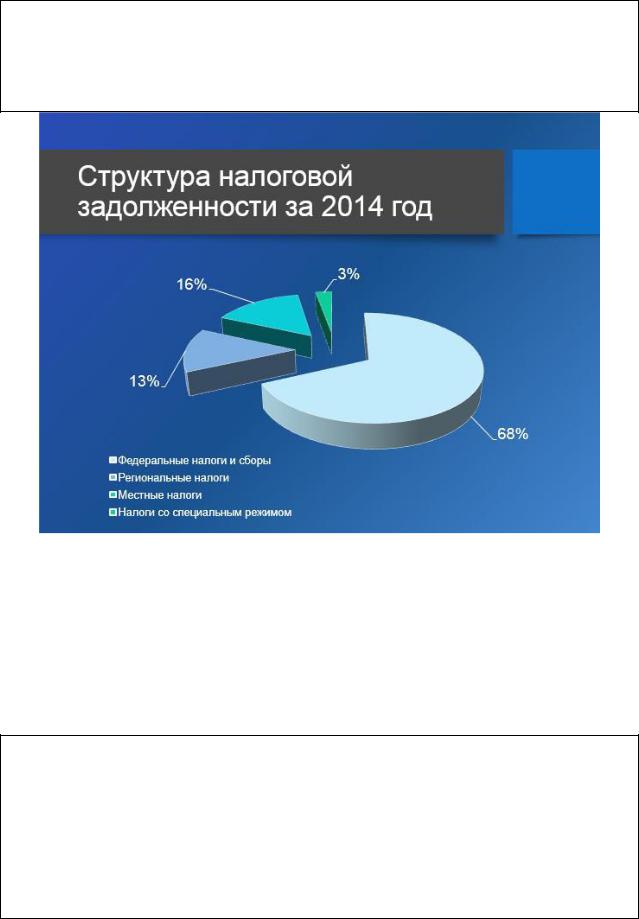
9.Приведите диаграмму к виду, показанному на рисунке 18.
Рисунок 18 – Слайд 5
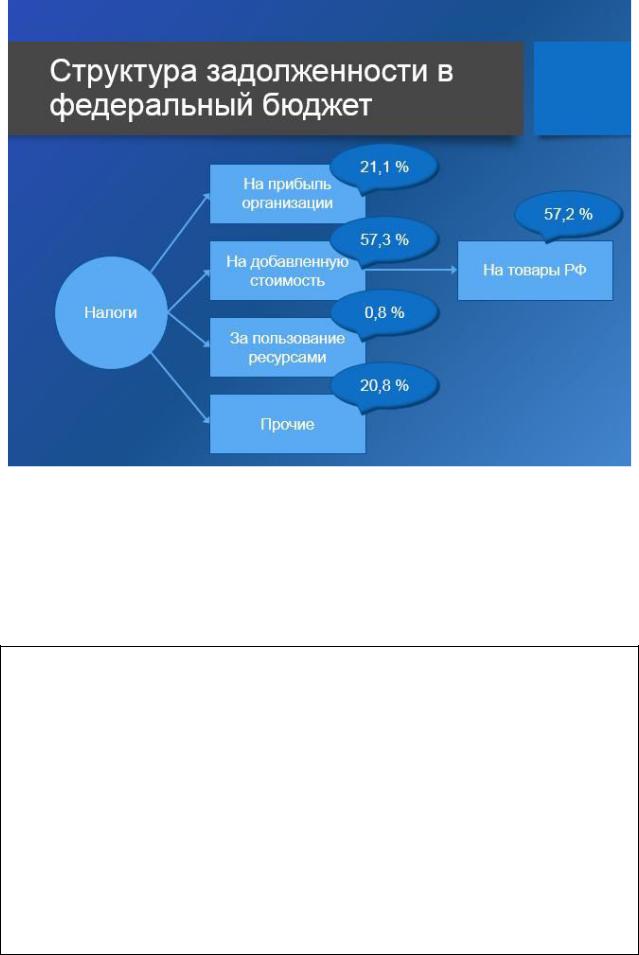
Задание 12. Добавление на слайд объектов произвольной природы На слайде 6 в презентации будет представлена расширенная структура
основной налоговой задолженности в федеральный бюджет, показанная на рисунке 19.
Стандартного макета для построения такого объекта в PowerPoint нет, поэтому необходимо воспользоваться одним из макетов, предоставляющих свободное место на слайде.
1. Создайте слайд 6 и примените к нему разметку Только заголо-
вок.
2.Рассмотрите рисунок 19. Введите заголовок схемы.
3.С помощью совокупности команд Фигуры  группы Иллюстрации вкладки Вставка разместите на слайде круг и пять одинаковых прямоугольников. При добавлении объектов на слайд пользуйтесь подсказками среды, помогающими разместить объекты равномерно с обеспечением одинаковых расстояний.

Часть 1 |
22 |
4.Щелкая на каждом из размещенных объектов правой кнопкой мыши и выбирая команду контекстного меню Изменить текст, введите в
объекты приведенный на рисунке 19 текст.
5.Добавьте на слайд овальные выноски и подпишите их.
6.Выделите четыре прямоугольника, расположенные друг под дру-
гом. С помощью совокупности команд Выровнять  группы Упорядочение вкладки Формат выровняйте прямоугольники и распределите их равномерно по вертикали. Аналогичным образом улучшите расположение выносок.
7. Соедините фигуры стрелками. Установите у соединительных линий толщину контура 2,25 пунктов. Увеличьте размер стрелок.
Цвет добавленных фигур недостаточно выделяется на фоне слайда. Однако изменение цветов темы затронет декоративный элемент, в результате он станет слишком активным. Поэтому изменим цвет фигур локально.
8.Выделите круг и прямоугольники. Измените их цвет на Синий,
Акцент 1, более светлый оттенок 40%.
9.Установите такой же цвет у контуров соединительных стрелок.
10.Выноскам добавьте эффект фигуры Тень с параметром По диа-
гонали направо вниз внутри.
11.При необходимости откорректируйте внешний вид слайда, приведя его к виду, показанному на рисунке 19.
Часть 1 |
23 |
Рисунок 19 – Слайд 6
Задание 13. Анимация пользовательских объектов Появление всей схемы сразу может быть нецелесообразным, поэтому
настроим анимацию так, чтобы элементы схемы появлялись постепенно, в соответствии с выступлением докладчика.
Заголовок будет появляться одновременно со слайдом – назначать анимацию таким объектам не нужно.
1.Выделите круг. Пользуясь командами вкладки Анимация, установите на его появление эффект Появление с параметрами:
‒Начало – По щелчку
‒Длительность – 0,5 секунды
‒Задержка – 0.
2.Выделите соединительную линию от круга к прямоугольнику На
прибыль организаций. Установите на ее появление эффект Появление с параметрами:
‒Начало – По щелчку
‒Длительность – 1 секунда
‒Задержка – 0.
3.Одновременно со стрелкой должен появиться сам прямоугольник
На прибыль организаций. Для настройки такой анимации выделите прямоугольник и установите эффект Появление с параметрами:

Часть 1 |
24 |
‒Начало – После предыдущего
‒Длительность – 1 секунда
‒Задержка – 0.
Обратите внимание на то, что анимация прямоугольника получит номер два, так же, как и анимация соединительной линии.
Для того, чтобы докладчик не щелкал мышью слишком часто, автоматизируем появление выноски для первого прямоугольника. Дадим докладчику семь секунд на пояснение, после чего включим анимацию.
4. Выделите выноску 21,1 %. Установите эффект Появление с параметрами
‒Начало – После предыдущего
‒Длительность – 0,5 секунды
‒Задержка – 7.
Эта анимация также получит номер два.
5. Аналогичным образом установите анимацию на остальные объекты, соблюдая принципы:
‒Соединительная стрелка появляется по щелчку;
‒Прямоугольник с видом использования денежных средств
появляется автоматически сразу же после своей стрелки;
‒Выноска появляется через 7 секунд после прямоугольника.
6.Просмотрите анимацию слайда, проверьте правильность расстановки эффектов.
Задание 14. Объекты SmartArt
В приложениях Office встроен мастер организационных диаграмм с помощью которого можно построить схемы, иллюстрирующие
‒структуру отношений;
‒этапы циклического процесса;
‒отношения подчиненных с корневым элементом;
‒фундаментальные отношения;
‒области перекрывания элементов;
‒последовательность шагов, направленных на достижение цели. Представим структуру задолженности по перспективам взыскания, по-
казанную на рисунке 21.
1.Создайте слайд 7 и примените к нему разметку Заголовок и
объект.
2.Введите заголовок слайда Структура задолженности
3.На ленте команд вкладки Вставка в группе Иллюстрации выбе-
рите объект SmartArt  и укажите в группе Иерархия тип объекта Организационная диаграмма. Внедрите макет диаграммы на слайд.
В организационных диаграммах такого типа элементы обозначаются прямоугольниками (или другими фигурами), а взаимоотношения – соединительными линиями. Организационные диаграммы читаются сверху вниз, то
Часть 1 |
25 |
есть крупные структурные элементы располагаются сверху. При построении диаграммы используются следующие понятия:
‒Фигура выше – элемент более высокого уровня;
‒Фигура ниже – элемент уровня ниже, непосредственно связанный
сданным элементом;
‒Помощник – элемент, занимающий промежуточное положение между двумя уровнями;
‒Фигура после, Фигура перед – элементы того же уровня, отличающиеся местом отображения.
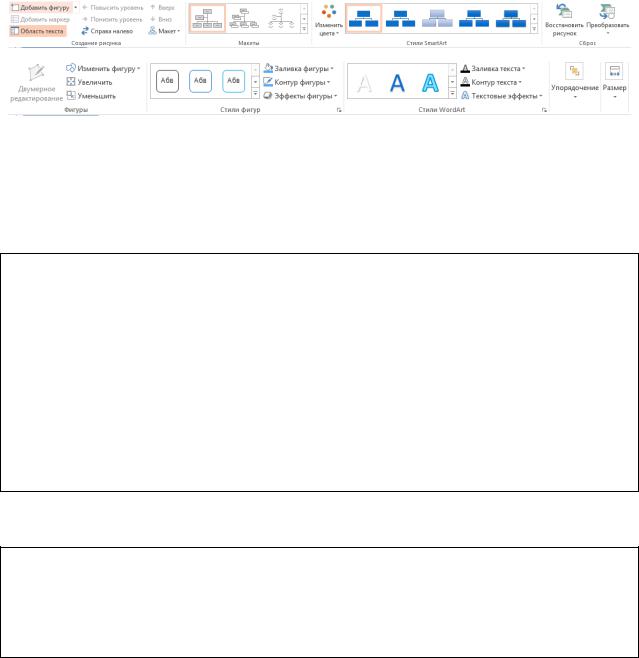
Для работы с объектами SmartArt предназначены две вкладки Кон-
структор и Формат из группы Работа с рисунками SmartArt, показанные на рисунке 20.
Рисунок 20 – Вкладки для работы с объектами SmartArt
Автоматически созданная организационная диаграмма имеет один корневой элемент, три фигуры более низкого уровня и одного помощника. Для придания ей вида, представленного на рисунке 21, последовательно преобразуем ее.
4.Выделите одну фигуру низкого уровня и удалите ее. Удалите по-
мощника.
5.Выделите левого подчиненного. С помощью кнопки Добавить
фигуру  вкладки Конструктор создайте для него двоих под-
чиненных (фигуры уровня ниже). С помощью списка Макет  установите для редактируемого элемента макет Левосторонний.
6.Выделите правого подчиненного корневого элемента. Создайте для него троих подчиненных и установите макет Правосторонний.
7.Введите соответствующий текст во все элементы диаграммы, как показано на рисунке 21.
Для форматирования организационной диаграммы можно использовать вкладку Формат.
8.Установите во всех элементах размер шрифта 20 пунктов.
9.Установите у всех элементов организационной диаграммы и соединительных линий белый цвет контура и толщину контура 3 пункта.
10.Измените размеры прямоугольников так, чтобы диаграмма соответствовала образцу, приведенному на рисунке 21.