Материал: Ивличев П.С. Практикум по информационным технологиям. Ч. 6. Электронные презентации
Часть 1 |
11 |
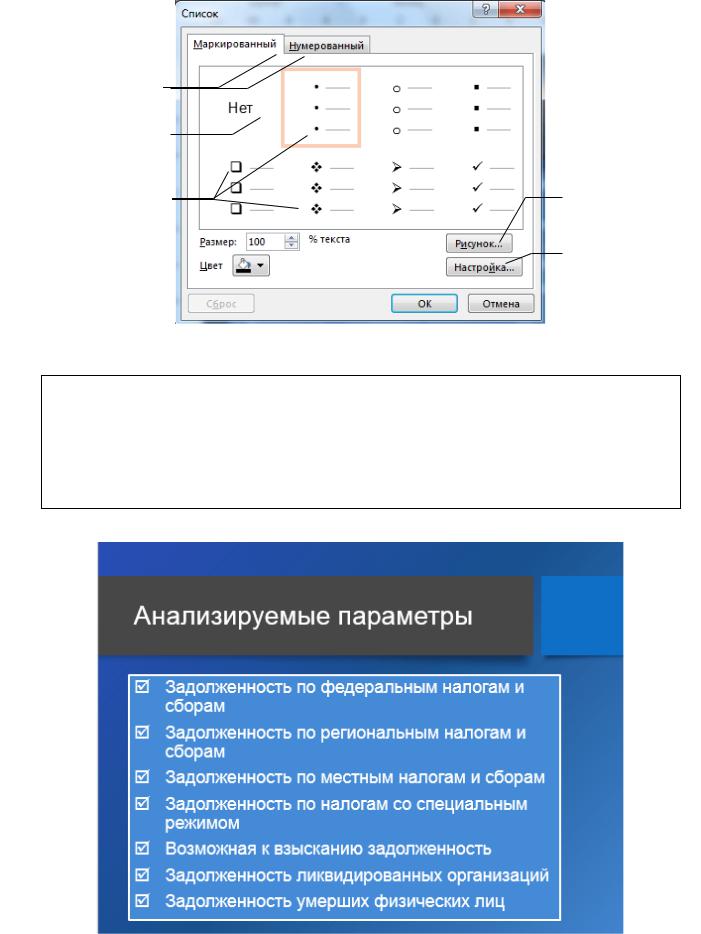
Тип списка
Отмена списка
Виды маркеров |
Рисованный |
|
маркер |
Текстовый
маркер
Рисунок 5 – Окно форматирования списка
8.Выделите введенный список. С помощью кнопки Настройка выберите в качестве маркера символ из шрифта Wingdings. Установите размер маркера 100 % от текста.
9.С помощью диалогового окна Абзац установите в абзацах списка
Отступ перед текстом и Выступ первой строки равные 1,5 см. Измените,
при необходимости, размер прототипа объекта.
Окончательный вид слайда показан на рисунке 6.
Рисунок 6 – Слайд 2
Часть 1 |
12 |
Задание 6. |
Просмотр презентации |
Презентация будет представлена зрителям в режиме показа. Запустить показ презентации можно командами вкладки Показ слайдов. В режиме показа управляющим инструментов служит мышь. Щелчок левой кнопки позволяет перейти к следующему событию (объекту на слайде или новому слайду).
1. Запустите показ презентации с помощью кнопки С начала 
группы Начать показ слайдов вкладки Показ слайдов.
Рекомендуется периодически просматривать проделанную работу в режиме показа.
Задание 7. Добавление анимации к объектам слайда На слайде 2 текст появляется целым блоком, в то время как более ло-
гично было бы его появление по абзацам, по желанию докладчика. Этого эффекта можно достичь с помощью средств анимации PowerPoint. Для добавления анимации служат команды вкладки Анимация.
‒ |
Сделайте активным слайд 2. |
Перейдите на вкладку Анимация. |
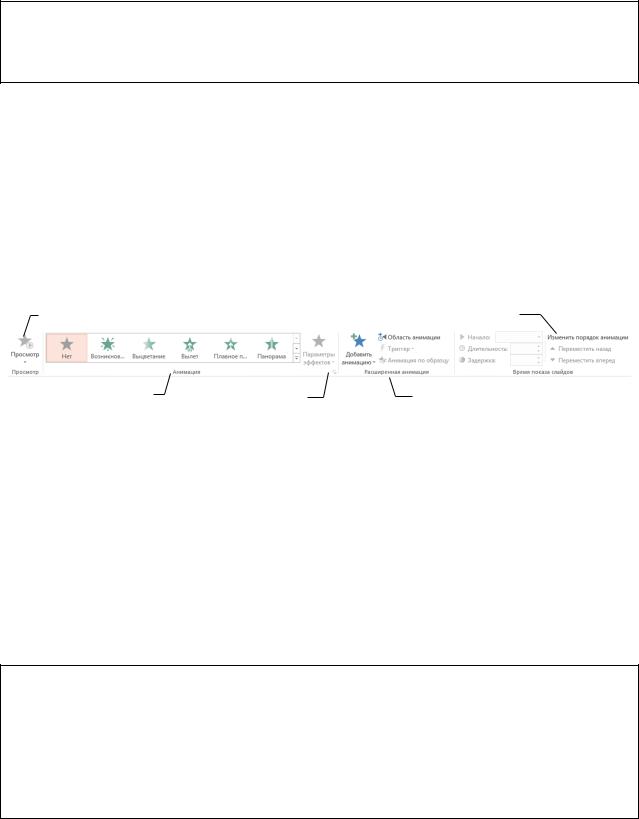
Изучите блоки команд этой вкладки, представленные на рисунке 7. |
||
|
|
|
Просмотр эффектов анимации |
Настройка показа анимации |
|
Назначение типовых |
Корректировка |
Назначение нестандартных |
|
|
|
эффектов |
параметров эффектов |
эффектов |
|
|
Рисунок 7 – Команды вкладки Анимация
PowerPoint поддерживает четыре вида эффектов:
−Вход – способ появления объекта на экране (значки зеленого цве-
та);
−Выделение – действия объекта при щелчке на нем указателем мыши (значки желтого цвета);
−Выход – способ исчезновения объекта (значки красного цвета);
−Пути перемещения – перемещение объекта по слайду при наступлении каких-либо событий (контурные черные значки).
Укаждого вида анимации можно настроить ряд параметров эффектов.
2.Выделите прототип заголовка на слайде 2.
3.С помощью команды Добавить анимацию – Дополнительные эффекты входа из группы Расширенная анимация вкладки Анимация
установите анимацию на появление (вход) заголовка. Для анимации заголовка используйте эффект Прямоугольник из группы Общие. С помощью команд группы Время показа слайдов установите следующие параметры по-
каза:
Часть 1 |
13 |
‒Начало – С предыдущим (заголовок будет автоматически
появляться при смене слайда)
‒Длительность – 5 секунд
‒Задержка – 0.
4.С помощью команды Параметры эффектов установите эффект направления Уменьшение.
5.Выделите прототип текстового объекта на слайде 2. Установите анимацию на его появление (вход). Для анимации текстового блока используйте эффект Выцветание из группы Простые с параметрами:
‒Начало – По щелчку
‒Длительность – 1 секунда
‒Задержка – 0.
6.С помощью команды Параметры эффектов установите для вы-
цветания параметр Последовательность – По абзацу.
7.Просмотрите анимацию в режиме показа слайдов.
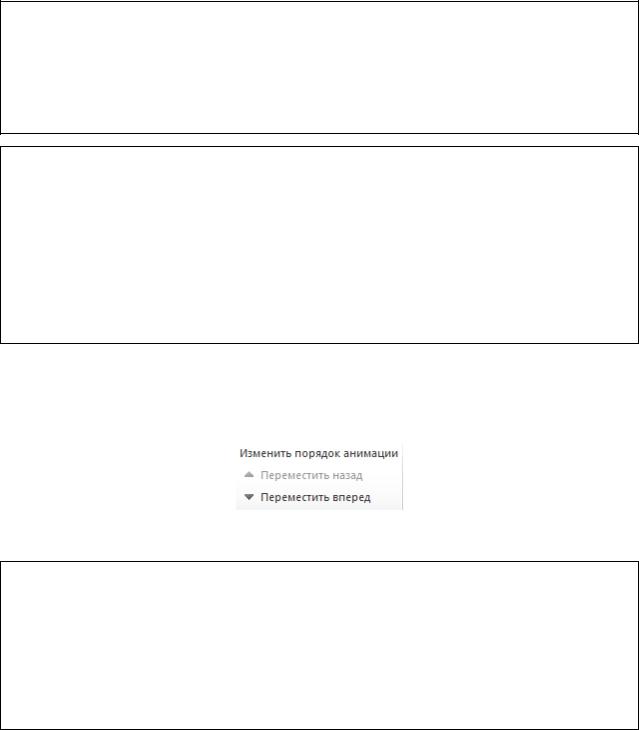
После назначения анимации рядом с каждым блоком появится число, означающее номер его анимации в последовательности появления эффектов. Изменить порядок анимации можно с помощью кнопок вкладки Анимация, показанной на рисунке 8.
Рисунок 8 – Кнопки изменения порядка анимации
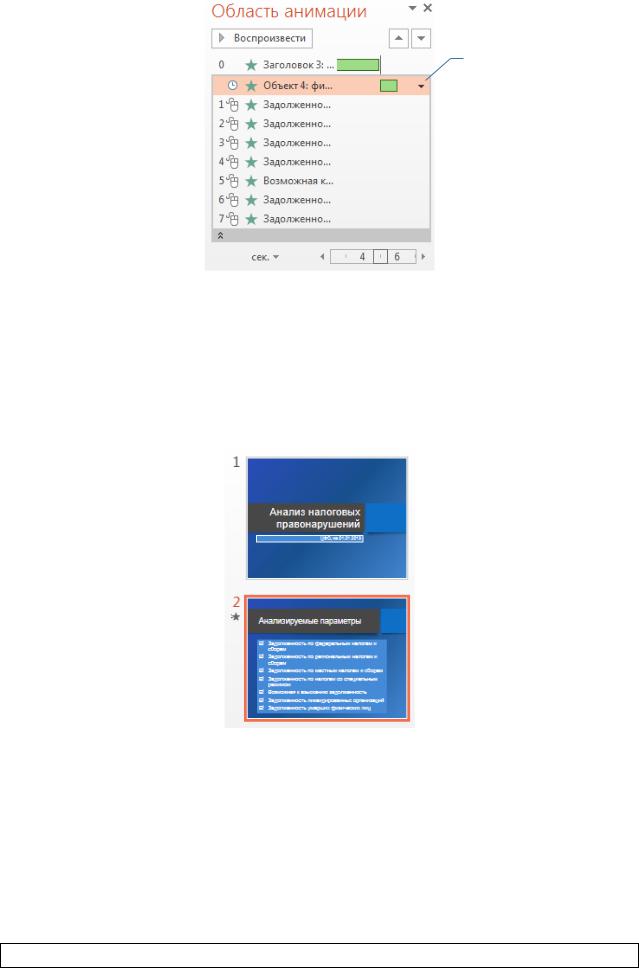
8. Щелчком на кнопке Область анимации  группы Расширенная анимация вкладки Анимация выведите в окно область анимации (Рисунок 9). В списке анимированных объектов вторым должен идти прямоугольник, внутри которого располагается текст. Раскройте список параметров анимации для этого объекта, расположенный в области анимации справа от названия объекта. Выставите в списке параметр Запус-
кать после предыдущего.
Часть 1 |
14 |
Список параметров анимации объекта
Рисунок 9 – Область анимации для слайда
Область анимации, настроенная для слайда 2, показана на рисунке 9. Обратите внимание, что полный список назначенной анимации отоб-
ражается на активном слайде в рабочей области при переключении на вклад-
ку Анимация.
Слайды с назначенной анимацией в области слайдов выделяются значком «звездочка» под номером слайда, как показано на рисунке 10.
Рисунок 10 – Миниатюра слайда с анимацией
Для изменения эффекта анимации следует выделить объект и выбрать новый эффект анимации. Для отмены анимации нужно выделить объект и
выбрать эффект Нет  .
.
Начать просмотр презентации можно с любого слайда. Для этого можно, например, выделить слайд, с которого нужно начать показ, и нажать ком-
бинацию клавиш Shift + F5 или щелкнуть кнопку  в строке состояния.
9.Просмотрите анимацию, начав показ со второго слайда.
Часть 1 |
15 |
Следует помнить, что анимация объектов на слайде должна быть целесообразной, подчеркивать логику изложения материала.
Задание 8. Оформление таблиц на слайде
1.Создайте третий слайд презентации.
На этом слайде будет размещена характеристика областей, выбранных для исследования. Эта информация представлена в таблице 1.
Таблица 1 – Общая характеристика областей
Область |
Население, тыс. чел. |
Площадь, тыс. кв. км. |
Подробнее |
Владимирская |
1422 |
29,1 |
|
Липецкая |
1162 |
24,1 |
|
Рязанская |
1145 |
39,4 |
|
Тульская |
1533 |
25,7 |
|
Для реализации такой конструкции наиболее подходящим является разметка Заголовок и объект, в качестве объекта будет использована встроенная таблица.
2.Разметьте третий слайд, установив в нем разметку Заголовок и таблица. Введите заголовок слайда Характеристика
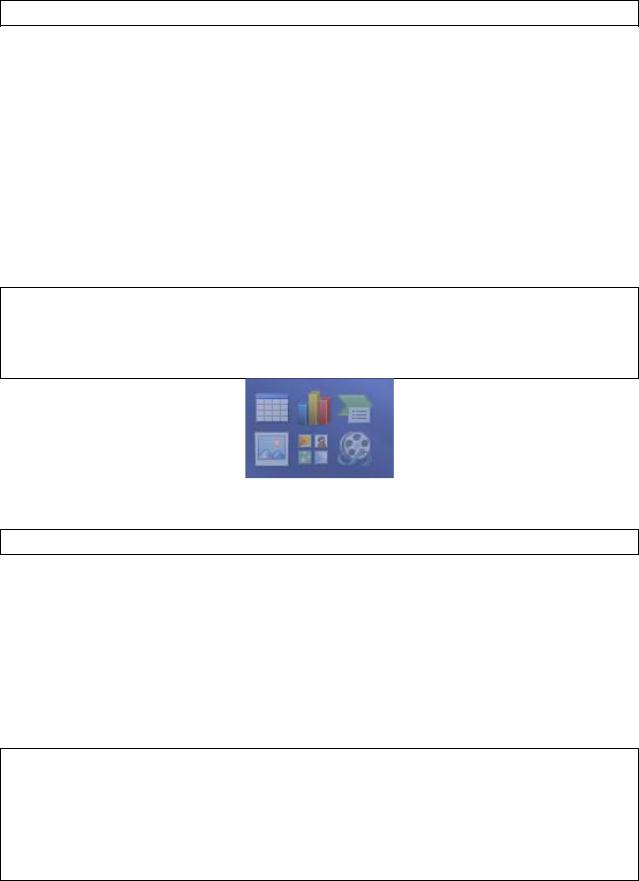
3.В блоке миниатюр в прототипе объекта щелкните значок таблицы (Рисунок 11).
Рисунок 11 – Выбор типа объекта в прототипе
4.Вставьте на слайд таблицу, содержащую 5 строк и 4 столбца.
Теперь при помещении курсора в область прототипа таблицы на экране автоматически будет появляться группа вкладок Работа с таблицами, состоящая из вкладок Конструктор и Макет. Работа с этими вкладками аналогична работе с таблицами в текстовом процессоре Word.
По умолчанию, все строки и столбцы таблицы имеют одинаковую ширину и высоту. Изменить размеры столбца или строки можно перетаскиванием их границ.
Для форматирования приведенной в задании таблицы воспользуемся встроенным набором стилей таблиц.
5.На вкладке Конструктор в списке стилей таблиц из стилей, рекомендуемых для документа, выберите Средний стиль 2 – акцент 2.
6.В группе флажков Параметры стилей таблиц установите флажки Строка заголовка, Чередующиеся строки, Первый столбец.
7.Введите текст таблицы, использовав для оформления шрифт гарнитуры Arial размера 24 пт.