Материал: Ивличев П.С. Практикум по информационным технологиям. Ч. 6. Электронные презентации
Часть 1 |
16 |
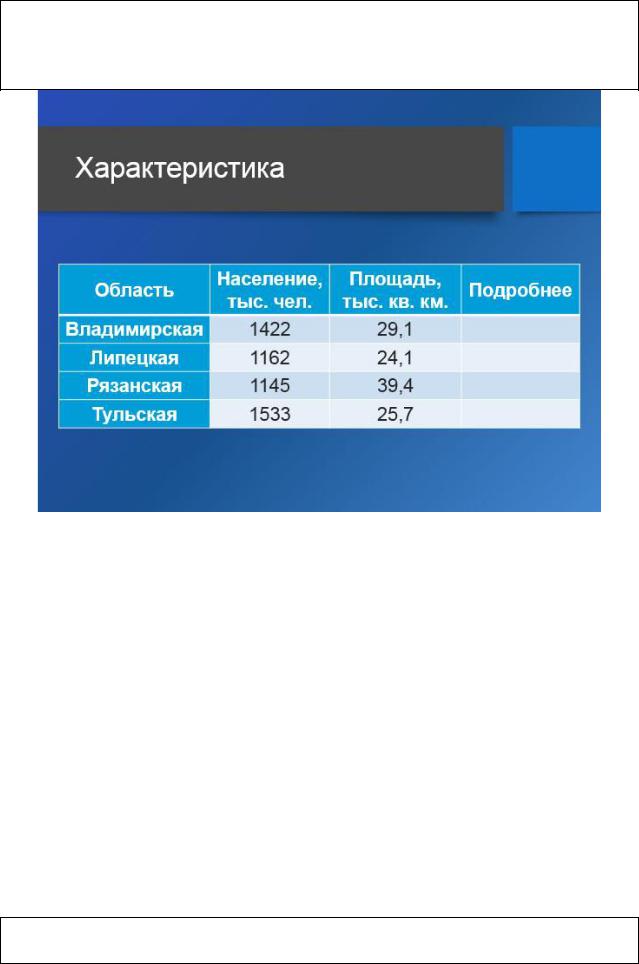
8.Переместите границы строк и столбцов таблицы так, чтобы максимально эффективно использовать пространство ячеек и слайда.
9.Установите выравнивание в ячейках в соответствии с образцом, приведенным на рисунке 12.
Рисунок 12 – Слайд 3
Задание 9. Добавление диаграмм
Программа PowerPoint поддерживает технологию вставки объектов OLE, поэтому на слайд можно внедрить диаграмму, созданную в MS Excel. Однако создать диаграмму на слайде можно и без помощи Excel. Для этого необходимо, чтобы слайд содержал специальный прототип диаграммы.
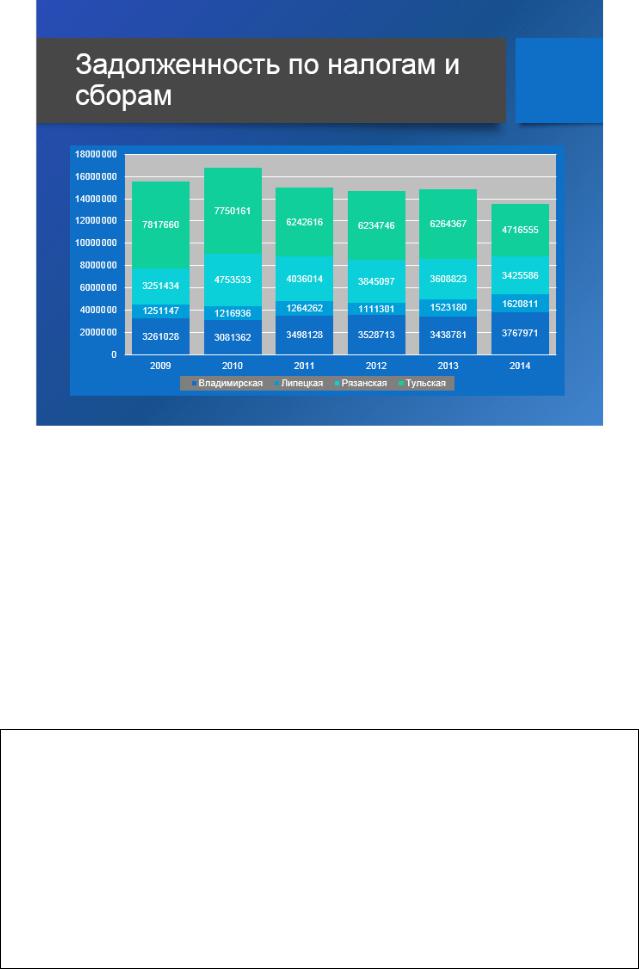
Следующий слайд презентации демонстрирует динамику задолженности по налогам и сборам. За основу взяты данные, представленные в таблице 2.
Таблица 2 – Данные о задолженности по налогам и сборам
Область |
|
|
Сумма, тыс. руб. |
|
|
||
2009 |
2010 |
2011 |
2012 |
2013 |
2014 |
||
|
|||||||
Владимирская |
3261028 |
3081362 |
3498128 |
3528713 |
3438781 |
3767971 |
|
Липецкая |
1251147 |
1216936 |
1264262 |
1111301 |
1523180 |
1620811 |
|
Рязанская |
3251434 |
4753533 |
4036014 |
3845097 |
3608823 |
3425586 |
|
Тульская |
7817660 |
7750161 |
6242616 |
6234746 |
6264367 |
4716555 |
|
1. Создайте Слайд 4, применив для него разметку Заголовок и объект.
Часть 1 |
17 |
2.Введите заголовок слайда Задолженность по налогам и
сборам
3.Щелкните в прототипе значок диаграммы.
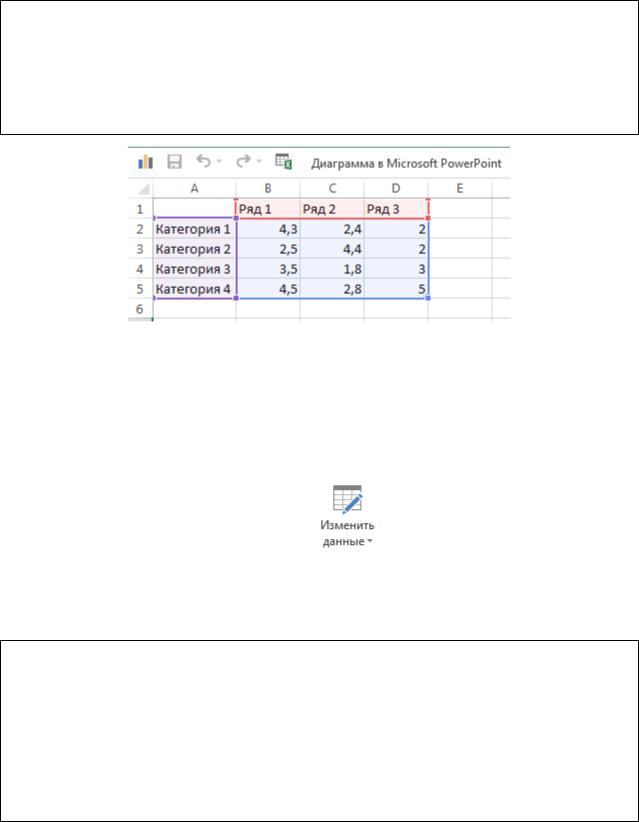
4.В появившемся диалоговом окне Вставка диаграммы выберите тип диаграммы Гистограмма с накоплением. Появится прототип диаграммы с таблицей данных, приведенной на рисунке 13.
Рисунок 13 – Шаблон данных для диаграммы
Для редактирования данных диаграммы PowerPoint использует среду табличного процессора Excel. Данные, на основе которых строится диаграмма, обведены прямоугольником с синим контуром. Изменение размера этого прямоугольника меняет количество данных для построения диаграммы.
Вызвать таблицу данных можно, выделив диаграмму на слайде и вы-
полнив команду Изменить данные в группе Данные на вкладке
Конструктор группы вкладок Работа с диаграммой.
Для того, чтобы диаграмма приняла нужный вид, необходимо изменить данные в таблице данных. По умолчанию ряды располагаются в столбцах, категории – в строках.
5.Замените названия рядов на 2009, 2010, 2011, 2012, 2013,
2014.
6.Замените названия категорий на Владимирская, Липецкая,
Рязанская, Тульская.
7.Растяните, при необходимости, прямоугольник данных так, чтобы он включал все созданные категории и ряды.
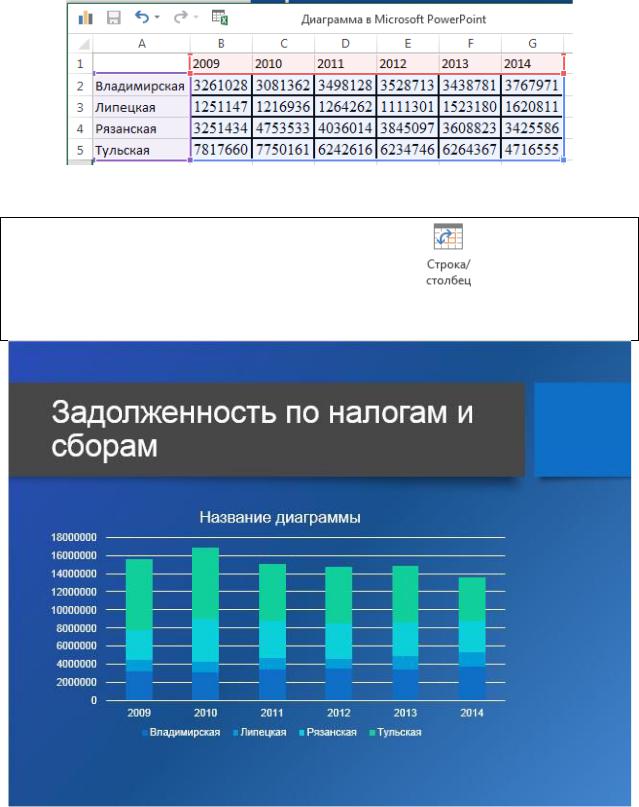
8.Заполните таблицу числами исходных данных из таблицы 2. Результат должен быть аналогичен рисунку 14.
Часть 1 |
18 |
Рисунок 14 – Данные для диаграммы
9. С помощью кнопки Строка/Столбец панели Конструк-
тор измените расположение рядов и категорий так, чтобы получилась гистограмма, подобная приведенной на рисунке 15.
Рисунок 15 – Примерный вид гистограммы после построения
Задание 10. Редактирование диаграмм Для редактирования диаграммы нужно щелкнуть соответствующий
прототип. При этом в строке вкладок появятся две вкладки Конструктор и Формат группы Работа с диаграммами, содержимое которых аналогично содержимому этих вкладок в Excel.
Часть 1 |
19 |
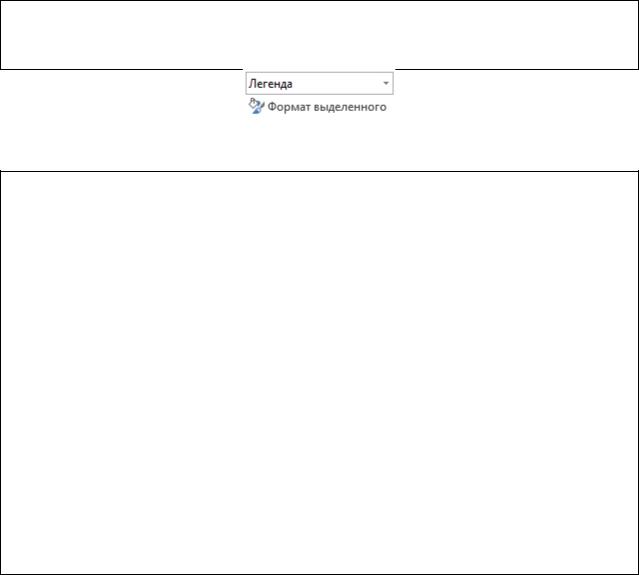
1. С помощью списка элементов диаграммы и кнопки Формат выделенного, расположенных на вкладке Формат в группе Текущий фрагмент (Рисунок 16), разместите легенду внизу диаграммы.
Рисунок 16 – Кнопки группы Текущий фрагмент
2.С помощью команды Добавить элемент диаграммы 
группы Макет диаграммы вкладки Конструктор добавьте на диаграмму подписи данных и разместите их в центре рядов.
3.При необходимости, по очереди выделяя подписи каждого ряда, установите размер подписей в 12 пунктов.
4.Выделите любой ряд на диаграмме, откройте панель форматирования ряда данных и установите зазор между рядами в 25 %.
5.Установите заливку области построения диаграммы цветом Бе-
лый, более темный оттенок 25%.
6.Установите заливку легенды цветом Белый, более темный от-
тенок 50%.
7.Удалите поле для названия диаграммы, если оно присутствует в области диаграммы.
8.Измените, если необходимо, размер прототипа объекта для лучшей визуализации данных.
9.Сравните получившуюся гистограмму с образцом, приведенным на рисунке 17.
Часть 1 |
20 |
Рисунок 17 – Слайд 4
Задание 11. Самостоятельное построение диаграммы Основываясь на данных за 2014 год, приведенных в таблице 3, по-
стройте круговую диаграмму, иллюстрирующую процентное соотношение между различными видами налоговой задолженности по Рязанской области.
Таблица 3 – Данные о структуре налоговой задолженности за 2014 год
|
Тыс. руб. |
Федеральные налоги и сборы |
2337287 |
Региональные налоги |
460754 |
Местные налоги |
530861 |
Налоги со специальным режимом |
96684 |
1.Создайте слайд 5, примените к нему разметку Заголовок и объ-
ект.
2.Введите заголовок слайда, как показано на рисунке 18.
3.Добавьте в качестве объекта круговую объемную диаграмму в соответствии с образцом, приведенным на рисунке 18.
4.Введите представленные в таблице 3 данные для построения диа-
граммы.
5.Отформатируйте ряд данных, установив значение параметра
Разрезанная круговая диаграмма равным примерно 36 %.
6.Добавьте к диаграмме подписи данных, обозначив доли, и линии
выноски.