Материал: Ивличев П.С. Практикум по информационным технологиям. Ч. 5. Проектирование баз данных
26
|
Номер |
|
|
Личный |
|
|
Код поощ- |
|
|
Мотив поощрения |
|
|
Номер |
|
|
|
|
номер |
|
|
рения |
|
|
|
|
приказа |
|
||
|
|
|
|
|
|
|
|
|
|
|
|
|||
|
|
|
|
|
|
|
|
|
|
За умелое руководство личным соста- |
|
|
|
|
56 |
|
С114035 |
5 |
|
вом при организации охраны правопо- |
|
114-лс/2-у |
|||||||
|
|
|
|
|
|
|
|
|
|
рядка |
|
|
|
|
|
|
|
|
|
|
|
|
|
|
За умелое руководство личным соста- |
|
|
|
|
57 |
|
С114056 |
5 |
|
вом при организации охраны правопо- |
|
114-лс/2-у |
|||||||
|
|
|
|
|
|
|
|
|
|
рядка |
|
|
|
|
58 |
|
С115310 |
2 |
|
За умелые действия по пресечению |
|
41-лс/2-о |
|||||||
|
|
конфликта и массовых беспорядков |
|
|||||||||||
|
|
|
|
|
|
|
|
|
|
|
|
|
||
|
|
|
|
|
|
|
|
|
|
За инициативу и грамотные действия, |
|
|
|
|
59 |
|
С115310 |
6 |
|
направленные на недопущение наруше- |
|
150-лс/2-у |
|||||||
|
|
|
|
|
|
|
|
|
|
ния правопорядка |
|
|
|
|
60 |
|
С114056 |
2 |
|
За умелое руководство силами усиле- |
|
153-лс/2-у |
|||||||
|
|
ния при охране порядка |
|
|||||||||||
|
|
|
|
|
|
|
|
|
|
|
|
|
||
61 |
|
С114125 |
5 |
|
За умелое руководство силами усиле- |
|
153-лс/2-у |
|||||||
|
|
ния при охране порядка |
|
|||||||||||
|
|
|
|
|
|
|
|
|
|
|
|
|
||
62 |
|
С114320 |
1 |
|
За хорошую службу |
|
43-лс/2-о |
|||||||
63 |
|
С114211 |
4 |
|
За отличную организацию службы |
|
212-лс/2-м |
|||||||
64 |
|
С115452 |
1 |
|
За успехи в работе с населением |
|
50-лс/2-о |
|||||||
|
|
|
|
|
|
|
|
|
|
За умелое управление силами суточного |
|
|
|
|
65 |
|
С115023 |
1 |
|
наряда при несении службы в усилен- |
|
223-лс/2-у |
|||||||
|
|
|
|
|
|
|
|
|
|
ном режиме |
|
|
|
|
66 |
|
С115236 |
2 |
|
За высокие результаты служебной дея- |
|
54-лс/2-о |
|||||||
|
|
тельности по итогам отчетного периода |
|
|||||||||||
|
|
|
|
|
|
|
|
|
|
|
|
|
||

27
Часть 2. Организация запросов к базе данных. Обновление и удаление записей
Запросы в Access предназначены, как правило, для выборки данных из таблиц. Существуют следующие основные типы запросов, поддерживаемых Мастером запросов:
−Простой запрос.
−Перекрестный запрос.
−Повторяющиеся записи.
−Записи без подчиненных.
Кроме этого, существует еще Конструктор запросов, который позволяет добавлять условия отбора, команды языка SQL и существенно расширить функциональность этого элемента Access. Конструктор запросов позволяет создавать запросы, которые направлены на удаление записей из таблиц, обновление записей в таблицах, добавление записей в существующие таблицы.
Задание 12. Простой запрос Простой запрос предназначен для выбора из таблицы записей с отоб-
ражением заданного списка полей.
Запрос – Список поощрений
Пусть требуется получить список сотрудников, имеющих поощрения, с указанием их фамилии, имени, отчества, должности, специального звания, вида поощрения, мотива поощрения, даты и номера приказа.
Получить такую информацию с помощью одной таблицы невозможно, поскольку требуемые поля принадлежат четырем таблицам. Кроме того, таблицы содержат избыточную информацию.
1.Выполните команду Мастер запросов на вкладке Создание.
2.В списке типов запросов выберите Простой запрос.
3.В списке Таблицы и запросы выберите таблицу Список со-
трудников. Появится список полей этой таблицы.
4.По очереди выделите поля таблицы Фамилия, Имя, Отчество,
Должность, Специальное звание и с помощью кнопки  добавьте эти поля в запрос.
5.Аналогично добавьте в запрос поле Вид поощрения из таблицы
Виды поощрений, поля Мотив поощрения, Номер приказа из таблицы Журнал учета поощрений и поле Дата приказа из таблицы Приказы о поощрениях.
6.Нажмите кнопку Далее.
7.В качестве типа отчета укажите Подробный. Нажмите кнопку
Далее.
8.Присвойте запросу имя Список поощрений и нажмите кнопку Готово. Запрос будет открыт для просмотра.

28
Информативность такого запроса выше, чем таблицы Журнал учета поощрений, поскольку запрос содержит более подробную информацию по каждой записи.
1. Самостоятельно создайте запрос, позволяющий узнать к кому, когда и за что применялись дисциплинарные взыскания. Назовите запрос
Список взысканий.
Задание 13. Добавление условий отбора Простые запросы не ограничивают количество записей в таблицах –
они выводят все имеющиеся записи. Чтобы выбрать записи, соответствующие определенным условиям, в запрос добавляют условия отбора.
Для создания и редактирования таких запросов применяется инструмент Access Конструктор запросов.
После завершения ввода условия отбора, Access может автоматически отформатировать введенное условие в соответствии со своими требованиями (добавить специальные символы =, #, “ или операторы языка SQL).
Простейшие условия отбора представлены ниже (Таблица 10).
Таблица 10 – Условия отбора
Условие |
Описание |
Пример |
= |
Отобразить записи, в которых это поле точно равно указан- |
=10.05.2012 |
|
ному значению (в ряде случаев знак равенства может быть |
дознаватель |
|
опущен) |
|
< |
Отобрать записи, в которых значение этого поля меньше |
<12000 |
|
указанного значения (для даты или времени «меньше» озна- |
<01.10.2011 |
|
чает «раньше», для текстового типа «меньше» означает |
<B |
|
«раньше по алфавиту»). |
|
> |
Отобрать записи, в которых значение этого поля больше |
>16:00 |
|
указанного значения |
>T |
<= |
Отобрать записи, в которых значение этого поля меньше |
<=K |
|
указанного значения или равно ему |
<=01.01.2000 |
>= |
Отобрать записи, в которых значение этого поля больше |
>=123 |
|
указанного значения или равно ему |
>=10:00 |
<> |
Отобрать записи, в которых значение этого поля не равно |
<>«начальник» |
|
указанному значению |
<>2013 |
Запрос – Объявление благодарности
Пусть требуется узнать, кому из сотрудников были объявлены благодарности.
Простой запрос в данном случае неприменим, поскольку из журнала учета поощрений будут выбраны только записи, отвечающие одному виду поощрений. Выполним создание запроса с помощью Конструктора.
1.Выполните команду Конструктор запросов на вкладке Созда-
ние.
2. В открывшемся диалоговом окне Добавление таблицы, добавьте в запрос таблицы, содержащие необходимые поля (Список сотрудни-
ков, Журнал учета поощрений, Приказы о поощрениях).
3.Закройте диалоговое окно Добавление таблицы.
29
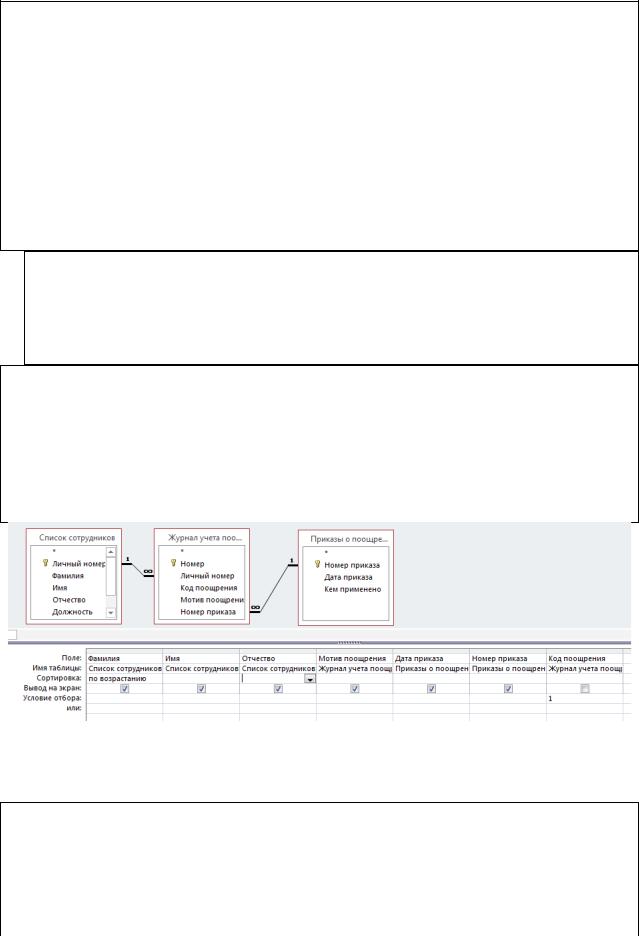
4.Двойным щелчком на имени поля в таблице добавьте в запрос следующие поля: Фамилия, Имя, Отчество, Мотив поощрения, Дата приказа, Номер приказа, Код поощрения. Обратите внимание, что порядок отображения полей соответствует порядку их добавления в запрос.
5.Поскольку при выполнении запроса должны быть показаны толь-
ко записи, соответствующие выплате премии, то в поле Код поощрения необходимо указать соответствующее условие отбора. Согласно таблице Виды поощрений, код объявления благодарности равен 1. Введите 1 в строку
Условие отбора столбца Код поощрения.
6.Для удобства восприятия информации, настроим параметры вывода на экран.
6.1.В поле Код поощрения снимите флажок Вывод на экран (это поле не имеет смысла отображать, поскольку всем сотрудникам, перечисленным в запросе, объявлена благодарность).
6.2.Установите сортировку по возрастанию в столбце Фамилия. Макет запроса должен принять вид, указанный ниже (Рисунок 16).
7.Закройте запрос, сохранив его под именем Объявление бла-
годарности.
8.Откройте двойным щелчком созданный запрос в области навигации. Посмотрите результаты (запрос содержит 21 запись!). Если была допущена ошибка, то запрос можно отредактировать, щелкнув его название в области навигации правой кнопкой мыши и выбрав команду контекстного ме-
ню Конструктор.
Рисунок 16 – Вид запроса с условием
Самостоятельно создайте следующие запросы (при необходимости, используйте одно или несколько условий).
1.Запрос – Поощрения ОУУП и ПДН. Должен содержать сведения обо всех поощрениях сотрудников отдела УУП и ПДН. Запрос должен содержать фамилию, имя, отчество сотрудника, его должность, вид поощрения, дату поощрения и мотив поощрения.
2.Запрос – Премии (Начальник отдела). Должен содержать сведения обо всех случаях премирования сотрудников правами начальника
30
отдела Запрос должен содержать фамилию, имя и отчество сотрудника, его должность и специальное звание, мотив и дату премирования.
3. Запрос – Строгие выговоры и предупреждения об НСС.
Должен содержать информацию обо всех случаях наложения взысканий в виде строгих выговоров и предупреждений о неполном служебном соответствии. Необходимо указать фамилию, имя и отчество сотрудника, вид взыскания, причину и дату его наложения. В этом запросе условие отбора содержит несколько значений. Для использования второго значения используйте строку ИЛИ (после строки Условие отбора).
Задание 14. Запрос на удаление Указанный вид запросов предназначен для удаления из таблиц записей,
отвечающих определенным пользователем условиям. Отменить удаление записей из таблиц невозможно, поэтому перед запуском запроса на исполнение необходимо убедиться в правильности его составления.
Запрос – Отмена приказа 14-лс.
Предположим, что приказ начальника отдела №14-лс от 02.02.2012 был признан незаконным. Сведения об этом приказе подлежат удалению из базы данных. Можно удалить эти сведения непосредственно из таблицы, но с точки зрения эксплуатации базы данных, более правильным решением будет использование запроса.
1. Выполните команду Конструктор запросов на вкладе Созда-
ние.
2.В списке таблиц выберите таблицу Приказы о взысканиях.
3.На вкладке Конструктор в группе Тип запроса нажмите кнопку
Удаление .
Для того, чтобы отобрать удаляемые записи, в запрос необходимо добавить поле, содержащее условие для удаления. Таким полем является поле
Номер приказа.
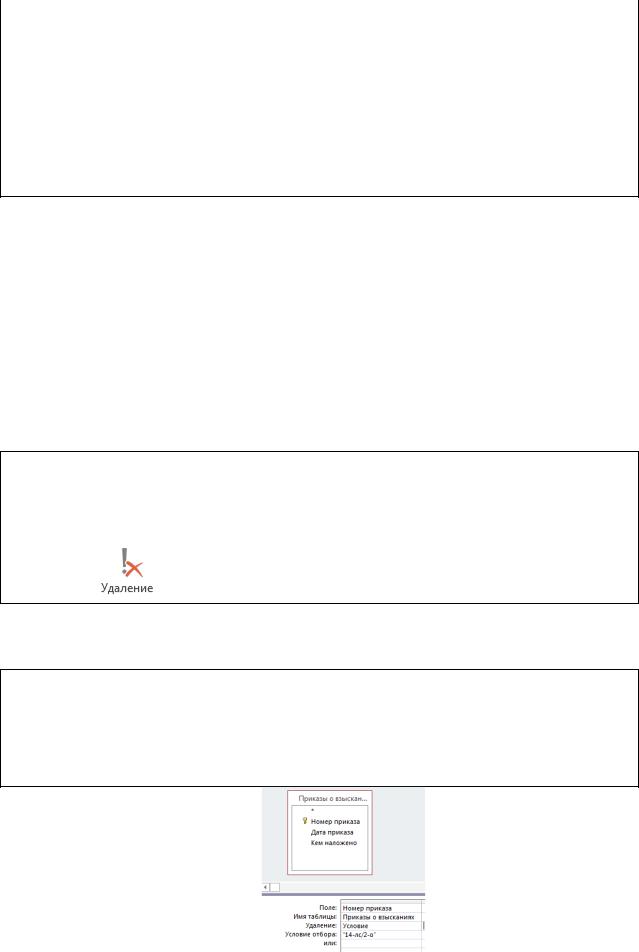
4.Добавьте поле Номер приказа в запрос.
5.В списке Удаление установите параметр Условие.
6.Укажите в качестве условия отбора полный номер приказа: 14- лс/2-о (Рисунок 17).
7.Сохраните запрос под именем Отмена приказа 14-лс.
Рисунок 17 - Запрос на удаление