Материал: Интернет-трейдинг в России
То есть, чтобы стать клиентом компании General Invest и приступить к инвестированию необходимо сделать всего 3 шага:
. Подписать необходимые документы на открытие счета.
Подписать комплект документов, а также получить консультацию по вопросам инвестирования, вы можете в офисе компании General Invest.
С целью экономии времени вы можете связаться с нашим менеджером для того чтобы предоставить данные, выбрать тарифный план, выбрать иные условия.
На основе полученных от вас данных мы подготовим пакет документов для открытия инвестиционного счета.
Вам останется только подписать их в нашем офисе и перейти ко второму шагу.
Для регистрации в качестве «Управляющего Счета», открытого на имя другого физического лица, необходимо, чтобы владелец счета лично передал в компанию нотариальную доверенность вместе с ксерокопией страниц паспорта «Управляющего Счета».
Открытие инвестиционного счета может быть организовано и юридическому лицу (в том числе нерезиденту). Для этого необходимо связаться с нами по телефону +7(495) 727-00-77 либо написать на info@c-g-i.ru. Наш менеджер свяжется с Вами.
. Установить необходимое программное обеспечение.
А именно, скачать дистрибутив торгового терминала QUIK и Архив для генерации ключей для QUIK.
. Перевести денежные средства и начинать торговлю [13].
Чтобы запустить систему QUIK
нужно дважды кликнуть ЛКМ по иконке программы. Если данная программа была
установлена правильно, то вы увидите диалоговое окно, изображенное на рисунке
5.
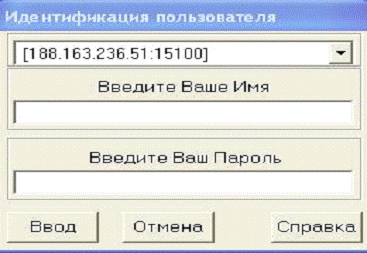
Рисунок 5 - Окно ввода имени и пароля пользователя
В данное диалоговое окно нужно вести имя и пароль в соответствующие поля
и ЛКМ нажать на кнопку «Ввод». Если было сделано что-то неверно, то выйдет
диалоговое окно, как на рисунке 6, если же будет все верно, то появится окно -
«Соединение установлено», как на рисунке 7.
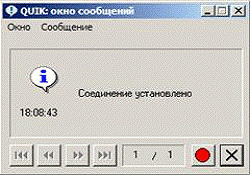
Рисунок 6 - Окно сообщений, выдающее ошибку установлено»
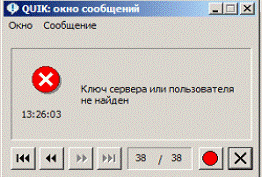
Рисунок 7 - Окно сообщений, выдающее «Соединение
Интерфейс терминала системы QUIK представлен следующими компонентами (Рисунок 8):
1. Меню программы. Через меню осуществляется доступ ко всем функциям программы;
2. Панель инструментов, на которой сосредоточены кнопки для быстрого доступа к наиболее используемым функциям;
. Контекстное меню содержит перечень операций, которые можно выполнять с этим окном;
. Строка состояния - показывает состояние соединения с сервером и другую системную информацию;
. Закладки. Сих помощью осуществляется группировка окон программы и быстрого переключения между ними;
. Таблицы. Используются для отображения данных, получаемых с сервера;
7. Диалоги - окна программы, предназначенные для ввода параметров пользователем;
8. Графики. С их помощью отображается динамика изменения рыночных
показателей.
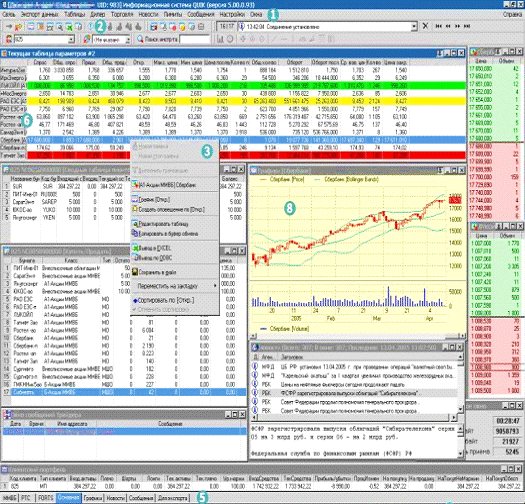
Рисунок 8 - Интерфейс QUIK
Меню программы предназначено для доступа ко всем функциям программы. Набор пунктов меню зависит от прав пользователя системы QUIK на доступ к информации и совершение операций.
Система QUIK позволяет получать информацию с нескольких секторов рынка (разные биржи, режимы торгов и т.д.). Ценные бумаги, индексы и прочие понятия, характеризующие уникальный вид данных, обобщенно именуются финансовыми или биржевыми инструментами.
Однотипные данные, относящиеся к одному сектору рынка, группируются в классы инструментов. (Пример классов: Акции 1-го уровня ММВБ, Облигации 1-го уровня ММВБ, Индексы ММВБ).
Класс инструментов содержит список инструментов - перечень ценных бумаг или индексов. Список инструментов соответствует списку (листингу) бумаг в данном секторе рынка. (Пример списка инструментов: РАО ЕЭС, ЛУКОЙЛ, Сбербанк-п).
Каждый класс инструментов имеет список параметров, характеризующих ход торгов по его инструментам. (Пример списка параметров: Лучшая цена спроса, Спрос по лучшей цене, Количество заявок на покупку).
Для исключения из списка ненужных значений предназначены фильтры. Исключенные (отфильтрованные) значения в таблицах отображаться не будут.
Выбор элементов в классе осуществляется с помощью фильтров или раскрывающихся списков.
Выбор осуществляется нажатием на выбранном классе клавиши «пробел» либо
ЛКМ. Повторное нажатие приводит к отказу от выбора класса. Для выбора данных
внутри класса используйте фильтр (Рисунок 9).
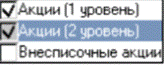
Рисунок 9 - Окно для выбора данных из класса с помощью фильтра
Для выбора данных внутри класса используйте фильтр.
Статусы выбора для классов (Рисунок 10)

Рисунок 10 - Статусы выбора для классов
При отказе от класса, по которому был установлен какой-либо фильтр, сброс настроек фильтра не происходит. Если класс будет снова выбран, фильтр активизируется. Чтобы отменить фильтр по классу, снимите на нем отметку (флажок) либо очистите в настройках фильтра список выбранных параметров.
Нажатием кнопки «Выделить все» выбираются все классы из списка доступных. При этом, если по каким-либо классам были установлены фильтры по бумагам и/или параметрам, то настройки фильтров сохраняются.
Нажатием кнопки «Очистить» снимается выделение по всем классам. При этом, если какой-либо из классов содержал настроенный фильтр, то при его выборе фильтр активизируется.
Классы в раскрывающемся списке помечены символом «+», если список
свернут, и символом «-», если список раскрыт. Для отображения списка
инструментов в выделенном классе, нажмите на нем клавишу «пробел» либо ЛКМ на
символе «+». Повторное нажатие приводит к сворачиванию списка (Рисунок 11).
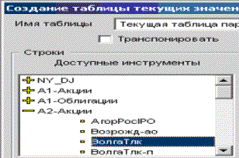
Рисунок 11 - Окно для выбора данных из класса с помощью раскрывающихся
списков
Выбор данных из класса осуществляется переносом выделенных параметров из списка доступных (слева) в список выбранных (справа) с помощью кнопок «Добавить», «Добавить все», «Удалить».
Перенос параметров также осуществляется двойным нажатием ЛКМ.
Если это предусмотрено типом таблицы, список выбранных параметров можно упорядочить, выделив параметр и перемещая его по списку кнопками «вверх» и «вниз».
. Чтобы настроить фильтр, нажмите кнопку «Задать фильтр» или «…»
. В открывшемся окне сформируйте список получаемых параметров, выделяя и поочередно среди доступных и нажимая кнопку «Добавить». Иной способ: нажать кнопку «Добавить все» и затем исключить ненужные, выделив их нажав кнопку «Убрать».
. Чтобы закончить формирование фильтра, нажмите кнопку «Да».
Настройки фильтров для могут включать дополнительные свойства:
• «Включать в фильтр избранные» - означает, что в списке «Выбранные» задаются значения, разрешенные для отображения в настраиваемой таблице (по умолчанию),
• «Исключать из фильтра избранные» - означает, что в списке «Выбранные» задаются те значения, отображение которых необходимо отключить,
• «Фильтровать по префиксу» - если признак выключен, то фильтр распространяется на точные совпадения значений с указанными в списке «Выбранные»; если признак включён, то фильтр распространяется на все значения, начинающиеся с указанных в фильтре комбинаций символов.
Статусы фильтров (Рисунок 12):
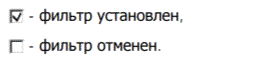
Рисунок 12 - Статусы фильтров
Чтобы отменить фильтр, нужно снять с него флажок нажатием ЛКМ, либо очистить список выбранных параметров в окне настройки фильтра.
С сервера системы QUIK может передаваться большое количество информации (много рынков, много инструментов, много параметров), часть которой пользователю не нужна. Для этого предусмотрена функция ограничения потока данных, получаемых с сервера. Функция чрезвычайно полезна при использовании каналов связи с низкой пропускной способностью, либо если интернет-провайдер взимает плату с пользователя за принятый объем информации.
Настройка потока данных осуществляется через пункт меню Связь/Списки (Приложение Й).
. Выберите классы бумаг, по которым будет осуществляться прием данных. Справа от перечня классов отображается полное наименование выбранного класса, количество инструментов в нем и параметров.
. Кнопки ниже списка классов предназначены для изменения настроек по всем классам:
Ø «Очистить» - отключить все классы,
Ø «Выделить все» - выбрать все классы из списка,
Ø «Снять фильтры» - удалить все настройки фильтров по классам,
Ø «Установить настройки по открытым таблицам» - настроить автоматически фильтры бумаг и параметров, выбрав только те инструменты и их параметры, которые отображаются в открытых пользователям таблицах. При редактировании пользователем настроек таблиц, настройки фильтров принимаемых данных изменятся соответственно.
. Внутри каждого класса настраиваются «Фильтр ценных бумаг» и «Фильтр параметров».
Используйте их, если необходимо выбрать из класса только несколько инструментов либо отказаться от получения неиспользуемых параметров. Классы, по которым был установлен фильтр, выделяются серым цветом.
. Настроив нужным образом поток данных, сохраните настройки, нажав кнопку «Да».
В данном окне мы можем выбрать, котировки каких инструментов будут загружаться в программу. Для этого в списке «Класс инструментов» можно отметить галочками все инструменты или только те, которые нас интересуют. В данном окне в столбце под названием «Текущий класс» можно выбрать несколько отдельных инструментов. В связи с нашими действиями система прогрузит данные только по тем инструментам и тем классам инструментов, которые мы выбрали.
«Фильтр параметров» используется для того, чтобы определить какие параметры инструментов загружаются в программу QUIK (Приложение К).
Благодаря «Фильтру параметров», мы ограничиваем список принимаемых данных и в результате экономим трафик и увеличиваем скорость загрузки данных.
Все получаемые с сервера данные отображаются в виде таблиц. В строках таблиц отображаются инструменты, либо другие элементы списков (номера счетов, сделок и т.п. - в зависимости от типа таблицы), а в столбцах - параметры.
Таблицы всех типов можно минимизировать (сворачивать в иконки), перемещать по экрану с помощью мыши, просматривать информацию в окне с помощью линеек прокрутки и использовать другие стандартные возможности работы с окнами в среде Windows.
В системе QUIK существует несколько типов таблиц, каждый из которых имеет собственные уникальные особенности, однако принцип их настройки одинаков. При этом над таблицами в программе QUIK совершаются различные операции:
. Копирование в Буфер обмена;
. Сохранение в текстовый файл;
. Экспорт данных в MS Excel и через ODBC;
. Сортировка строк таблицы по значениям;
. Создание копии таблицы;
. Печать таблицы;
. Поиск значения в ячейках таблицы;
. Настройка шрифтов в таблицах;
. Настройка цвета в таблицах и графиках.
Для удобства работы с таблицами, отображающими ход торгов, предусмотрен режим связанных окон. Основной таблицей для этого режима является Таблица текущих значений. При выборе какой-либо строки в этой таблице происходит смена инструмента во всех связанных с ней окнах. Связанными окнами могут быть:
• Таблица котировок (очередей заявок),
• Таблица всех сделок,
• График.
В программе QUIK расположены рабочие окна программы, предназначенные для наблюдения за рыночной информацией, получения новостей и обмена сообщениями с другими пользователями системы. К ним относят:
. Таблица текущих значений параметров (Рисунок 13).
С помощью таблицы текущих значений параметров отображаются последние значения параметров торгов по выбранным финансовым инструментам. При осуществлении сделки по какому-либо инструменту строка с его параметрами выделяется цветом: при повышении цены последней сделки - зеленым, при понижении - красным, при сделке по цене, равной предыдущей - желтым. К данной таблице может быть применен режим связанных окон.
Чтобы открыть текущую таблицу параметров в разделе «Таблицы» выберем пункт «Текущая таблица». Для создания таблицы текущих значений необходимо открыть диалоговое окно, в котором установим нужные инструменты и их параметры. Для начала наводим курсор на нужный инструмент (или группу инструментов), щелкаем ЛКМ и нажимаем кнопку «Добавить». В итоге в списке «Заголовки строк» выходит та группа инструментов, которые мы выбрали (Приложений К).
Так же в данном диалогов окне мы выбираем интересующие нас параметры инструментов. Для этого наводим курсором мыши на интересующий параметр в списке «Доступные параметры», щелкаем ЛКМ и нажимаем кнопку «Добавить». В результате в списке «Заголовки столбцов» появляются выбранные нами параметры (Приложение К).
После всех действий мы щелкаем ЛКМ на кнопку «Да» и таблица текущих
значений создается в программе (Рисунок 13).
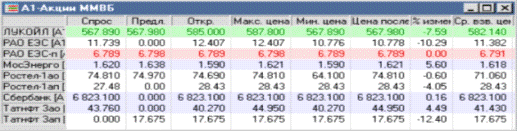
Рисунок 13 - Таблица текущих значений
. Таблица истории значений параметров (Рисунок 14).
При помощи данной таблицы осуществляется отслеживание динамики изменения
параметров инструментов в табличной форме. Открыть данную таблицу можно
следующим образом. Заходим в меню, открываем раздел «Таблицы», выбираем
«Таблица истории», нажимаем ЛКМ и появляется интересующая нас таблица.
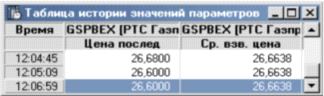
Рисунок 14 - Таблица истории значений параметров
Столбцы таблицы задаются парами данных - инструмент/параметр, определяемыми пользователем. Строки таблицы содержат время изменения параметров. Новая строка формируется при изменении какого-либо из параметров в столбцах таблицы. Таким образом, каждая ячейка таблицы отображает состояние выбранного параметра инструмента в определенный момент времени.
. Таблица изменений параметров (Рисунок 15).
Ее назначение заключается в отслеживании динамики изменения однотипных
параметров для разных инструментов в табличной форме. Для того, чтобы открыть
эту таблицу для начала нам нужно зайти в меню, выбираем раздел «Таблицы» и
выбрать «Таблица изменений».
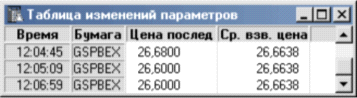
Рисунок 15 - Таблица изменений параметров
Растущая вниз таблица, столбцами которой являются выбранные пользователем параметры, а строки фиксируют изменения этих параметров в определенный момент времени по какому-либо из инструментов, выбранных пользователем. Отличается от таблицы истории тем, что один параметр может относиться к разным инструментам, при этом инструмент отображается во втором фиксированном столбце таблицы.
. Таблица всех сделок (Рисунок 16).
Таблица предназначена для получения обезличенной (без указания сторон) информации по всем заключенным сделкам.
Источник данных для экспорта в системы технического анализа.
Открыть таблицу можно следующим образом. Открываем меню «Таблицы» и ЛКМ
кликаем по разделу «Таблица всех сделок», либо можно кликнуть на кнопку .
.