Материал: Информационные системы в экономике. лабораторный практикум (MS Excel 2010). Лубянская Э.Б., Лукаш Е.Н
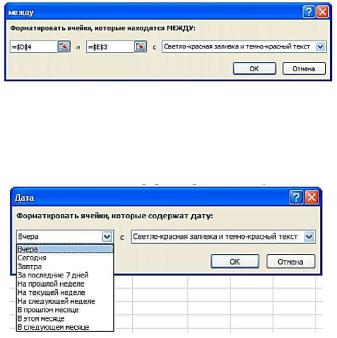
Название и содержание окна диалога настройки параметров условия зависит от выбранного условия. Например, при выборе условия Между можно указать минимальное и максимальное значения, а также выбрать способ выделения (Рис. 2.12).
Рис. 2.12. ОД Условное форматирование по условию Между
При выборе условия Дата можно выбрать отношение выделяемых ячеек к сегодняшней дате (Вчера, Сегодня, Завтра, За последние 7 дней и т.д.), а также выбрать способ выделения (рисунок
2.13).
Рис. 2.13. ОД Условное форматирование по условию «Дата»
6.Введите значения, которые необходимо использовать, и выберите формат.
7.Нажмите кнопку ОК.
Форматирование на основе отбора значений
Используя условное форматирование можно найти максимальное и минимальное значения в диапазоне ячеек на основе указанного порогового значения. Например, можно найти 5 самых популярных продуктов в региональном отчете или 25 самых высоких зарплат в отчете по персоналу отдела. Для этого:
1. Выделите ячейки, к которым хотите применить условное форматирование.
41
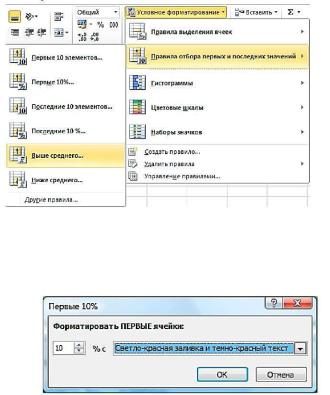
2.На вкладке Главная в группе Стили нажмите кнопку
Условное Форматирование... (Conditional Formatting.).
3.В появившемся меню выберите Правила отбора первых
ипоследних значений (рисунок 2.14).
4.Из предложенного списка выберите необходимую команду. Например, выберите Первые 10%, откроется ОД Первые 10%
(рисунок 2.15).
Рис. 2.14. Выбор правил отбора
Название и содержание окна диалога настройки параметров условия зависит от выбранного условия.
Рис. 2.15. ОД Условное форматирование по критерию «Первые 10%»
5.Введите значения, которые необходимо использовать, и выберите формат.
6.Нажмите кнопку ОК.
42
Форматирование значений выше или ниже среднего значе-
ния
Используя условное форматирование можно быстро выделить ячейки, значение которых выше или ниже среднего значения или стандартного отклонения в диапазоне ячеек. Для этого:
1.Выделите ячейки, к которым хотите применить условное форматирование.
2.На вкладке Главная в группе Стили нажмите кнопку
Условное Форматирование... (Conditional Formatting.).
3.В появившемся меню выберите Правила отбора первых
ипоследних значений (рис. 2.14).
4.Выберите нужную команду, например Выше среднего
или Ниже среднего.
5.Введите значения, которые необходимо использовать, и выберите формат.
2.4.2. Создание правил условного форматирования
Вы можете разработать дополнительные правила для визуализации данных, для этого выполните следующие действия:
1.Выделите ячейки, к которым хотите применить условное форматирование.
2.На вкладке Главная в группе Стили нажмите кнопку
Условное Форматирование. (Conditional Formatting.).
3.Выберите команду Создать правило. Откроется окно диалога Создание правила форматирования.
4.В том случае, если в качестве критерия оформления ячеек должна выступать формула в появившемся ОД Создание прави-
ла форматирования выберите Использовать формулу для определения форматируемых ячеек (рисунок 2.16).
5.В первое поле введите формулу. Формула должна принимать логическое значение Истина (TRUE) или Ложь (FALSE).
6.Используя кнопку Формат... (Format...) задайте необходимое форматное оформление. Оформление применяется только в случае выполнения условий.
7.Для закрытия окна нажмите кнопку OK.
43
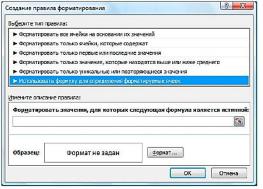
Рис. 2.16. ОД Создание правила форматирования по критерию «Формула»
2.4.3. Средства визуализации данных
Помимо правил в MS Excel 2010 есть новые средства визуализации данных, помогающие понять и проиллюстрировать изменения и сравнение значений: гистограммы, цветовые шкалы и наборы специальных значков.
•Гистограммы помогают рассмотреть значение в ячейке относительно других ячеек. Длина гистограммы соответствует значению в ячейке. Чем она длиннее — тем больше значение. Гистограммы оптимальны при определении основных показателей, особенно в больших объемах данных — например, максимального и минимального объема продаж игрушек в отчете о праздничных продажах.
•Цветовые шкалы — это визуальные элементы, которые помогают понять распределение и разброс данных. Трехцветная шкала помогает сравнить диапазон ячеек путем использования градации трех цветов. Уровень яркости цвета соответствует высоким, средним или низким значениям. Например, в красно-желто-зеленой шкале можно указать, что ячейки с высокими значениями будут зелеными, ячейки со средними значениями — желтыми, а ячейки с низкими значениями — красными.
•Набор значков используется для аннотирования и классификации данных по трем-пяти категориям, разделенным пороговым значением. Каждый значок соответствует диапазону значений.
44
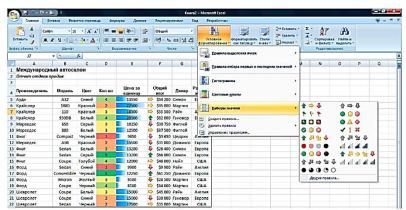
Например, в наборе значков 3 стрелки красная стрелка вверх соответствует высоким значениям, желтая стрелка, направленная в сторону, соответствует средним значениям, а зеленая стрелка вниз соответствует низким значениям.
Быстрое форматирование
1.Выделите ячейки, к которым хотите применить условное форматирование.
2.На вкладке Главная в группе Стили нажмите кнопку
Условное Форматирование…(Conditional Formatting.).
3.Выполните одно из следующих действий:
Для применения гистограмм выберите команду Гистограммы, а затем выберите нужный вариант Гистограммы.
Для применения цветовых шкал выберите команду Цветовые шкалы, а затем выберите требуемый вид отображения.
Для применения наборов значков выберите команду Наборы значков, а затем выберите подходящий набор значков.
1. Весь диапазон выделенных ячеек будет разделен на интервалы, к которым будет применено соответствующее оформление
(рис. 2.17).
Рис. 2.17. Отображение диапазона с помощью средств визуализации
45