Материал: Информационные системы в экономике. лабораторный практикум (MS Excel 2010). Лубянская Э.Б., Лукаш Е.Н
4.Если выбранный диапазон содержит данные, которые требуется использовать в качестве заголовков столбцов таблицы,
установите флажок Таблица с заголовками.
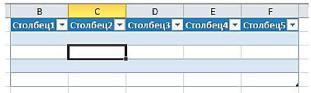
5.Если флажок Таблица с заголовками не установлен, в заголовках таблицы будут отображаться имена по умолчанию - Столбец1, Столбец2 и т.д. (рис. 2.7). Чтобы изменить имя по умолчанию, выберите соответствующий заголовок по умолчанию и введите в него нужный текст.
Рис. 2.7. Таблица с заголовками столбцов по умолчанию
После создания таблицы становится доступен набор инстру-
ментов Работа с таблицами с вкладкой Конструктор. С помощью инструментов на вкладке Конструктор можно настраивать и изменять таблицу.
Вкладка Конструктор видна лишь в том случае, если в таблице выбрана какая-нибудь ячейка.
При преобразовании таблицы в диапазон все ссылки на ячейки изменяются на соответствующие ссылки стиля A1.
Преобразование диапазона в Таблицу
Если у вас имеется диапазон ячеек, который вы хотите преобразовать в таблицу, выполните следующие действия:
1.Выделите на листе диапазон пустых ячеек или ячеек с данными, которые требуется быстро преобразовать в таблицу.
2.На вкладке Главная в группе Стили выберите команду
Форматировать как таблицу.
При выборе команды Форматировать как таблицу таблица будет вставлена автоматически.
3.В разделе Светлый, Средний или Темный выберите нужный стиль таблицы. Если в выделенном диапазоне есть данные, которые необходимо отображать как заголовки таблицы, выберите стиль, в котором предусмотрен заголовок.
36
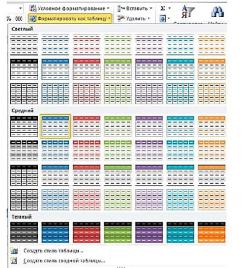
Все созданные пользовательские стили таблицы доступны в разделе Пользовательские.
Рис. 2.8. Выбор стиля оформления таблицы
При преобразовании диапазона в таблицу приложением Excel не выполняется автоматическая замена ссылок на ячейки этого диапазона соответствующими именами таблиц и ссылками на столбцы.
Задание имени Таблицы
При вставке таблицы на лист MS Excel задает для нее имя по умолчанию (Таблица1, Таблица2 и т. д.) на глобальном уровне книги или области.
Имя можно легко изменить, чтобы сделать его более осмысленным. Для этого:
1.Установите курсор в любую ячейку таблицы.
2.На вкладке Работа с таблицами: Конструктор в группе
Свойства введите название таблицы в поле Имя таблицы (рисунок
2.9).
37
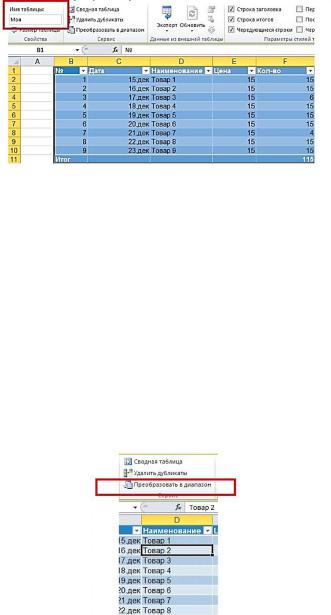
Рис. 2.9. Задание имени таблицы
2.3.2. Удаление таблицы
Удаление таблицы без потери данных и форматирования
Иногда бывает необходимо оставить стиль оформления таблицы, исключив ее функциональность. Для этих целей необходимо выполнить преобразование таблицы в диапазон:
1.Установите курсор в любом месте таблицы. В результате появится набор инструментов Работа с таблицами с новой вкладкой Конструктор.
2.Выполните одно из следующих действий:
На вкладке Конструктор в группе Сервис выберите команду Преобразовать в диапазон (Рисунок 2.10).
Щелкните в любом месте таблицы правой кнопкой мыши и выберите из контекстного меню команду Таблица, а затем команду Преобразовать в диапазон.
Рис. 2.10. Преобразование таблицы в диапазон
38
После преобразования таблицы в диапазон форматирование сохранится, а функции таблицы станут недоступны.
Удаление таблицы с потерей данных
Если таблица и ее данные больше не нужны, эту таблицу можно удалить.
1.Выделите таблицу на листе, выполнив одно из следующих действий:
Установите курсор в любом месте таблицы и дважды нажмите комбинацию клавиш [CTRL] +[A].
Выделите таблицу используя правила выделения смежных ячеек.
2.Нажмите клавишу [Delete] на клавиатуре.
2.4. Условное форматирование
Внекоторых случаях удобно использовать разные форматы представления данных в одной и той же ячейке в зависимости от значения содержащихся в ней данных. Одним из способов решения указанной проблемы является использование условного форматирования.
Всравнении со стандартными форматами, условные форматы предоставляют несколько большие возможности по количеству накладываемых условий и позволяют, в зависимости от условий, менять не только цвет, но также шрифт и обрамление.
Условное форматирование обеспечивает наглядность при исследовании и анализе данных, обнаружении критических проблем, шаблонов и тенденций.
Условное форматирование можно применить к диапазону ячеек, таблице Microsoft Excel или отчету сводной таблицы.
При создании условного формата можно ссылаться на другие ячейки только на данном листе либо (в некоторых случаях) на листах в той же самой открытой книге. Использовать условное форматирование с внешними ссылками на другие книги нельзя.
39
2.4.1. Условное форматирование по значению
В случае, когда значения, содержащиеся в ячейке, являются критерием оформления ячейки, используется форматирование по значению:
Вы можете отформатировать ячейки, выполнив сравнение их значений с некоторым эталонным значением с помощью оператора сравнения.
Вы можете отформатировать ячейки, используя специальные правила. Например, правила отбора первых, последних значений или значений выше среднего.
Форматирование на основе правил выделения ячеек
Чтобы было проще искать конкретные ячейки в диапазоне ячеек, можно отформатировать эти ячейки с помощью оператора сравнения. В качестве критерия форматирования может выступать сравнение выделяемых ячеек с датой (Вчера, Сегодня, Завтра, За последние 7 дней и т.д.). Также можно выделить форматно ячейки, содержащие уникальные значения или дубликаты
Если значения форматируемых ячеек являются критерием для их оформления, выполните следующие действия:
2.Выделите ячейки, к которым хотите применить условное форматирование.
3.На вкладке Главная в группе Стили нажмите кнопку
Условное Форматирование... (Conditional Formatting.).
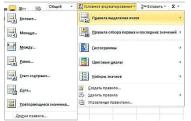
4.В появившемся меню выберите Правила выделения ячеек (рис. 2.11).
5.Из предложенного списка выберите необходимую ко-
манду. Например, Больше, Меньше, Между, Текст содержит или
Дата. Откроется окно диалога настройки параметров условия.
Рис. 2.11. Выбор правил выделения ячеек
40