Материал: Информационные системы в экономике. лабораторный практикум (MS Excel 2010). Лубянская Э.Б., Лукаш Е.Н
4. Нажмите ЛКМ для подтверждения выбранного стиля.
MS Excel отформатирует диапазон ячеек, согласно настройкам выбранного стиля.
Изменение стиля
При необходимости вы можете создать новый стиль или изменить существующий.
1.Выделите ячейку, оформленную стилем, который вы хотите изменить.
2.На вкладке Главная в группе Стили нажмите кнопку
Стили ячеек.
3.В галерее стилей (рисунок 2.2) щелкните правой кнопкой мыши по названию изменяемого стиля и в контекстном меню выберите команду Изменить.
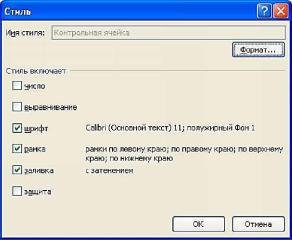
4.В окне диалога Стиль в разделе Стиль включает снимите флажки тех элементов форматирования, которые не требуется включать в стиль ячеек.
5.Нажмите кнопку Формат (рисунок 2.3).
Рис. 2.3. Окно диалога Стиль
6.На вкладках окна диалога Формат ячеек установите параметры оформления стиля и нажмите кнопку ОК.
7.В окне диалога Стиль нажмите кнопку ОК.
После изменения стиля автоматически изменится оформление всех ячеек, к которым этот стиль был применен.
31
Изменение стиля Обычный приведет к изменению оформления не только всех ячеек с данными, но и всех пустых ячеек, в том числе и во вновь добавляемых листах.
Удаление стиля
Из книги можно удалить любой стиль, как встроенный, так и пользовательский, кроме стиля Обычный. Для этого:
1.На вкладке Главная в группе Стили нажмите кнопку
Стили ячеек.
2.В галерее стилей щелкните правой кнопкой мыши по названию удаляемого стиля и в контекстном меню выберите команду
Удалить.
Стили удаляются только из текущей книги. При создании новой книги она будет содержать все встроенные стили.
Отменить удаления стиля невозможно.
Для восстановления в книге встроенных стилей можно создать новую книгу, а затем копировать из нее все стили.
2.2.2. Оформление с помощью темы
Тема - набор унифицированных элементов, определяющих внешний вид документа. Тема документа - представляет собой набор вариантов форматирования, включающих цветовую тему (набор цветов), тему шрифтов (набор шрифтов заголовков и основного текста) и тему эффектов (набор линий и заливок).
Можно легко и быстро отформатировать весь документ, придав ему профессиональный и современный вид путем применения темы документа.
Применение темы
По умолчанию к каждому вновь создаваемому документу применяется тема Стандартная. Вы можете изменить тему документа, используемую по умолчанию, выбрав другую заранее определенную или пользовательскую тему документа. Для этого:
1.На вкладке Разметка страницы в группе Темы нажмите кнопку Темы (рисунок 2.4).
2.В галерее Тем выберите нужную тему документа. При наведении указателя мыши на тему срабатывает функция динамиче-
32
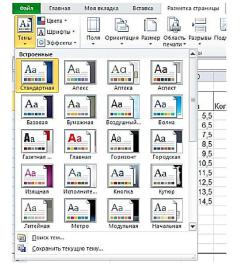
ского просмотра, и таблица отображается с указанным оформлением.
Рис. 2.4. Выбор темы
При выборе темы выделять какие-либо ячейки нет необходимости. Параметры темы будут применены ко всем листам книги.
Настройка темы
При необходимости вы можете изменить отдельные параметры оформления, характерные для выбранной темы. Выбор темы определяет базовый набор шрифтов (основного и для заголовков) и базовое цветовое оформление темы.
Для изменения отдельных параметров темы выполните следующие действия с помощью кнопок на вкладке Разметка страницы в группе Тема:
1.Для изменения шрифтов темы нажмите кнопку Шриф-
ты и выберите нужный набор шрифтов. При наведении указателя мыши на набор шрифтов срабатывает функция динамического просмотра.
Выбор набора шрифтов не означает, что при оформлении нельзя использовать другие шрифты.
2.Для изменения цветового оформления темы нажмите кнопку Цвета и выберите нужный набор цветов. При наведении
33
указателя мыши на набор цветов срабатывает функция динамического просмотра.
Выбор набора цветов не означает, что при оформлении нельзя использовать другие цвета.
Сохранение пользовательской темы
Измененную тему можно сохранить для последующего использования.
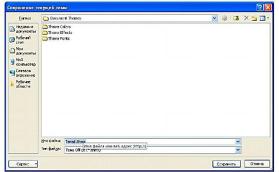
1.На вкладке Разметка страницы в группе Тема нажмите кнопку Темы и выберите команду Сохранить текущую тему (Рисунок 4.4).
2.В окне Сохранение текущей темы в поле Имя файла
введите имя сохраняемой темы (рисунок 2.5) и нажмите кнопку Сохранить. Не рекомендуется изменять папку, в которой сохраняется файл темы.
Рис. 2.5. Сохранение пользовательской темы
Сохраненные Пользовательские темы отображаются в верхней части галереи тем.
2.3. Создание и удаление Таблицы Excel на листе
При создании таблицы (которая раньше называлась списком) на листе Microsoft Excel можно анализировать ее данные и управлять ими независимо от данных за пределами таблицы. Например, можно применить фильтр к столбцам таблицы, добавить строку итогов, отформатировать таблицу и опубликовать ее на сервере с Win-
34
dows SharePoint Services 3.0 или Microsoft SharePoint Foundation
2010.
Если работать с данными в таблице более не требуется, ее можно преобразовать в обычный диапазон, сохранив при этом примененные стили таблицы.
Если таблица и данные в ней больше не нужны, ее можно удалить.
2.3.1. Создание таблицы
Создать таблицу можно двумя способами:
•Вставить новую таблицу, используя стиль таблицы по умолчанию;
•Отформатировать данные как таблицу, используя нуж-
ный стиль.
Добавление таблицы со стилем по умолчанию
Для добавления на лист новой таблицы со стилем по умолчанию выполните следующие действия:
1.На листе выделите диапазон ячеек, которые необходимо включить в таблицу. Ячейки могут быть как пустыми, так и содержать данные.
2.Выполните одно из следующих действий:
На вкладке Вставка в группе Таблицы нажмите кнопку
Таблица
Нажмите комбинацию клавиш [CTRL]+[L] на клавиату-
ре.
Нажмите комбинацию клавиш [CTRL]+[T] на клавиату-
ре.
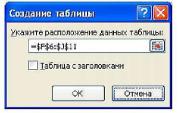
3. В окне диалога Создание таблицы проверьте правильность указанного диапазона (рисунок 2.6).
Рис. 2.6. Создание таблицы
35