Материал: Информационные системы в экономике. лабораторный практикум (MS Excel 2010). Лубянская Э.Б., Лукаш Е.Н

Смарт-теги предоставляют доступ к параметрам, которые можно настроить без нажатия на кнопки на ПИ или выбора необходимых пунктов меню. Для открытия меню смарт-тега выполните следующие действия:
1.Подведите УМ к тексту с индикатором смарт-тега и дождитесь появления кнопки Действия смарт-тегов.
2.Нажмите кнопку списка рядом с кнопкой смарт-тега.
3.Выберите необходимое действие.
Внешний вид кнопок смарт-тега и список действий зависят от выполняемых операций:
кнопка Параметры автозаполнения (Auto Fill
Options),
 кнопка Параметры автозамены (Auto Correct
Options),
кнопка Параметры вставки (Paste Options),
кнопка Источник ошибки (Error Checking Options),
кнопка Параметры добавления (Insert Options)
21
2. ФОРМАТИРОВАНИЕ ЯЧЕЕК
Вводимая в ячейки MS Excel информация может быть отображена на экране различными способами. Для изменения формы отображения и доступа к информации MS Excel использует средства форматирования и защиты.
MS Excel распознает тип вводимой информации и выбирает форму ее представления или формат самостоятельно. Форматирование информации на рабочем листе позволяет создавать удобное представление табличных данных, делая их более привлекательными и наглядными.
2.1. Создание пользовательских форматов
Пользовательские форматы позволяют изменить стандартные отображения данных в форматах Microsoft Excel, а также применять собственные способы отображения данных. Например, можно добавлять собственные единицы измерения, изменять цвет представления положительных, отрицательных или нулевых значений, добавлять текст к значениям и т. д.
Для создания пользовательского формата выполните следующие действия:
1.Выделите ячейку или диапазон ячеек, для которых создается формат.
2.На вкладке Главная в группе Число нажмите кнопку вызова окна диалога (справа от названия группы Число). Откроется ОД Формат ячеек (Format Cells).
3.На вкладке Число в списке Числовые форматы (Category) выберите наиболее близкий к создаваемому формату стандартный формат.
4.В списке Числовые форматы (Category) выберите (все
форматы).
5.В поле Тип откорректируйте установленные или введите новые коды создаваемого формата (рис. 2.1).
6.После ввода всех необходимых кодов нажмите кнопку
ОК.
22
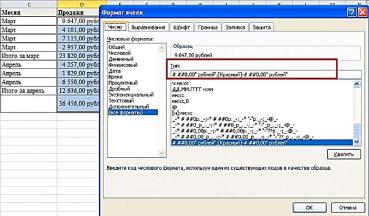
Рис. 2.1. Создание пользовательского формата
При вводе ошибочных кодов формата выйдет сообщение об ошибке. Необходимо нажать кнопку ОК, а затем в поле Тип внести исправления.
Созданный числовой формат сохраняется только в той книге, в которой был создан. Для переноса формата в другие книги следует воспользоваться копированием.
2.1.1. Структура пользовательского формата
Пользовательский формат может иметь до четырех разделов, определяющих форматирование положительных чисел, отрицательных чисел, нулевых значений и текста соответственно. Разделы отделяются друг от друга точкой с запятой.
Полож.число;Отриц.число;Ноль;Текст
Если указаны только два раздела, первый из них используется для форматирования положительных и нулевых значений, а второй - для отрицательных.
Если указан один раздел, то ко всем числам применяется этот формат.
Если раздел пропущен, должна присутствовать завершающая его точка с запятой.
23

Каждый раздел может включать в себя коды, определяющие следующие параметры: способ отображения числа; цвет шрифта; условие; текст.
Отображение чисел
Способ отображения числа задается шаблоном. В шаблоне можно использовать следующие символы (табл. 2.1):
|
Таблица 2.1 |
|
Символы числового шаблона |
Символ |
Обозначение |
|
|
0 (ноль) |
Гарантирует отображение не менее заданного количест- |
|
ва цифр в целой части числа и заданного количества |
|
цифр в десятичной части. Количество цифр задается |
|
числом нулей в шаблоне |
# |
Действует по тем же правилам, что и 0 (ноль). Однако |
|
если в целой или дробной части введенного числа мень- |
|
ше цифр, чем знаков # в формате, дополнительные нули |
|
не отображаются. |
? |
Работает так же как и метка 0, но вместо незначащих |
|
нулей целой и десятичной части отображает пробелы. |
|
Используется для выравнивания отображаемых чисел по |
|
десятичной запятой. |
,(запятая) |
Задает отображение десятичного разделителя в числе. |
|
|
(пробел) |
Задает отображение разделителя групп разрядов в числе. |
|
Группы разрядов разделяются пробелом, если формат |
|
содержит пробел, окруженный знаками номера (#) или |
|
нулями. Пробел после заполнителя цифры задает деле- |
|
ние числа на 1000. |
E (E-, E+, |
Задает отображение числа в экспоненциальном пред- |
e-, e+) |
ставлении. В Excel отображается знак экспоненты ("E" |
|
или "e") и справа от него число, показывающее, на |
|
сколько разрядов перенесена запятая. |
% |
Задает отображение числа в процентном формате |
|
|
24
Для отображения отрицательных чисел со знаком минус (-) необходимо перед шаблоном числа в соответствующем разделе поставить этот знак. В противном случае, знак отображаться не будет.
В тех случаях, когда не требуется особенностей форматирования числа, можно указывать код формата Основной. Если не указать никакого кода для формата числа, то код Основной будет установлен автоматически.
|
|
Таблица 2.2 |
|
Примеры числовых шаблонов |
|
Для |
В виде |
Используйте |
отображения |
|
код |
1234,59 |
1234,6 |
####,# |
|
|
|
|
|
|
|
|
|
8,9 |
8,900 |
#,000 |
|
|
|
|
|
|
0,631 |
0,6 |
0,# |
|
|
|
|
|
|
12 |
12,0 1234,57 |
#,0# |
1234,568 |
|
|
|
|
|
44,398 102,65 2,8 |
44,398 102,65 2,8 |
??? ??? |
|
|
|
|
(с выравниванием по десятично- |
|
|
му разделителю) |
|
|
|
|
5,25 5,3 |
5 1/4 5 3/10 |
# ???/??? |
|
(с выравниванием дробных час- |
|
|
тей) |
|
Отображение дат и времени
Способ отображения даты и времени задается шаблоном, в котором можно использовать следующие символы (буквы), приведенные в таблице (таблица 2.3).
25